Lösung für häufige Probleme in SupportAssist für PCs für den Privatgebrauch
Сводка: Dieser Artikel enthält Informationen zur Behebung häufiger Probleme für SupportAssist für PCs für den Privatgebrauch.
Данная статья применяется к
Данная статья не применяется к
Эта статья не привязана к какому-либо конкретному продукту.
В этой статье указаны не все версии продуктов.
Симптомы
Причина
Nicht zutreffend
Разрешение
Fehler beim Installieren oder Starten von:
- Deinstallieren von SupportAssist über die Systemsteuerung
- Gehen Sie zur Suchleiste und geben Sie Systemsteuerung ein.
- Suchen und klicken Sie auf Programm und Funktionen
- Klicken Sie mit der rechten Maustaste auf Dell SupportAssist für PCs für den Privatgebrauch und wählen Sie Deinstallieren aus.
- Aktualisieren Sie nach Abschluss der Deinstallation, um zu überprüfen, ob die Deinstallation erfolgreich war
Hinweis: Wenn Sie eine Fehlermeldung erhalten oder der Service nicht gestartet werden kann. Wenden Sie sich an das technische Supportteam von Dell.
- Neustarten des Computers
- Gehen Sie zu Suche und geben Sie Services ein.
- Überprüfen Sie, ob die unten aufgeführten Services nicht vorhanden sind.
- Dell Data Vault Collector
- Dell Data Vault Processor
- Dell Data Vault Service API
- Dell SupportAssist
- Dell TechHub
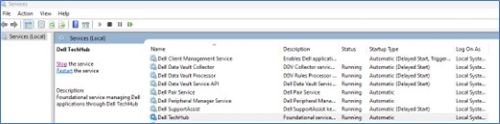
Starten Sie den Computer neu und installieren Sie die neueste Version von SupportAssist von Home PCs von der Dell Website.
Wenn Sie immer noch nicht installieren können oder ein Fehler auftritt. Wenden Sie sich an das technische Supportteam von Dell.
Update schlägt fehl oder Treiberscan schlägt fehl:
- Überprüfen Sie, ob die Services deaktiviert sind:
- Gehen Sie zur Suchleiste und geben Sie Services ein.
- Suchen und starten Sie den Service unten
- Dell Client Management Service
- Dell SupportAssist
- Klicken Sie mit der rechten Maustaste auf den Service und klicken Sie auf Properties (ein neues Fenster wird geöffnet).
- Wählen Sie Automatisch (Verzögerter Start) aus der Drop-down-Liste für den Starttyp aus
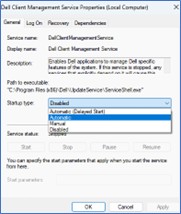
- Klicken Sie auf Anwenden gefolgt von der Schaltfläche Start (Sie sehen Servicestatus: Wird jetzt ausgeführt)
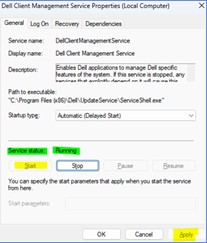 Hinweis: Wenn Sie eine Fehlermeldung erhalten oder der Service nicht gestartet werden kann. Wenden Sie sich an das technische Supportteam von Dell.
- Wenn der Service nicht deaktiviert ist und ausgeführt wird, wird der Update-Scan weiterhin nicht ausgeführt oder schlägt fehl
- Gehen Sie zu Suche und geben Sie Services ein.
- Suchen Sie die folgenden Services und starten Sie sie neu.
- Dell Client Management Service
- Dell SupportAssist
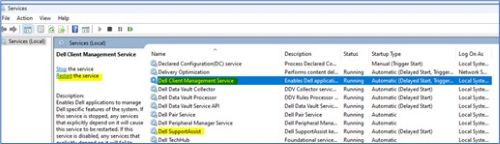
- Auch nach dem Neustart der Services wird der Update-Scan nicht ausgeführt oder schlägt fehl
- Beenden Sie beide folgenden Services:
- Dell Client Management Service
- Dell SupportAssist
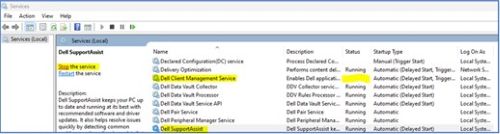
- Gehen Sie zu C:\ProgramData\Dell und entfernen Sie den UpdateService-Ordner.
- Gehen Sie zu C:\Program Files (x86)\Dell und entfernen Sie den UpdateService-Ordner.
- Wechseln Sie zu Services und starten Sie beide Services
- Dell Client Management Service
- Dell SupportAssist
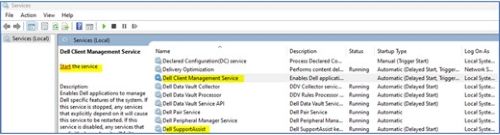 Hinweis: Wenn Sie eine Fehlermeldung erhalten oder der Service nicht gestartet werden kann. Wenden Sie sich an das technische Supportteam von Dell.
- Beenden Sie beide folgenden Services:
Der Hardwarescan wird nicht gestartet oder kann nicht abgeschlossen werden
- Wenn der Dienst nicht deaktiviert ist und ausgeführt wird, wird der Hardwarescan weiterhin nicht ausgeführt oder schlägt fehl
- Gehen Sie zu Suche und geben Sie Services ein.
- Suchen Sie den untenstehenden Service und starten Sie ihn neu.
- Dell TechHub
- Klicken Sie mit der rechten Maustaste auf den Service und dann auf Properties (ein neues Fenster wird geöffnet).
- Wählen Sie Automatisch (Verzögerter Start) aus der Dropdown-Liste
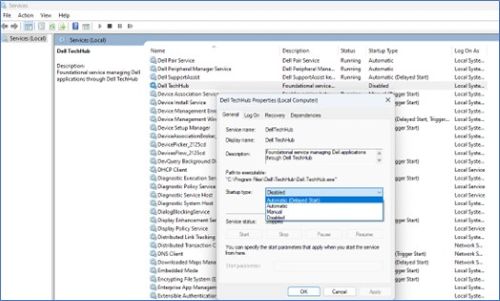 Starttyp aus;
 - Klicken Sie auf Anwenden gefolgt von der Schaltfläche Start (Sie sehen Servicestatus: Wird jetzt ausgeführt)
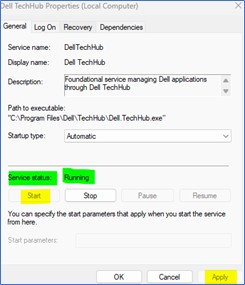 Hinweis: Wenn Sie eine Fehlermeldung erhalten oder der Service nicht gestartet werden kann. Wenden Sie sich an das technische Supportteam von Dell.
- Wenn der Dienst nicht deaktiviert ist und ausgeführt wird, wird der Hardwarescan weiterhin nicht ausgeführt oder schlägt fehl
- Gehen Sie zu Suche und geben Sie Services ein.
- Suchen Sie den untenstehenden Service und starten Sie ihn neu.
- Dell TechHub

- Dell TechHub
- Auch nach dem Neustart der Services wird der Hardwarescan nicht ausgeführt oder schlägt fehl
- Beenden Sie beide unten aufgeführten Services
- Dell TechHub
- Gehen Sie zu C:\Program Files\Dell und entfernen Sie den DTP-Ordner.
- Services aufrufen
- Beginn:
- Dell TechHub

- Dell TechHub
- Beenden Sie beide unten aufgeführten Services
Затронутые продукты
SupportAssist for Home PCsСвойства статьи
Номер статьи: 000317292
Тип статьи: Solution
Последнее изменение: 29 Jun 2026
Версия: 2
Получите ответы на свои вопросы от других пользователей Dell
Услуги технической поддержки
Проверьте, распространяются ли на ваше устройство услуги технической поддержки.