Resolución de problemas comunes en SupportAssist para PC del hogar
Сводка: En este artículo, se proporciona información sobre la resolución de problemas comunes de SupportAssist para PC del hogar.
Данная статья применяется к
Данная статья не применяется к
Эта статья не привязана к какому-либо конкретному продукту.
В этой статье указаны не все версии продуктов.
Симптомы
Причина
No corresponde
Разрешение
No se puede instalar o iniciar:
- Desinstalar SupportAssist desde el panel de control
- Vaya a la barra de búsqueda y escriba Panel de control
- Busque y haga clic en Programa y características
- Haga clic con el botón secundario en Dell SupportAssist para PC del hogar y seleccione Desinstalar
- Una vez finalizada la desinstalación, actualice para validar si la desinstalación se realizó correctamente
Nota: Si recibe algún mensaje de error o si el servicio no se inicia. Póngase en contacto con el equipo de soporte técnico de Dell.
- Reiniciar la computadora
- Vaya a Search y escriba Services
- Verifique que los siguientes servicios no estén presentes
- Recopilador de Dell Data Vault
- Procesador de Dell Data Vault
- API de servicio de Dell Data Vault
- Dell SupportAssist
- Dell TechHub
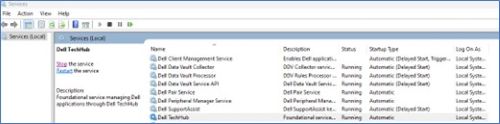
Reinicie la computadora e instale la versión más reciente de SupportAssist desde PC domésticas desde el sitio web de Dell.
Si aún no puede instalar o encuentra alguna falla. Póngase en contacto con el equipo de soporte técnico de Dell.
No se puede actualizar o falla el análisis de controladores:
- Verifique si los servicios están deshabilitados:
- Vaya a la barra de búsqueda y escriba Servicios
- Busque e inicie el servicio a continuación
- Servicio de administración de clientes de Dell
- Dell SupportAssist
- Haga clic con el botón secundario sobre el servicio y haga clic en Propiedades (se abre una nueva ventana).
- Seleccione Automatic (Delayed Start) en el menú desplegable Startup type
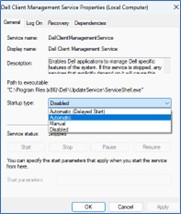
- Haga clic en Aplicar y, a continuación, en el botón Inicio (observará Estado del servicio: En ejecución ahora)
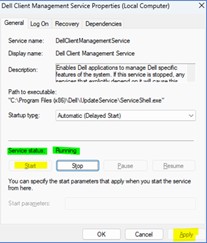 Nota: Si recibe algún mensaje de error o si el servicio no se inicia. Póngase en contacto con el equipo de soporte técnico de Dell.
- Si el servicio no está deshabilitado y en ejecución, el análisis de actualización aún no está en ejecución o falla
- Vaya a Search y escriba Services
- Busque y reinicie los siguientes servicios
- Servicio de administración de clientes de Dell
- Dell SupportAssist
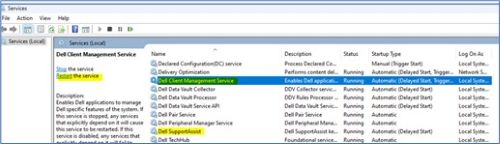
- Incluso después del reinicio de los servicios, el análisis de la actualización sigue sin ejecutarse o falla
- Detenga los dos servicios que se indican a continuación:
- Servicio de administración de clientes de Dell
- Dell SupportAssist
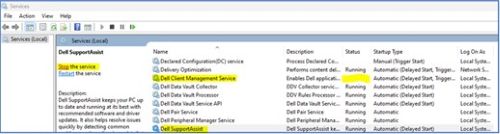
- Vaya a C:\ProgramData\Dell y elimine la carpeta UpdateService
- Vaya a C:\Program Files (x86)\Dell y elimine la carpeta UpdateService
- Vaya a Servicios e inicie ambos servicios
- Servicio de administración de clientes de Dell
- Dell SupportAssist
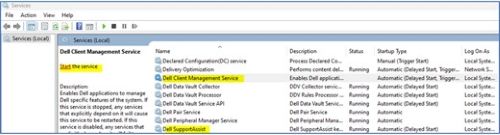 Nota: Si recibe algún mensaje de error o si el servicio no se inicia. Póngase en contacto con el equipo de soporte técnico de Dell.
- Detenga los dos servicios que se indican a continuación:
El análisis de hardware no se inicia o no se completa
- Si el servicio no está deshabilitado y en ejecución, el análisis de hardware aún no está en ejecución o falla
- Vaya a Search y escriba Services
- Busque y reinicie el siguiente servicio
- Dell TechHub
- Haga clic con el botón secundario sobre el servicio y haga clic en Propiedades (se abre una nueva ventana).
- Seleccione Automático (Inicio retrasado) en el menú desplegable
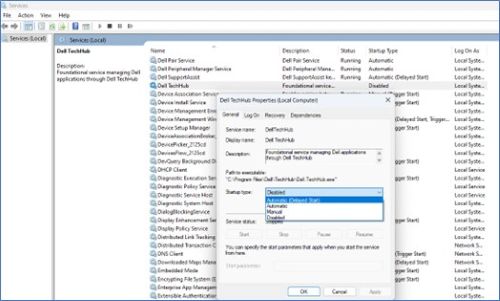 Tipo de inicio;
 - Haga clic en Aplicar y, a continuación, en el botón Inicio (observará Estado del servicio: En ejecución ahora)
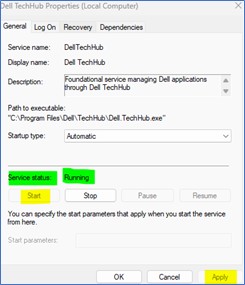 Nota: Si recibe algún mensaje de error o si el servicio no se inicia. Póngase en contacto con el equipo de soporte técnico de Dell.
- Si el servicio no está deshabilitado y en ejecución, el análisis de hardware aún no está en ejecución o falla
- Vaya a Search y escriba Services
- Busque y reinicie el siguiente servicio
- Dell TechHub

- Dell TechHub
- Incluso después de reiniciar los servicios, el análisis de hardware sigue sin ejecutarse o falla
- Detenga los dos servicios que se indican a continuación
- Dell TechHub
- Vaya a C:\Program Files\Dell y elimine la carpeta DTP
- Ir a Servicios
- Iniciar:
- Dell TechHub

- Dell TechHub
- Detenga los dos servicios que se indican a continuación
Затронутые продукты
SupportAssist for Home PCsСвойства статьи
Номер статьи: 000317292
Тип статьи: Solution
Последнее изменение: 29 Jun 2026
Версия: 2
Получите ответы на свои вопросы от других пользователей Dell
Услуги технической поддержки
Проверьте, распространяются ли на ваше устройство услуги технической поддержки.