SupportAssist kotitietokoneille -ohjelman yleisten ongelmien ratkaisu
Сводка: Tämä artikkeli sisältää tietoja SupportAssist kotitietokoneille -sovelluksen yleisten ongelmien ratkaisemisesta.
Данная статья применяется к
Данная статья не применяется к
Эта статья не привязана к какому-либо конкретному продукту.
В этой статье указаны не все версии продуктов.
Симптомы
Причина
-
Разрешение
Asennus tai käynnistys epäonnistuu:
- SupportAssistin asennuksen poistaminen Ohjauspaneelista
- Siirry hakupalkkiin ja kirjoita Ohjauspaneeli
- Hae ja napsauta Ohjelma ja toiminnot
- Napsauta hiiren kakkospainikkeella Dell SupportAssist kotitietokoneille -kohtaa ja valitse Poista asennus
- Kun asennuksen poisto on valmis, päivitä ja tarkista, onnistuuko asennuksen poisto
Huomautus: Jos saat virheilmoituksen tai palvelu ei käynnisty. Ota yhteys Dellin tekniseen tukeen.
- Käynnistä tietokone uudelleen
- Siirry hakuun ja kirjoita Palvelut
- Varmista, että alla olevia palveluita ei ole
- Dell Data Vault Collector
- Dell Data Vault Processor
- Dell Data Vault Service API
- Dell SupportAssist
- Dell TechHub
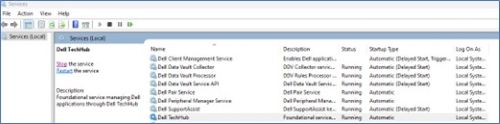
Käynnistä tietokone uudelleen ja asenna uusin SupportAssist-versio kotitietokoneista Dellin verkkosivuston kautta.
Jos asennus ei vieläkään onnistu tai havaitset virheitä. Ota yhteys Dellin tekniseen tukeen.
Päivitys epäonnistuu tai ohjaimen tarkistus epäonnistuu:
- Tarkista, onko palvelut poistettu käytöstä:
- Siirry hakupalkkiin ja kirjoita Palvelut
- Hae ja käynnistä palvelu alla
- Dell Client Management Service
- Dell SupportAssist
- Napsauta hiiren kakkospainikkeella palvelun yläpuolella ja napsauta Ominaisuudet (uusi ikkuna avautuu).
- Valitse avattavasta Käynnistystapa-valikosta Automaattinen (viivästetty käynnistys)
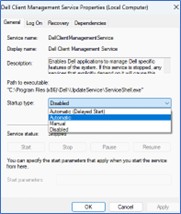
- Valitse ensin Käytä ja sitten Käynnistä-painike (tarkkailet palvelun tilaa: Käynnissä nyt)
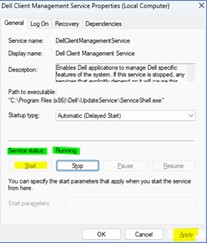 Huomautus: Jos saat virheilmoituksen tai palvelu ei käynnisty. Ota yhteys Dellin tekniseen tukeen.
- Jos palvelu ei ole poistettu käytöstä eikä se ole käynnissä, päivitystarkistus ei silti ole käynnissä tai se epäonnistuu
- Siirry hakuun ja kirjoita Palvelut
- Hae alla olevia palveluita ja käynnistä ne uudelleen
- Dell Client Management Service
- Dell SupportAssist
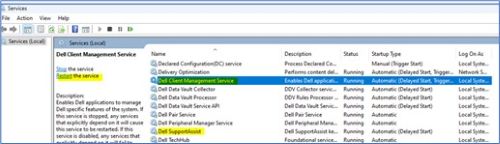
- Vaikka palvelut on käynnistetty uudelleen, päivitystarkistus ei ole käynnissä tai se epäonnistuu
- Pysäytä molemmat alla olevat palvelut:
- Dell Client Management Service
- Dell SupportAssist
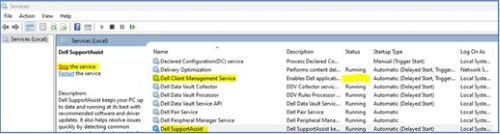
- Siirry kansioon C:\ProgramData\Dell ja poista UpdateService-kansio
- Siirry kansioon C:\Program Files (x86)\Dell ja poista UpdateService-kansio
- Siirry kohtaan Palvelut ja käynnistä molemmat palvelut
- Dell Client Management Service
- Dell SupportAssist
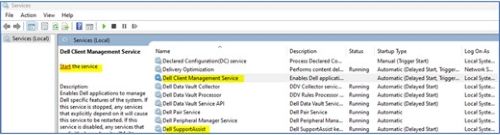 Huomautus: Jos saat virheilmoituksen tai palvelu ei käynnisty. Ota yhteys Dellin tekniseen tukeen.
- Pysäytä molemmat alla olevat palvelut:
Laitteiston tarkistus ei käynnisty tai sitä ei suoriteta loppuun
- Jos palvelu ei ole poistettu käytöstä eikä se ole käynnissä, laitteistotarkistus ei vieläkään ole käynnissä tai se epäonnistuu
- Siirry hakuun ja kirjoita Palvelut
- Hae seuraava palvelu ja käynnistä se uudelleen:
- Dell TechHub
- Napsauta hiiren kakkospainikkeella palvelun yläpuolella ja napsauta Ominaisuudet (uusi ikkuna avautuu).
- Valitse avattavasta Käynnistystapa-valikosta
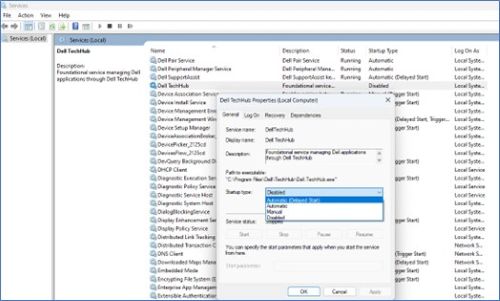 Automaattinen (viivästetty käynnistys);
 - Valitse ensin Käytä ja sitten Käynnistä-painike (tarkkailet palvelun tilaa: Käynnissä nyt)
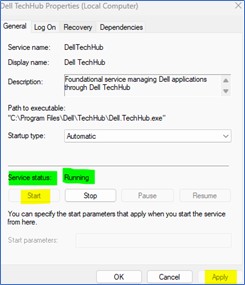 Huomautus: Jos saat virheilmoituksen tai palvelu ei käynnisty. Ota yhteys Dellin tekniseen tukeen.
- Jos palvelu ei ole poistettu käytöstä eikä se ole käynnissä, laitteistotarkistus ei vieläkään ole käynnissä tai se epäonnistuu
- Siirry hakuun ja kirjoita Palvelut
- Hae seuraava palvelu ja käynnistä se uudelleen:
- Dell TechHub

- Dell TechHub
- Vaikka palvelut on käynnistetty uudelleen, laitteistotarkistus ei ole käynnissä tai se epäonnistuu
- Pysäytä molemmat alla olevat palvelut
- Dell TechHub
- Siirry kansioon C:\Program Files\Dell ja poista DTP-kansio
- Siirry palveluihin
- Aloittaa:
- Dell TechHub

- Dell TechHub
- Pysäytä molemmat alla olevat palvelut
Затронутые продукты
SupportAssist for Home PCsСвойства статьи
Номер статьи: 000317292
Тип статьи: Solution
Последнее изменение: 29 Jun 2026
Версия: 2
Получите ответы на свои вопросы от других пользователей Dell
Услуги технической поддержки
Проверьте, распространяются ли на ваше устройство услуги технической поддержки.