Résolution des problèmes courants dans SupportAssist pour ordinateurs personnels
Сводка: Cet article fournit des informations sur la résolution des problèmes courants de SupportAssist for Home PCs.
Данная статья применяется к
Данная статья не применяется к
Эта статья не привязана к какому-либо конкретному продукту.
В этой статье указаны не все версии продуктов.
Симптомы
Причина
Non applicable
Разрешение
Échec de l’installation ou du lancement :
- Désinstaller SupportAssist à partir du Panneau de configuration
- Accédez à la barre de recherche et saisissez Panneau de configuration
- Recherchez et cliquez sur Programme et fonctionnalités
- Cliquez avec le bouton droit de la souris sur Dell SupportAssist pour ordinateurs personnels et sélectionnez Désinstaller.
- Une fois la désinstallation terminée, actualisez pour vérifier si la désinstallation a réussi.
Note: Si vous recevez un message d’erreur ou si le service ne parvient pas à démarrer. Contactez l’équipe de support technique Dell.
- Redémarrer l’ordinateur
- Accédez à Search et saisissez Services
- Vérifiez que les services ci-dessous ne sont pas présents
- Dell Data Vault Collector
- Dell Data Vault Processor
- Dell Data Vault Service API
- Dell SupportAssist
- Dell TechHub
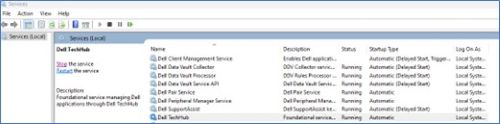
Redémarrez l’ordinateur et installez la dernière version de SupportAssist sur les ordinateurs personnels à partir du site Web de Dell.
Si vous ne parvenez toujours pas à effectuer l’installation ou si vous rencontrez une défaillance. Contactez l’équipe de support technique Dell.
Échec de la mise à jour ou échec de l’analyse des pilotes :
- Vérifiez si les services sont désactivés :
- Accédez à la barre de recherche et saisissez Services
- Recherchez et démarrez le service ci-dessous
- Dell Client Management Service
- Dell SupportAssist
- Cliquez avec le bouton droit de la souris au-dessus de service, puis cliquez sur Properties (une nouvelle fenêtre s’ouvre).
- Sélectionnez Automatic (Delayed Start) dans la liste déroulante du type de démarrage.
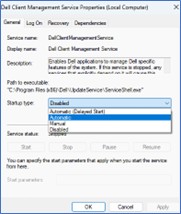
- Cliquez sur Appliquer , puis sur Démarrer (vous observez l’état du service : En cours d’exécution)
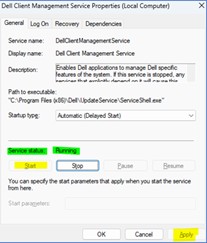 Note: Si vous recevez un message d’erreur ou si le service ne parvient pas à démarrer. Contactez l’équipe de support technique Dell.
- Si le service n’est pas désactivé et en cours d’exécution, l’analyse des mises à jour n’est toujours pas en cours d’exécution ou échoue
- Accédez à Search et saisissez Services
- Recherchez et redémarrez les services ci-dessous
- Dell Client Management Service
- Dell SupportAssist
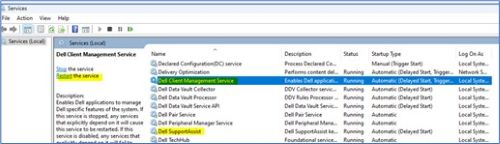
- Même après le redémarrage des services, l’analyse des mises à jour n’est toujours pas en cours d’exécution ou échoue
- Arrêtez les deux services ci-dessous :
- Dell Client Management Service
- Dell SupportAssist
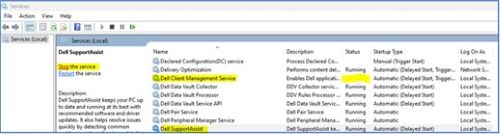
- Accédez à C :\ProgramData\Dell et supprimez le dossier UpdateService
- Accédez à C :\Program Files (x86)\Dell et supprimez le dossier UpdateService
- Accédez à Services et démarrez les deux services
- Dell Client Management Service
- Dell SupportAssist
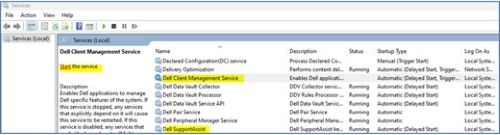 Note: Si vous recevez un message d’erreur ou si le service ne parvient pas à démarrer. Contactez l’équipe de support technique Dell.
- Arrêtez les deux services ci-dessous :
L’analyse du matériel ne démarre pas ou ne s’exécute pas
- Si le service n’est pas désactivé et en cours d’exécution, l’analyse du matériel n’est toujours pas en cours d’exécution ou échoue
- Accédez à Search et saisissez Services
- Recherchez et redémarrez le service ci-dessous.
- Dell TechHub
- Cliquez avec le bouton droit de la souris au-dessus de service, puis cliquez sur Propriétés (une nouvelle fenêtre s’ouvre).
- Sélectionnez Automatic (Delayed Start) dans la liste déroulante
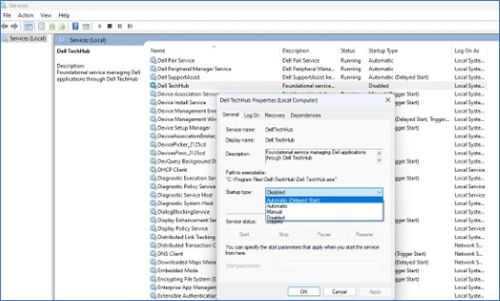 Type de démarrage.
 - Cliquez sur Appliquer, puis sur Démarrer (vous observez l’état du service : En cours d’exécution)
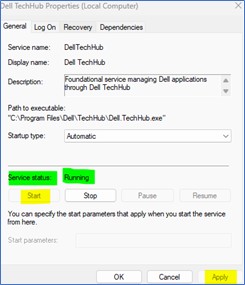 Note: Si vous recevez un message d’erreur ou si le service ne parvient pas à démarrer. Contactez l’équipe de support technique Dell.
- Si le service n’est pas désactivé et en cours d’exécution, l’analyse du matériel n’est toujours pas en cours d’exécution ou échoue
- Accédez à Search et saisissez Services
- Recherchez et redémarrez le service ci-dessous.
- Dell TechHub

- Dell TechHub
- Même après le redémarrage des services, l’analyse du matériel n’est toujours pas en cours d’exécution ou échoue
- Arrêtez les deux services ci-dessous
- Dell TechHub
- Accédez à C :\Program Files\Dell et supprimez le dossier PAO.
- Aller à Services
- Commencer:
- Dell TechHub

- Dell TechHub
- Arrêtez les deux services ci-dessous
Затронутые продукты
SupportAssist for Home PCsСвойства статьи
Номер статьи: 000317292
Тип статьи: Solution
Последнее изменение: 29 Jun 2026
Версия: 2
Получите ответы на свои вопросы от других пользователей Dell
Услуги технической поддержки
Проверьте, распространяются ли на ваше устройство услуги технической поддержки.