Risoluzione dei problemi comuni in SupportAssist for Home PCs
Сводка: Questo articolo fornisce informazioni sulla risoluzione dei problemi più comuni di SupportAssist for Home PCs.
Данная статья применяется к
Данная статья не применяется к
Эта статья не привязана к какому-либо конкретному продукту.
В этой статье указаны не все версии продуктов.
Симптомы
Причина
Non applicabile
Разрешение
Non riesce a installare o avviare:
- Disinstallazione di SupportAssist dal Pannello di controllo
- Vai alla barra di ricerca e digita Pannello di controllo
- Cercare e cliccare su Programmi e funzionalità
- Cliccare con il pulsante destro del mouse su Dell SupportAssist for Home PCs e scegliere Disinstalla
- Al termine della disinstallazione, aggiorna per convalidare se la disinstallazione è riuscita
Nota: Se viene visualizzato un messaggio di errore o il servizio non si avvia. Contattare il team di supporto tecnico Dell.
- Riavvia il computer
- Vai a Cerca e digita Servizi
- Verificare che i servizi riportati di seguito non siano presenti
- Dell Data Vault Collector
- Dell Data Vault Processor
- Dell Data Vault Service API
- Dell SupportAssist
- Dell TechHub
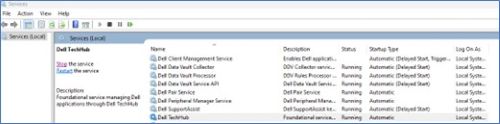
Riavviare il computer e installare la versione più recente di SupportAssist dal PC di casa dal sito Web di Dell.
Se non si è ancora in grado di eseguire l'installazione o si verifica un errore. Contattare il team di supporto tecnico Dell.
Impossibile aggiornare o la scansione dei driver non riesce:
- Verificare se i servizi sono disabilitati:
- Passare alla barra di ricerca e digitare Servizi
- Cerca e avvia il servizio di seguito
- Dell Client Management Service
- Dell SupportAssist
- Cliccare con il pulsante destro del mouse sopra il servizio e scegliere Proprietà (si apre una nuova finestra).
- Seleziona Automatico (avvio ritardato) dall'elenco a discesa del tipo di avvio
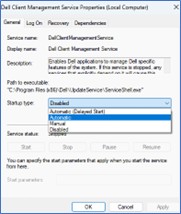
- Cliccare su Apply seguito dal pulsante Start (viene visualizzato lo stato del servizio: Running now)
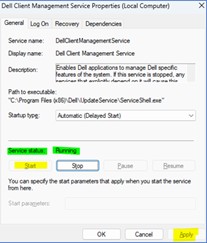 Nota: Se viene visualizzato un messaggio di errore o il servizio non si avvia. Contattare il team di supporto tecnico Dell.
- Se il servizio non è disabilitato e in esecuzione, la scansione degli aggiornamenti non è comunque in esecuzione o non riesce
- Vai a Cerca e digita Servizi
- Cercare e riavviare i servizi riportati di seguito
- Dell Client Management Service
- Dell SupportAssist
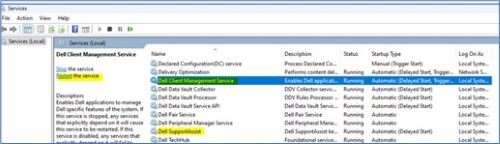
- Anche dopo il riavvio dei servizi, la scansione degli aggiornamenti continua a non essere eseguita o non riesce
- Arrestare entrambi i servizi riportati di seguito:
- Dell Client Management Service
- Dell SupportAssist
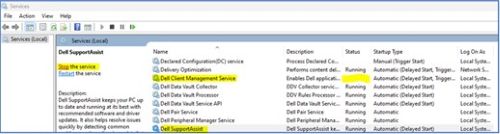
- Accedere a C:\ProgramData\Dell e rimuovere la cartella UpdateService
- Accedere a C:\Program Files (x86)\Dell e rimuovere la cartella UpdateService
- Andare a Services e avviare entrambi i servizi.
- Dell Client Management Service
- Dell SupportAssist
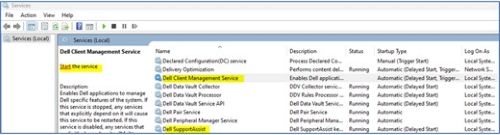 Nota: Se viene visualizzato un messaggio di errore o il servizio non si avvia. Contattare il team di supporto tecnico Dell.
- Arrestare entrambi i servizi riportati di seguito:
La scansione hardware non si avvia o non viene completata
- Se il servizio non è disabilitato e in esecuzione, la scansione dell'hardware non è ancora in esecuzione o ha esito negativo
- Vai a Cerca e digita Servizi
- Cercare e riavviare il servizio riportato di seguito
- Dell TechHub
- Cliccare con il pulsante destro del mouse sopra il servizio e scegliere Proprietà (si apre una nuova finestra).
- Seleziona Automatico (avvio ritardato) dal menu a discesa
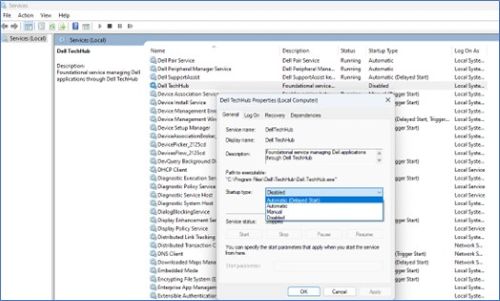 Tipo di avvio;
 - Cliccare su Apply seguito dal pulsante Start (viene visualizzato lo stato del servizio: Running now)
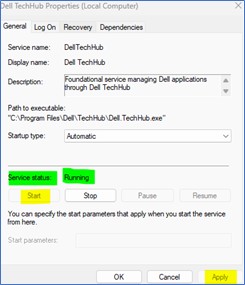 Nota: Se viene visualizzato un messaggio di errore o il servizio non si avvia. Contattare il team di supporto tecnico Dell.
- Se il servizio non è disabilitato e in esecuzione, la scansione dell'hardware non è ancora in esecuzione o ha esito negativo
- Vai a Cerca e digita Servizi
- Cercare e riavviare il servizio riportato di seguito
- Dell TechHub

- Dell TechHub
- Anche dopo il riavvio dei servizi, la scansione dell'hardware continua a non essere eseguita o non riesce
- Arrestare entrambi i servizi riportati di seguito
- Dell TechHub
- Accedere a C:\Program Files\Dell e rimuovere la cartella DTP
- Vai ai servizi
- Iniziare:
- Dell TechHub

- Dell TechHub
- Arrestare entrambi i servizi riportati di seguito
Затронутые продукты
SupportAssist for Home PCsСвойства статьи
Номер статьи: 000317292
Тип статьи: Solution
Последнее изменение: 29 Jun 2026
Версия: 2
Получите ответы на свои вопросы от других пользователей Dell
Услуги технической поддержки
Проверьте, распространяются ли на ваше устройство услуги технической поддержки.