SupportAssist for Home PCsの一般的な問題の解決策
Сводка: この記事では、SupportAssist for Home PCsに関する一般的な問題の解決方法について説明します。
Данная статья применяется к
Данная статья не применяется к
Эта статья не привязана к какому-либо конкретному продукту.
В этой статье указаны не все версии продуктов.
Симптомы
Причина
該当なし
Разрешение
インストールまたは起動に失敗します。
- コントロール パネルからのSupportAssistのアンインストール
- 検索バーに移動し、「コントロール パネル」と入力します
- [プログラムと機能]を検索してクリックします
- [Dell SupportAssist for Home PCs]を右クリックし、[アンインストール]を選択します
- アンインストールが完了したら、更新してアンインストールが正常に行われたかどうかを検証します
メモ: エラー メッセージが表示されたり、サービスの開始に失敗したりした場合。Dellテクニカル サポート チームにお問い合わせください。
- PCの再起動
- [検索]に移動し、「サービス」と入力します。
- 以下のサービスが存在しないことを確認します
- Dell Data Vault Collector
- Dell Data Vault Processor
- Dell Data Vault Service API
- Dell SupportAssist
- Dell TechHub
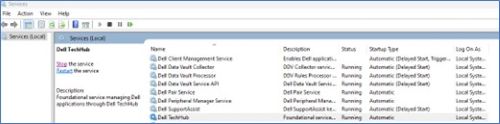
コンピューターを再起動し、 Dell Webサイトから自宅のPCからSupportAssistの最新バージョンをインストールします。
それでもインストールできない場合、または障害が発生した場合。Dellテクニカル サポート チームにお問い合わせください。
アップデートに失敗するか、ドライバーのスキャンに失敗する:
- サービスが無効になっているかどうかを確認します。
- 検索バーに移動し、「サービス」と入力します
- 以下のサービスを検索して開始します
- Dell Client Management Service
- Dell SupportAssist
- サービスの上にある右クリックし、[ プロパティ ]をクリックします(新しいウィンドウが開きます)。
- [スタートアップの種類]ドロップダウンから [自動(遅延スタート) ]を選択します
![[Automatic (Delayed Start)]を選択します](https://supportkb.dell.com/img/ka0Do000000duoJIAQ/ka0Do000000duoJIAQ_ja_2.jpeg)
- [Apply]、[Start]ボタンの順にクリックします([Service status]:Running nowが表示されます)
![[適用]、[スタート]ボタンの順にクリックします](https://supportkb.dell.com/img/ka0Do000000duoJIAQ/ka0Do000000duoJIAQ_ja_3.jpeg) メモ: エラー メッセージが表示されたり、サービスの開始に失敗したりした場合。Dellテクニカル サポート チームにお問い合わせください。
メモ: エラー メッセージが表示されたり、サービスの開始に失敗したりした場合。Dellテクニカル サポート チームにお問い合わせください。
- サービスが無効になっていない場合、アップデート スキャンは実行されていないか、失敗しています
- [検索]に移動し、「サービス」と入力します。
- 以下のサービスを検索して再起動します
- Dell Client Management Service
- Dell SupportAssist
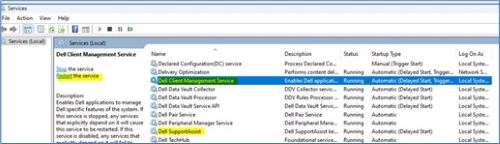
- サービスを再起動した後でも、アップデート スキャンが実行されていないか、失敗しています
- 以下の両方のサービスを停止します。
- Dell Client Management Service
- Dell SupportAssist
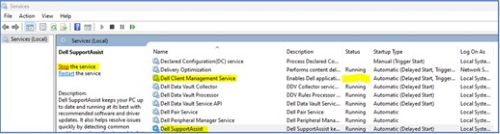
- C:\ProgramData\Dellに移動し、UpdateServiceフォルダーを削除します。
- C:\Program Files (x86)\Dellに移動し、UpdateServiceフォルダーを削除します
- [サービス]に移動して、両方のサービスを開始します
- Dell Client Management Service
- Dell SupportAssist
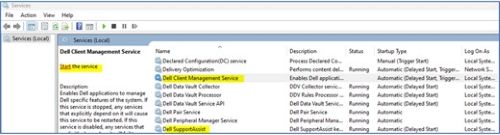 メモ: エラー メッセージが表示されたり、サービスの開始に失敗したりした場合。Dellテクニカル サポート チームにお問い合わせください。
- 以下の両方のサービスを停止します。
ハードウェア スキャンが開始されない、または完了しない
- サービスが無効になっていない場合、ハードウェア スキャンは実行されていないか、失敗しています
- [検索]に移動し、「サービス」と入力します。
- 以下のサービスを検索して再起動します
- Dell TechHub
- サービスの上にある右クリックし、[ プロパティ ]をクリックします(新しいウィンドウが開きます)。
- [スタートアップの種類]ドロップダウンから [自動(遅延スタート) ]を選択します
![[Automatic (Delayed Start)]を選択します](https://supportkb.dell.com/img/ka0Do000000duoJIAQ/ka0Do000000duoJIAQ_ja_7.jpeg) ;
; - [Apply]、[Start]ボタンの順にクリックします([Service status]:Running nowが表示されます)
![[適用]、[スタート]ボタンの順にクリックします](https://supportkb.dell.com/img/ka0Do000000duoJIAQ/ka0Do000000duoJIAQ_ja_8.jpeg) メモ: エラー メッセージが表示されたり、サービスの開始に失敗したりした場合。Dellテクニカル サポート チームにお問い合わせください。
メモ: エラー メッセージが表示されたり、サービスの開始に失敗したりした場合。Dellテクニカル サポート チームにお問い合わせください。
- サービスが無効になっていない場合、ハードウェア スキャンは実行されていないか、失敗しています
- [検索]に移動し、「サービス」と入力します。
- 以下のサービスを検索して再起動します
- Dell TechHub

- Dell TechHub
- サービスの再起動後も、ハードウェア スキャンが実行されていないか、失敗しています
- 次の両方のサービスを停止します
- Dell TechHub
- C:\Program Files\Dellに移動し、DTPフォルダーを削除します
- [サービス]に移動
- 開始:
- Dell TechHub

- Dell TechHub
- 次の両方のサービスを停止します
Затронутые продукты
SupportAssist for Home PCsСвойства статьи
Номер статьи: 000317292
Тип статьи: Solution
Последнее изменение: 29 Jun 2026
Версия: 2
Получите ответы на свои вопросы от других пользователей Dell
Услуги технической поддержки
Проверьте, распространяются ли на ваше устройство услуги технической поддержки.