SupportAssist for Home PCs의 일반적인 문제 해결 방법
Сводка: 이 문서에서는 SupportAssist for Home PC의 일반적인 문제를 해결하는 방법에 대한 정보를 제공합니다.
Данная статья применяется к
Данная статья не применяется к
Эта статья не привязана к какому-либо конкретному продукту.
В этой статье указаны не все версии продуктов.
Симптомы
Причина
적용되지 않음
Разрешение
설치 또는 시작 실패:
- 제어판에서 SupportAssist 제거
- 검색 표시줄로 이동하여 Control Panel을 입력합니다.
- 프로그램 및 기능을 검색하고 클릭합니다.
- Dell SupportAssist for Home PCs를 마우스 오른쪽 버튼으로 클릭하고 제거를 선택합니다.
- 제거가 완료되면 새로 고침하여 제거가 성공했는지 확인합니다
참고: 오류 메시지가 표시되거나 서비스가 시작되지 않는 경우. Dell 기술 지원 팀에 문의하십시오.
- 컴퓨터 재시작
- 검색으로 이동하여 서비스를 입력합니다.
- 아래 서비스가 없는지 확인합니다.
- Dell Data Vault Collector
- Dell Data Vault Processor
- Dell Data Vault Service API
- Dell SupportAssist
- Dell TechHub
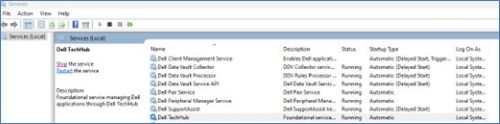
컴퓨터를 재시작하고 Dell 웹사이트의 Home PC에서 최신 버전의 SupportAssist를 설치합니다.
여전히 설치할 수 없거나 오류가 발생하는 경우. Dell 기술 지원 팀에 문의하십시오.
업데이트 실패 또는 드라이버 스캔 실패:
- 서비스가 비활성화되어 있는지 확인합니다.
- 검색 창으로 이동하여 서비스를 입력합니다.
- 아래에서 서비스를 검색하고 시작합니다.
- Dell Client Management 서비스
- Dell SupportAssist
- 서비스 위를 마우스 오른쪽 버튼으로 클릭하고 속성 (새 창이 열림)을 클릭합니다.
- 시작 유형 드롭다운에서 자동(지연된 시작) 을 선택합니다.
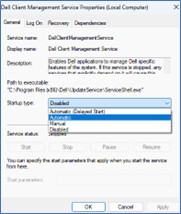
- Apply를 클릭한 다음 Start 버튼을 클릭합니다(서비스 상태: 지금 실행 중).
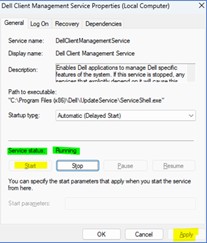 참고: 오류 메시지가 표시되거나 서비스가 시작되지 않는 경우. Dell 기술 지원 팀에 문의하십시오.
- 서비스를 사용하지 않도록 설정하고 실행 중인 경우에도 업데이트 검사가 실행되지 않거나 실패합니다
- 검색으로 이동하여 서비스를 입력합니다.
- 아래 서비스를 검색하고 다시 시작
- Dell Client Management 서비스
- Dell SupportAssist
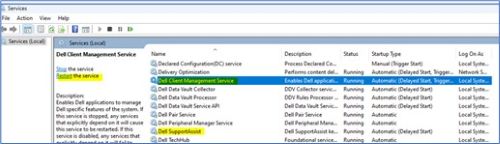
- 서비스를 다시 시작한 후에도 업데이트 검색이 실행되지 않거나 실패합니다.
- 아래 두 서비스를 모두 중지합니다.
- Dell Client Management 서비스
- Dell SupportAssist
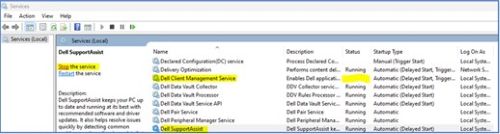
- C:\ProgramData\Dell로 이동하여 UpdateService 폴더를 제거합니다.
- C:\Program Files (x86)\Dell로 이동하여 UpdateService 폴더를 제거합니다.
- Services로 이동하여 두 서비스를 모두 시작합니다.
- Dell Client Management 서비스
- Dell SupportAssist
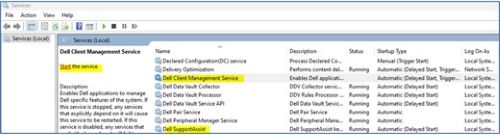 참고: 오류 메시지가 표시되거나 서비스가 시작되지 않는 경우. Dell 기술 지원 팀에 문의하십시오.
- 아래 두 서비스를 모두 중지합니다.
하드웨어 스캔이 시작되지 않거나 완료되지 않음
- 서비스를 비활성화하고 실행하지 않으면 여전히 하드웨어 스캔이 실행되지 않거나 실패합니다
- 검색으로 이동하여 서비스를 입력합니다.
- 아래 서비스를 검색하고 재시작합니다.
- Dell TechHub
- 서비스 위를 마우스 오른쪽 버튼으로 클릭하고 속성 (새 창이 열림)을 클릭합니다.
- 시작 유형 드롭다운
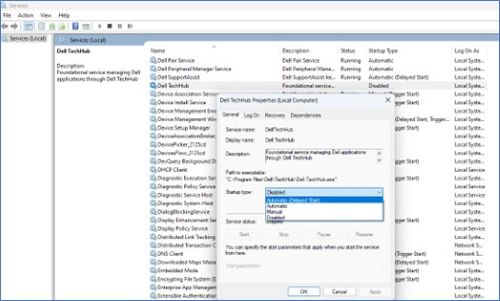 에서 자동(지연된 시작)을 선택합니다.
 - Apply를 클릭한 다음 Start 버튼을 클릭합니다(서비스 상태: 지금 실행 중).
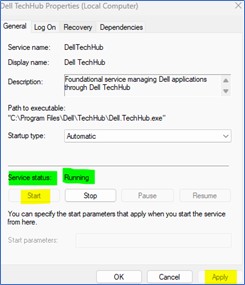 참고: 오류 메시지가 표시되거나 서비스가 시작되지 않는 경우. Dell 기술 지원 팀에 문의하십시오.
- 서비스를 비활성화하고 실행하지 않으면 여전히 하드웨어 스캔이 실행되지 않거나 실패합니다
- 검색으로 이동하여 서비스를 입력합니다.
- 아래 서비스를 검색하고 재시작합니다.
- Dell TechHub

- Dell TechHub
- 서비스를 재시작한 후에도 여전히 하드웨어 스캔이 실행되지 않거나 실패합니다.
- 아래 서비스를 모두 중지합니다.
- Dell TechHub
- C:\Program Files\Dell로 이동하여 DTP 폴더를 제거합니다.
- 서비스로 이동
- 시작:
- Dell TechHub

- Dell TechHub
- 아래 서비스를 모두 중지합니다.
Затронутые продукты
SupportAssist for Home PCsСвойства статьи
Номер статьи: 000317292
Тип статьи: Solution
Последнее изменение: 29 Jun 2026
Версия: 2
Получите ответы на свои вопросы от других пользователей Dell
Услуги технической поддержки
Проверьте, распространяются ли на ваше устройство услуги технической поддержки.