Rozwiązywanie typowych problemów w narzędziu SupportAssist dla komputerów domowych
Сводка: Ten artykuł zawiera informacje na temat rozwiązywania typowych problemów z narzędziem SupportAssist dla komputerów domowych.
Данная статья применяется к
Данная статья не применяется к
Эта статья не привязана к какому-либо конкретному продукту.
В этой статье указаны не все версии продуктов.
Симптомы
Причина
Nie dotyczy
Разрешение
Nie można zainstalować ani uruchomić:
- Odinstalowywanie aplikacji SupportAssist z Panelu sterowania
- Przejdź do paska wyszukiwania i wpisz Panel sterowania.
- Wyszukaj i kliknij opcję Program i funkcje.
- Kliknij prawym przyciskiem myszy pozycję Dell SupportAssist dla komputerów domowych i wybierz Odinstaluj
- Po zakończeniu odinstalowywania odśwież, aby sprawdzić, czy dezinstalacja powiodła się
Uwaga: Jeśli zostanie wyświetlony jakikolwiek komunikat o błędzie lub usługa nie uruchamia się. Skontaktuj się z zespołem pomocy technicznej firmy Dell.
- Uruchom ponownie komputer
- Przejdź do opcji Szukaj i wpisz Usługi
- Sprawdź, czy poniższe usługi nie są dostępne
- Dell Data Vault Collector
- Dell Data Vault Processor
- Dell Data Vault Service API
- Dell SupportAssist
- Dell TechHub
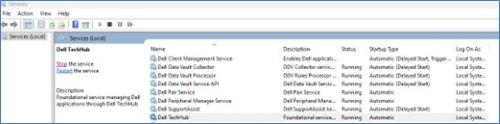
Uruchom ponownie komputer i zainstaluj najnowszą wersję aplikacji SupportAssist na komputerach domowych z witryny internetowej firmy Dell.
Jeśli nadal nie można zainstalować lub występuje jakakolwiek awaria. Skontaktuj się z zespołem pomocy technicznej firmy Dell.
Nie udało się zaktualizować lub skanowanie sterowników zakończyło się niepowodzeniem:
- Sprawdź, czy usługi są wyłączone:
- Przejdź do paska wyszukiwania i wpisz Usługi
- Wyszukaj i uruchom usługę poniżej
- Dell Client Management Service
- Dell SupportAssist
- Kliknij prawym przyciskiem myszy nad usługą i kliknij Właściwości (otworzy się nowe okno).
- Wybierz opcję Automatyczny (opóźniony start) z listy rozwijanej typu uruchomienia
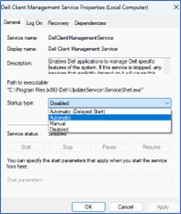
- Kliknij przycisk Apply , a następnie przycisk Start (obserwujesz stan usługi: Uruchomiona teraz)
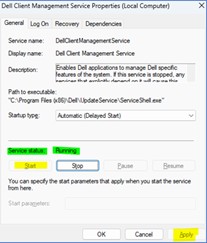 Uwaga: Jeśli zostanie wyświetlony jakikolwiek komunikat o błędzie lub usługa nie uruchamia się. Skontaktuj się z zespołem pomocy technicznej firmy Dell.
- Jeśli usługa nie jest wyłączona i nie jest uruchomiona, skanowanie aktualizacji nadal nie działa lub kończy się niepowodzeniem
- Przejdź do opcji Szukaj i wpisz Usługi
- Wyszukaj i uruchom ponownie poniższe usługi
- Dell Client Management Service
- Dell SupportAssist
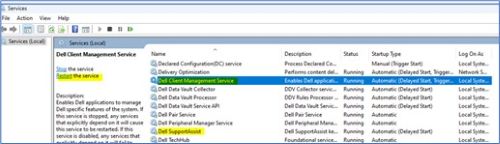
- Nawet po ponownym uruchomieniu usług skanowanie aktualizacji nadal nie działa lub kończy się niepowodzeniem
- Zatrzymaj obie poniższe usługi:
- Dell Client Management Service
- Dell SupportAssist
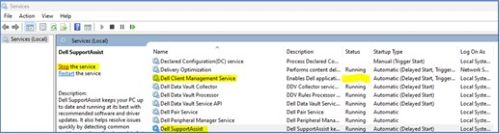
- Przejdź do C:\ProgramData\Dell i usuń folder UpdateService
- Przejdź do folderu C:\Program Files (x86)\Dell i usuń folder UpdateService
- Przejdź do sekcji Usługi i uruchom obie usługi
- Dell Client Management Service
- Dell SupportAssist
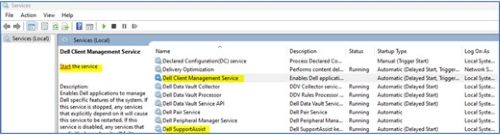 Uwaga: Jeśli zostanie wyświetlony jakikolwiek komunikat o błędzie lub usługa nie uruchamia się. Skontaktuj się z zespołem pomocy technicznej firmy Dell.
- Zatrzymaj obie poniższe usługi:
Skanowanie sprzętu nie rozpoczyna się lub kończy się niepowodzeniem
- Jeśli usługa nie jest wyłączona i uruchomiona, skanowanie sprzętu nadal nie działa lub kończy się niepowodzeniem
- Przejdź do opcji Szukaj i wpisz Usługi
- Wyszukaj i uruchom ponownie poniższą Usługę
- Dell TechHub
- Kliknij prawym przyciskiem myszy powyższą usługę, a następnie kliknij Właściwości (otworzy się nowe okno).
- Wybierz Automatyczny (opóźniony start) z listy
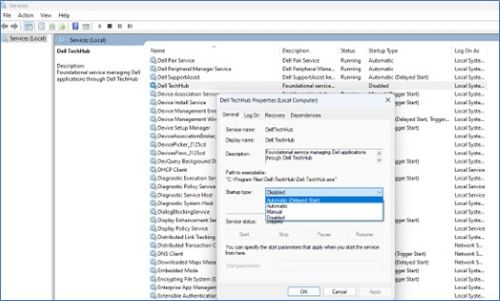 rozwijanej Typ uruchomienia;
 - Kliknij przycisk Apply, a następnie przycisk Start (obserwujesz stan usługi: Uruchomiona teraz)
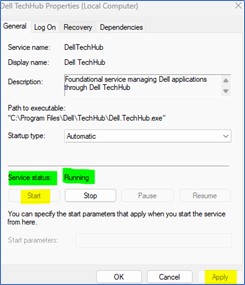 Uwaga: Jeśli zostanie wyświetlony jakikolwiek komunikat o błędzie lub usługa nie uruchamia się. Skontaktuj się z zespołem pomocy technicznej firmy Dell.
- Jeśli usługa nie jest wyłączona i uruchomiona, skanowanie sprzętu nadal nie działa lub kończy się niepowodzeniem
- Przejdź do opcji Szukaj i wpisz Usługi
- Wyszukaj i uruchom ponownie poniższą Usługę
- Dell TechHub

- Dell TechHub
- Nawet po ponownym uruchomieniu usług skanowanie sprzętu nadal nie działa lub kończy się niepowodzeniem
- Zatrzymaj obie poniższe usługi
- Dell TechHub
- Przejdź do folderu C:\Program Files\Dell i usuń folder DTP
- Przejdź do usług
- Uruchomić:
- Dell TechHub

- Dell TechHub
- Zatrzymaj obie poniższe usługi
Затронутые продукты
SupportAssist for Home PCsСвойства статьи
Номер статьи: 000317292
Тип статьи: Solution
Последнее изменение: 29 Jun 2026
Версия: 2
Получите ответы на свои вопросы от других пользователей Dell
Услуги технической поддержки
Проверьте, распространяются ли на ваше устройство услуги технической поддержки.