Resolução de problemas comuns no SupportAssist para PCs domésticos
Сводка: Este artigo apresenta informações sobre a resolução de problemas comuns do SupportAssist for Home PCs.
Данная статья применяется к
Данная статья не применяется к
Эта статья не привязана к какому-либо конкретному продукту.
В этой статье указаны не все версии продуктов.
Симптомы
Причина
Não aplicável
Разрешение
Falha ao instalar ou iniciar:
- Desinstalar o SupportAssist no Painel de controle
- Vá para a barra de pesquisa e digite Painel de controle
- Pesquise e clique em Programas e recursos
- Clique com o botão direito do mouse em Dell SupportAssist for Home PCs e selecione Desinstalar
- Após a conclusão da desinstalação, atualize para validar se a desinstalação foi bem-sucedida
Nota: Se você receber alguma mensagem de erro ou se o serviço falhar ao iniciar. Entre em contato com a equipe de suporte técnico da Dell.
- Reiniciar o computador
- Vá para Pesquisar e digite Serviços
- Verifique se os serviços abaixo não estão presentes
- Dell Data Vault Collector
- Dell Data Vault Processor
- Dell Data Vault Service API
- Dell SupportAssist
- Dell TechHub
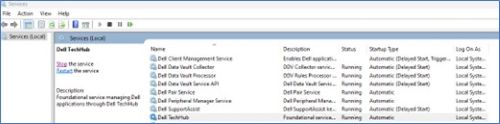
Reinicie o computador e instale a versão mais recente do SupportAssist nos PCs domésticos no site da Dell.
Se você ainda não conseguir instalar ou encontrar alguma falha. Entre em contato com a equipe de suporte técnico da Dell.
Falha ao atualizar ou falha na verificação de driver:
- Verifique se os serviços estão desativados:
- Vá para a barra de pesquisa e digite Serviços
- Pesquise e inicie o serviço abaixo
- Dell Client Management Service
- Dell SupportAssist
- Clique com o botão direito do mouse acima do serviço e clique em Propriedades (uma nova janela será aberta).
- Selecione Automatic (Delayed Start) na lista suspensa de tipo de inicialização
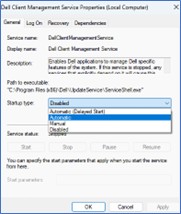
- Clique em Aplicar e siga o botão Iniciar (você observa o status do serviço: Em execução agora)
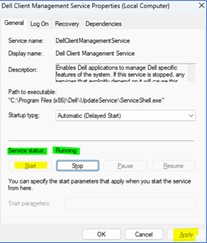 Nota: Se você receber alguma mensagem de erro ou se o serviço falhar ao iniciar. Entre em contato com a equipe de suporte técnico da Dell.
- Se o serviço não estiver desativado e em execução, ainda assim, a verificação de atualização não está em execução ou apresenta falha
- Vá para Pesquisar e digite Serviços
- Pesquise e reinicie os serviços abaixo
- Dell Client Management Service
- Dell SupportAssist
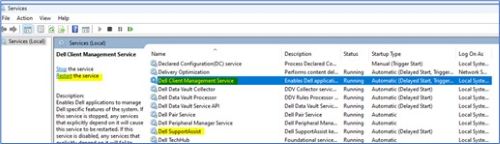
- Mesmo após a reinicialização dos serviços, ainda assim, a verificação de atualização não está em execução ou apresenta falha
- Interrompa os dois serviços abaixo:
- Dell Client Management Service
- Dell SupportAssist
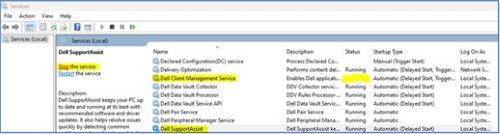
- Acesse C:\ProgramData\Dell e remova a pasta UpdateService
- Acesse C:\Arquivos de Programas (x86)\Dell e remova a pasta UpdateService
- Acesse Serviços e inicie os dois serviços
- Dell Client Management Service
- Dell SupportAssist
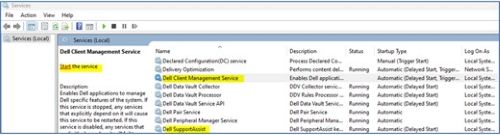 Nota: Se você receber alguma mensagem de erro ou se o serviço falhar ao iniciar. Entre em contato com a equipe de suporte técnico da Dell.
- Interrompa os dois serviços abaixo:
A verificação de hardware não inicia ou não é concluída
- Se o serviço não estiver desativado e em execução, ainda assim, a verificação de hardware não está em execução ou apresenta falha
- Vá para Pesquisar e digite Serviços
- Pesquise e reinicie o serviço abaixo
- Dell TechHub
- Clique com o botão direito do mouse acima do serviço e clique em Propriedades (uma nova janela será aberta).
- Selecione Automatic (Delayed Start) na lista suspensa
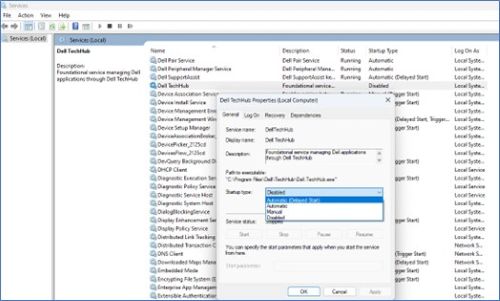 Startup type;
 - Clique em Aplicar e siga o botão Iniciar (você observa o status do serviço: Em execução agora)
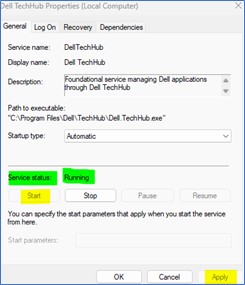 Nota: Se você receber alguma mensagem de erro ou se o serviço falhar ao iniciar. Entre em contato com a equipe de suporte técnico da Dell.
- Se o serviço não estiver desativado e em execução, ainda assim, a verificação de hardware não está em execução ou apresenta falha
- Vá para Pesquisar e digite Serviços
- Pesquise e reinicie o serviço abaixo
- Dell TechHub

- Dell TechHub
- Mesmo após a reinicialização dos serviços, a verificação de hardware ainda não está em execução ou apresenta falha
- Interrompa ambos os serviços abaixo
- Dell TechHub
- Acesse C:\Program Files\Dell e remova a pasta DTP
- Ir para Serviços
- Começar:
- Dell TechHub

- Dell TechHub
- Interrompa ambos os serviços abaixo
Затронутые продукты
SupportAssist for Home PCsСвойства статьи
Номер статьи: 000317292
Тип статьи: Solution
Последнее изменение: 29 Jun 2026
Версия: 2
Получите ответы на свои вопросы от других пользователей Dell
Услуги технической поддержки
Проверьте, распространяются ли на ваше устройство услуги технической поддержки.