Як отримати пристрої в консоль управління пристроями Dell (DDMC)
Сводка: У статті детально описано, як отримати замовлення на пристрої Dell у Dell Device Management Console (DDMC).
Инструкции
У консолі управління пристроями Dell клієнт може отримати Smart Dock за допомогою Order Retrieval.
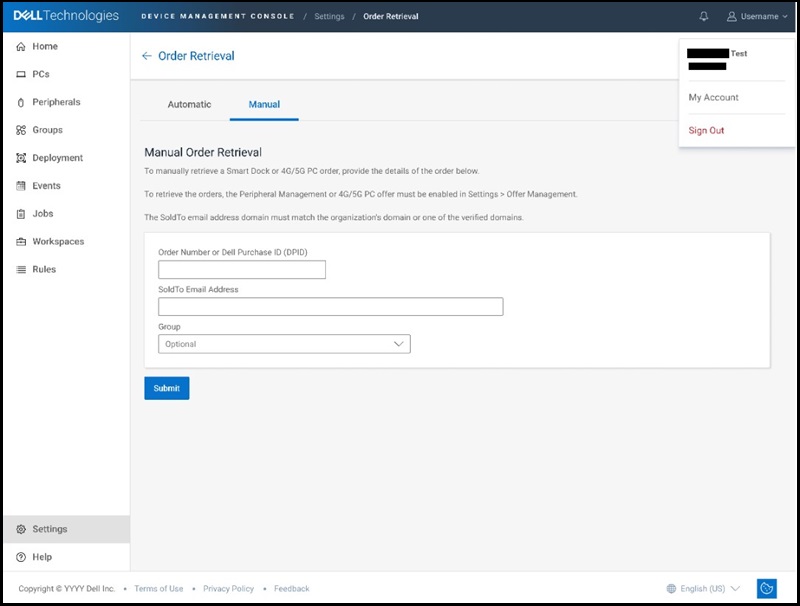
Існує два способи отримання підтримуваних пристроїв у Dell Device Management Console: Manual для отримання нещодавно відправленого замовлення та автоматичне — для отримання майбутнього замовлення. Щоб перейти до розділу Отримання замовлень у консолі керування пристроями Dell, потрібно вибрати опцію Налаштування .
- Ручне отримання
- На сторінці «Налаштування » виберіть «Керувати отриманням наказів » під тайлом «Отримання замовлення ».
- Виберіть вкладку «Manual ».
- Введіть номер замовлення або Dell Purchase ID, введіть електронну адресу SoldTo і натисніть Надіслати.
- Всі пристрої, замовлені під цим номером замовлення або Dell Purchase ID, з'являться.
- Автоматичне отримання
- На сторінці «Налаштування » виберіть «Керувати отриманням наказів » під тайлом «Отримання замовлення ».
- Виберіть вкладку «Автоматично ».
- Якщо запитають, натисніть кнопку «Додати лист», введіть адресу електронної пошти та натисніть кнопку «Створити лист».
- На введену електронну адресу надсилається електронний лист із посиланням для автоматичного отримання замовлень.
Після того, як клієнт налаштує автоматичне отримання замовлення і отримувач електронної пошти приймає його, будь-які майбутні замовлення , відправлені з наданою електронною адресою "SoldTo", будуть додані до орендаря.
Якщо клієнт не налаштував автоматичне отримання замовлення до відправки замовлення, необхідно використовувати метод ручного отримання замовлення .
- Перший раз, коли клієнт купує Smart Docks, після відправлення замовлення отримує вітальне листування, яке містить номер замовлення та/або Dell Purchase ID, а також електронну адресу SoldTo, необхідну для отримання замовлення.
- Домен електронної адреси SoldTo повинен відповідати домену організації або одному з перевірених доменів. Ви можете знайти основний домен орендаря, якщо користувач вибере своє ім'я у верхньому правому куті консолі.
- Лише пристрої, придбані безпосередньо через Dell, можна отримати за допомогою отримання замовлень. Покупки пристроїв, здійснених через партнера Dell, недоступні для отримання замовлення в консолі. Однак ці пристрої все одно можна зареєструвати.
- Незалежно від доступності отримання замовлень, клієнти все одно можуть зареєструвати Dell Pro Smart Dock у Dell Device Management Console через DHCP Auto Discovery або DNS SRV-записи. Більше інформації про реєстрацію на Dell Pro Smart Dock.
- Dell Pro Smart Docks, дисплеї Dell та інші периферійні пристрої, підключені до ПК, можуть бути зареєстровані в консоль управління пристроями Dell, якщо ПК оснащений Dell Device Management Agent (DDMA) та дисплеєм і дисплеєм Dell Display and Peripheral Manager (DDPM). Детальніше про Периферійну реєстрацію.
Dell Device Management Console також керує Intel vPro Provisioning для пристроїв Dell і комп'ютерами Dell Connected.
Для отримання додаткової інформації про консоль управління пристроями Dell ознайомтеся з посібником з управління IT-адміністратором периферійних пристроїв.