Sådan installeres Dell Device Management Agent på en værtscomputer
Сводка: Denne artikel indeholder oplysninger om, hvordan du installerer Dell Device Management Agent (DDMA) på en værtscomputer.
Данная статья применяется к
Данная статья не применяется к
Эта статья не привязана к какому-либо конкретному продукту.
В этой статье указаны не все версии продуктов.
Инструкции
Berørte produkter:
- Dells administrationskonsol til enheder
Bemærk: Efter en vellykket installation af DDMA skal agentikonet på proceslinjen have al adgang til værtscomputerens oplysninger, når agentikonet startes.
Eksempel på en vellykket installation af brugergrænsefladen Dell Device Manager Agent.
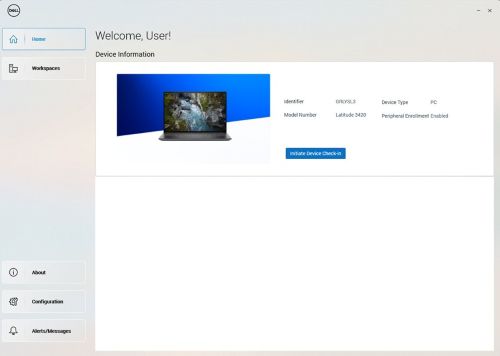
Trin til installation af DDMA:
- Log på Dell Device Manager Console (DDMC) fra værtscomputeren.
https://device.manage.dell.com/ - Fra DDMC skal du gå til fanen Deployment og vælge Manage Available Software.
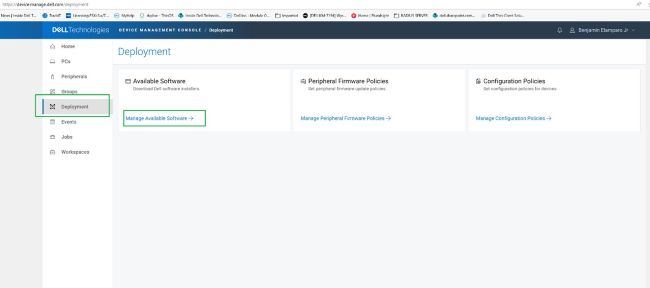
- Download DDMA en.
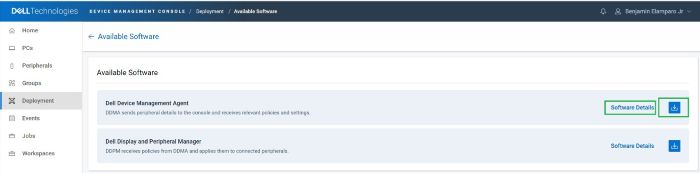
- Klik på Softwareoplysninger, og kopiér derefter gruppetokenet.
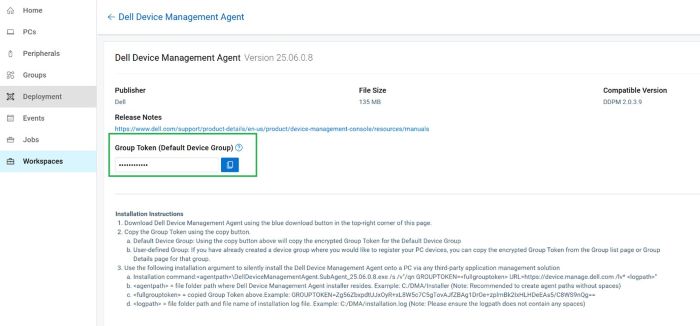
- Udrul DDMA ved hjælp af gruppetokenet med installationsargumenterne for serverens URL-adresse.
- Installationstrin:
- Placer den downloadede DDMA-agent i værten på
C:\temp. - Åbn kommandoprompten med administrative rettigheder.
- Fra kommandoprompten skal du ændre mappen til
C:\temp. - Kør følgende kommandosyntaks, herunder GROUPTOKEN:
DellDeviceManagementAgent.SubAgent_25.06.0.8.exe /s /v"/qn GROUPTOKEN=xxxxxxxx URL=https://device.manage.dell.com:443 /lv* c:\dma_installer.log"
Bemærk: For at sikre, at BIOS TPM er aktiveret.
- Placer den downloadede DDMA-agent i værten på
- Installationstrin:
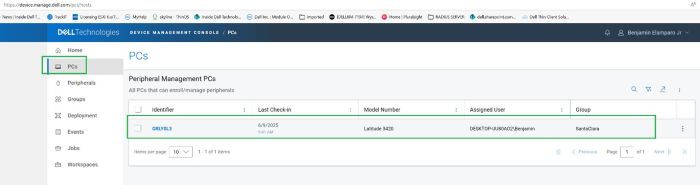
- Genstart værtscomputeren, og kontroller DMA-agenten på proceslinjen. Det skal se ud som forventet.
Værtscomputeren er nu registreret i Dells administrationskonsol til enheder.
Затронутые продукты
Dell Device Management Console | Peripheral Management, Dell Device Management ConsoleСвойства статьи
Номер статьи: 000348644
Тип статьи: How To
Последнее изменение: 30 Jun 2026
Версия: 4
Получите ответы на свои вопросы от других пользователей Dell
Услуги технической поддержки
Проверьте, распространяются ли на ваше устройство услуги технической поддержки.