Dell Device Management -agentin asentaminen isäntätietokoneeseen
Сводка: Tämä artikkeli sisältää tietoja DDMA (Dell Device Management Agent) -agentin asentamisesta isäntätietokoneeseen.
Данная статья применяется к
Данная статья не применяется к
Эта статья не привязана к какому-либо конкретному продукту.
В этой статье указаны не все версии продуктов.
Инструкции
Tuotteet, joita asia koskee:
- Dell-laitehallintakonsoli
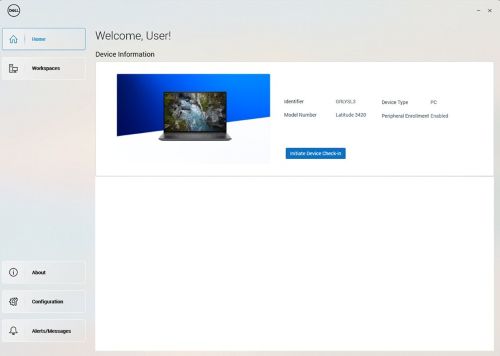
Huomautus: DDMA: n onnistuneen asennuksen jälkeen, kun agenttikuvake käynnistetään ilmaisinalueella, sillä pitäisi olla kaikki pääsy isäntätietokoneen tietoihin.
Esimerkki onnistuneesta Dell Device Manager Agent -käyttöliittymän asentamisesta.
DDMA:n asennusvaiheet:
- Kirjaudu isäntätietokoneessa Dell Device Manager Consoleen (DDMC).
https://device.manage.dell.com/ - Siirry DDMC:ssä Deployment-välilehteen ja valitse Manage Available Software.
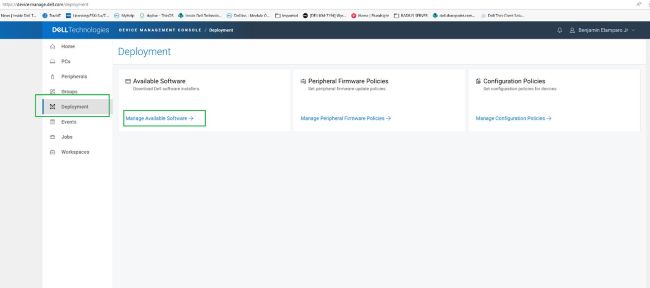
- Lataa DDMA.
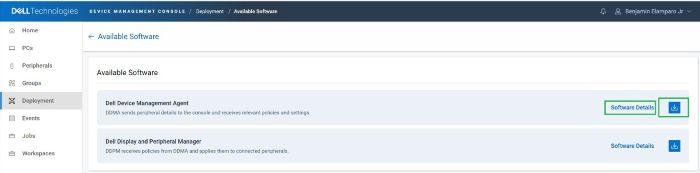
- Valitse Software Details ja kopioi sitten ryhmän tunnus.
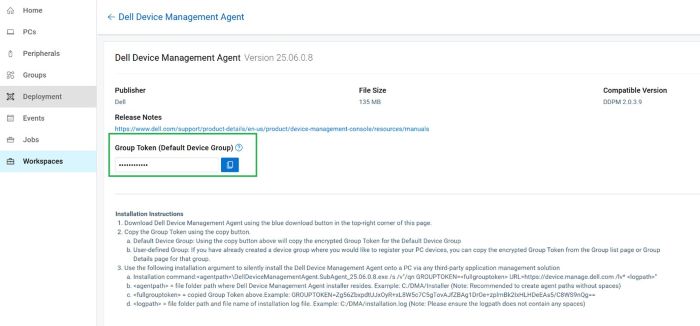
- Ota DDMA käyttöön käyttämällä ryhmätunnusta ja palvelimen URL-osoitteen asennusargumentteja.
- Asennusvaiheet:
- Aseta ladattu DDMA-agentti isäntään osoitteessa
C:\temp. - Avaa komentokehote järjestelmänvalvojan oikeuksilla.
- Vaihda komentokehotteessa hakemistoksi
C:\temp. - Suorita seuraava komennon syntaksi, mukaan lukien GROUPTOKEN:
DellDeviceManagementAgent.SubAgent_25.06.0.8.exe /s /v"/qn GROUPTOKEN=xxxxxxxx URL=https://device.manage.dell.com:443 /lv* c:\dma_installer.log"
Huomautus: Varmista, että BIOS-TPM on otettu käyttöön.
- Aseta ladattu DDMA-agentti isäntään osoitteessa
- Asennusvaiheet:
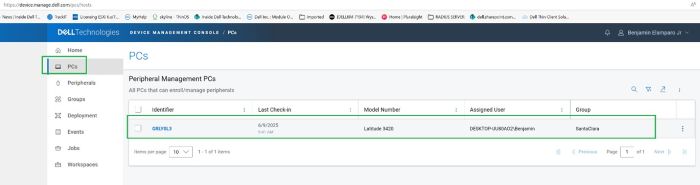
- Käynnistä isäntätietokone uudelleen ja tarkista, näkyykö ilmaisinalueella oleva DMA-agentti. Sen pitäisi näkyä odotetusti.
Isäntätietokone on nyt rekisteröity Dell Device Management Consoleen.
Затронутые продукты
Dell Device Management Console | Peripheral Management, Dell Device Management ConsoleСвойства статьи
Номер статьи: 000348644
Тип статьи: How To
Последнее изменение: 30 Jun 2026
Версия: 4
Получите ответы на свои вопросы от других пользователей Dell
Услуги технической поддержки
Проверьте, распространяются ли на ваше устройство услуги технической поддержки.