Slik installerer du Dell Device Management Agent på en vertsdatamaskin
Сводка: Denne artikkelen inneholder informasjon om hvordan du installerer Dell Device Management Agent (DDMA) på en vertsdatamaskin.
Данная статья применяется к
Данная статья не применяется к
Эта статья не привязана к какому-либо конкретному продукту.
В этой статье указаны не все версии продуктов.
Инструкции
Berørte produkter:
- Konsoll for enhetsadministrasjon fra Dell
Merk: Etter vellykket installasjon av DDMA, når du starter agent ikonet i systemstatusfeltet bør ha all tilgang til vertsmaskinen informasjon.
Eksempel på et vellykket brukergrensesnitt for Dell Device Manager Agent installert.
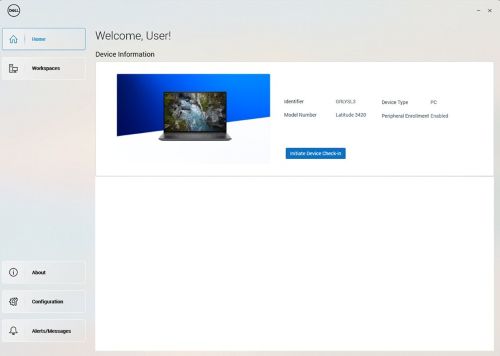
Trinn for å installere DDMA:
- Logg på Dell Device Manager Console (DDMC) fra vertsdatamaskinen.
https://device.manage.dell.com/ - Fra DDMC går du til implementeringsfanen og velger Administrer tilgjengelig programvare.
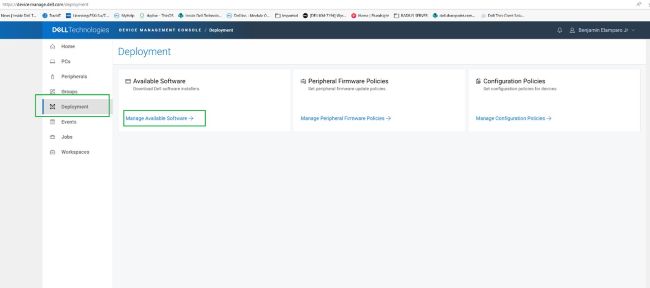
- Last ned DDMA.
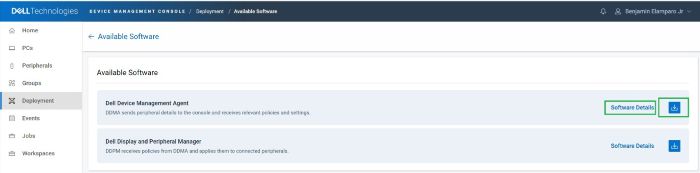
- Klikk på Programvaredetaljer , og kopier deretter gruppetokenet.
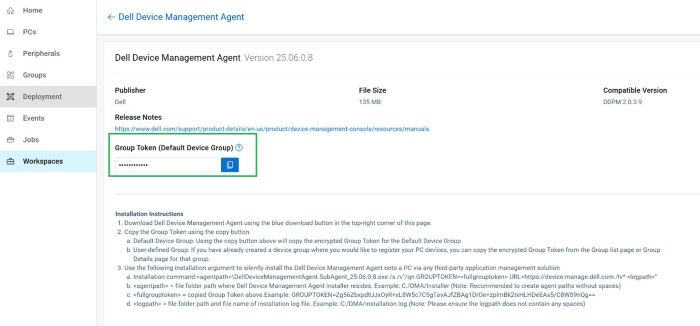
- Distribuer DDMA ved hjelp av gruppetokenet med installasjonsargumentene for URL-adressen for serveren.
- Installasjonstrinn:
- Plasser den nedlastede DDMA-agenten i verten på
C:\temp. - Åpne ledeteksten med administrative rettigheter.
- Fra ledeteksten endrer du katalogen til
C:\temp. - Kjør følgende kommandosyntaks, inkludert GRUPPETOKEN:
DellDeviceManagementAgent.SubAgent_25.06.0.8.exe /s /v"/qn GROUPTOKEN=xxxxxxxx URL=https://device.manage.dell.com:443 /lv* c:\dma_installer.log"
Merk: For å sikre at BIOS TPM er aktivert.
- Plasser den nedlastede DDMA-agenten i verten på
- Installasjonstrinn:
- Start vertsdatamaskinen på nytt, og kontroller DMA-agenten i systemstatusfeltet. Det skal fremstå som forventet.
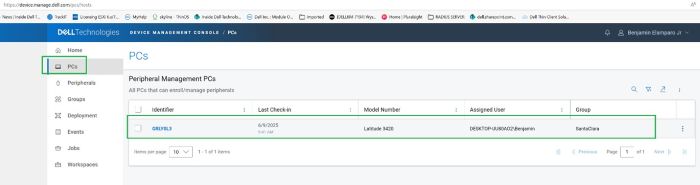
Vertsdatamaskinen er nå registrert i Dell Device Management Console.
Затронутые продукты
Dell Device Management Console | Peripheral Management, Dell Device Management ConsoleСвойства статьи
Номер статьи: 000348644
Тип статьи: How To
Последнее изменение: 30 Jun 2026
Версия: 4
Получите ответы на свои вопросы от других пользователей Dell
Услуги технической поддержки
Проверьте, распространяются ли на ваше устройство услуги технической поддержки.