Installation de Dell Device Management Agent sur un ordinateur hôte
Сводка: Cet article fournit des informations sur l’installation de Dell Device Management Agent (DDMA) sur un ordinateur hôte.
Данная статья применяется к
Данная статья не применяется к
Эта статья не привязана к какому-либо конкретному продукту.
В этой статье указаны не все версии продуктов.
Инструкции
Produits concernés :
- Console de gestion des périphériques Dell
Note: Après l’installation réussie de DDMA, lors du lancement de l’icône de l’agent dans la barre d’état système, vous devez avoir accès à toutes les informations de l’ordinateur hôte.
Exemple d’installation réussie de l’interface utilisateur de l’agent Dell Device Manager.
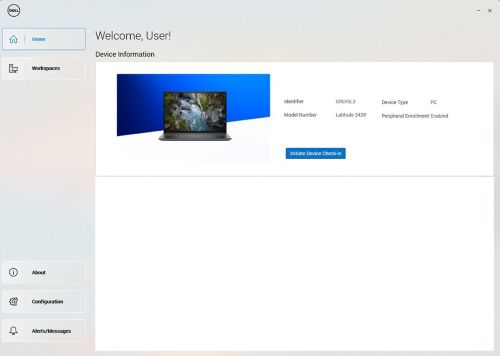
Étapes d’installation de DDMA :
- À partir de l’ordinateur hôte, connectez-vous à la Dell Device Manager Console (DDMC).
https://device.manage.dell.com/ - Dans DDMC, accédez à l’onglet Deployment et sélectionnez Manage Available Software.
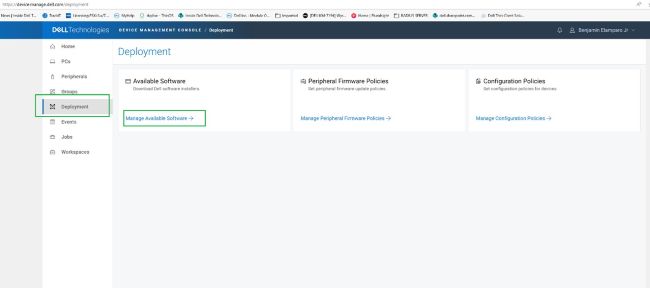
- Téléchargez le DDMA.
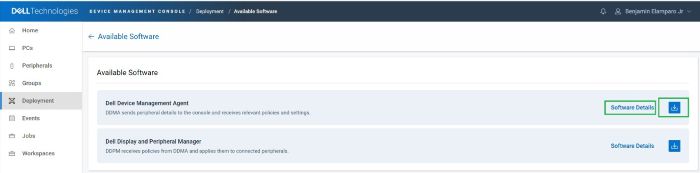
- Cliquez sur Détails du logiciel , puis copiez le jeton de groupe.
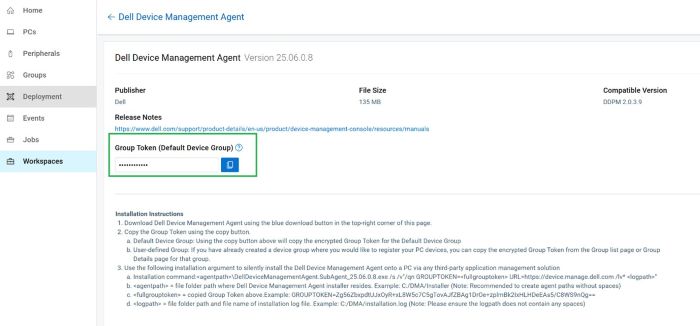
- Déployez le DDMA à l’aide du jeton de groupe avec les arguments d’installation de l’URL du serveur.
- Étapes d’installation :
- Placez l’agent DDMA téléchargé sur l’hôte à l’adresse
C:\temp. - Ouvrez l’invite de commande avec des privilèges d’administration.
- À partir de l’invite de commande, définissez le répertoire sur
C:\temp. - Exécutez la syntaxe de commande suivante, y compris le GROUPTOKEN :
DellDeviceManagementAgent.SubAgent_25.06.0.8.exe /s /v"/qn GROUPTOKEN=xxxxxxxx URL=https://device.manage.dell.com:443 /lv* c:\dma_installer.log"
Note: Pour vous assurer que le module TPM du BIOS est activé.
- Placez l’agent DDMA téléchargé sur l’hôte à l’adresse
- Étapes d’installation :
- Redémarrez l’ordinateur hôte et vérifiez l’agent DMA dans la barre d’état système. Il doit s’afficher comme prévu.
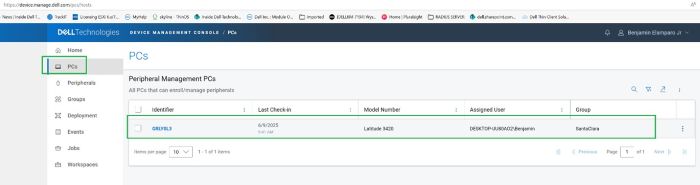
L’ordinateur hôte est désormais enregistré dans la console de gestion des appareils Dell.
Затронутые продукты
Dell Device Management Console | Peripheral Management, Dell Device Management ConsoleСвойства статьи
Номер статьи: 000348644
Тип статьи: How To
Последнее изменение: 30 Jun 2026
Версия: 4
Получите ответы на свои вопросы от других пользователей Dell
Услуги технической поддержки
Проверьте, распространяются ли на ваше устройство услуги технической поддержки.