Anleitung zum Installieren des Dell Geräteverwaltungs-Agent auf einem Hostcomputer
Сводка: Dieser Artikel enthält Informationen zum Installieren des Dell Geräteverwaltungs-Agent (DDMA) auf einem Hostcomputer.
Данная статья применяется к
Данная статья не применяется к
Эта статья не привязана к какому-либо конкретному продукту.
В этой статье указаны не все версии продуктов.
Инструкции
Betroffene Produkte:
- Dell Geräteverwaltungskonsole
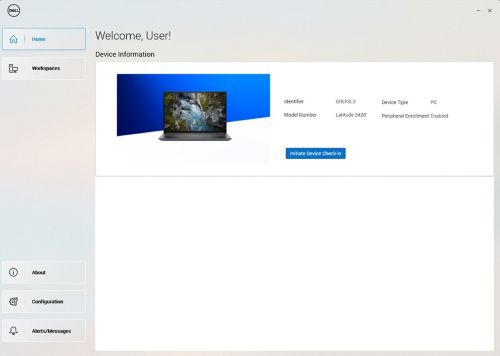
Hinweis: Nach der erfolgreichen Installation von DDMA sollte beim Starten des Agent-Symbols in der Taskleiste der gesamte Zugriff auf die Hostcomputerinformationen vorhanden sein.
Beispiel für eine erfolgreiche Installation der Benutzeroberfläche des Dell Device Manager Agent.
Schritte zur Installation von DDMA:
- Melden Sie sich über den Hostcomputer bei der Dell Device Manager-Konsole (DDMC) an.
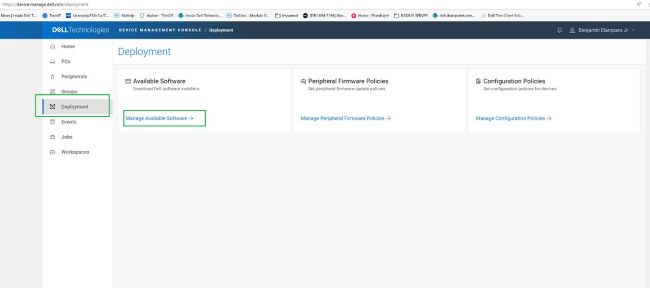
https://device.manage.dell.com/ - Navigieren Sie im DDMC zur Registerkarte Bereitstellung und wählen Sie Manage Available Software aus.
- Laden Sie DDMA herunter.

- Klicken Sie auf Softwaredetails und kopieren Sie dann das Gruppentoken.
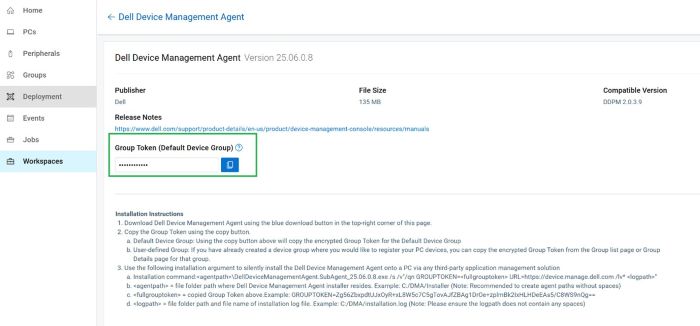
- Stellen Sie DDMA mithilfe des Gruppentokens mit den Installationsargumenten für die Server-URL bereit.
- Installationsschritte:
- Platzieren Sie den heruntergeladenen DDMA-Agent auf dem Host unter
C:\temp. - Öffnen Sie die Eingabeaufforderung mit Administratorrechten.
- Wechseln Sie über die Eingabeaufforderung in das Verzeichnis
C:\temp. - Führen Sie die folgende Befehlssyntax aus, einschließlich GROUPTOKEN:
DellDeviceManagementAgent.SubAgent_25.06.0.8.exe /s /v"/qn GROUPTOKEN=xxxxxxxx URL=https://device.manage.dell.com:443 /lv* c:\dma_installer.log"
Hinweis: Um sicherzustellen, dass das BIOS TPM aktiviert ist.
- Platzieren Sie den heruntergeladenen DDMA-Agent auf dem Host unter
- Installationsschritte:
- Starten Sie den Hostcomputer neu und überprüfen Sie den DMA-Agent in der Taskleiste. Er sollte wie erwartet angezeigt werden.
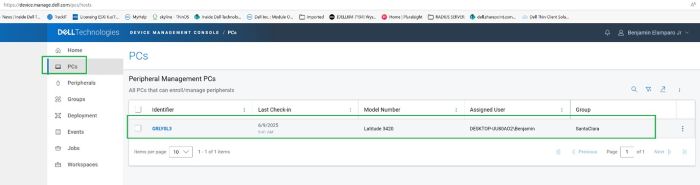
Der Hostcomputer ist jetzt bei der Dell Geräteverwaltungskonsole registriert.
Затронутые продукты
Dell Device Management Console | Peripheral Management, Dell Device Management ConsoleСвойства статьи
Номер статьи: 000348644
Тип статьи: How To
Последнее изменение: 30 Jun 2026
Версия: 4
Получите ответы на свои вопросы от других пользователей Dell
Услуги технической поддержки
Проверьте, распространяются ли на ваше устройство услуги технической поддержки.