De Dell Device Management Agent installeren op een hostcomputer
Сводка: Dit artikel bevat informatie over het installeren van de Dell Device Management Agent (DDMA) op een hostcomputer.
Данная статья применяется к
Данная статья не применяется к
Эта статья не привязана к какому-либо конкретному продукту.
В этой статье указаны не все версии продуктов.
Инструкции
Betreffende producten:
- Dell Device Management Console
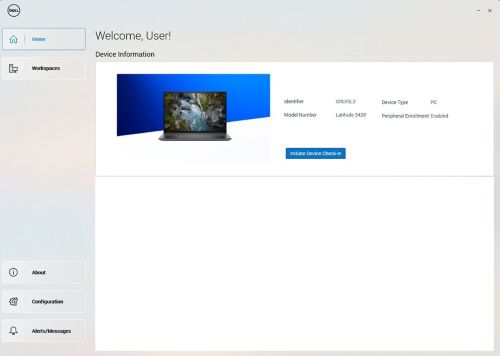
Opmerking: Na een succesvolle installatie van de DDMA moet het agentpictogram in het systeemvak bij het opstarten alle toegang hebben tot de informatie van de hostcomputer.
Voorbeeld van een succesvolle installatie van de gebruikersinterface van de Dell Device Manager Agent.
Stappen voor het installeren van DDMA:
- Meld u vanaf de hostcomputer aan bij de Dell Device Manager Console (DDMC).
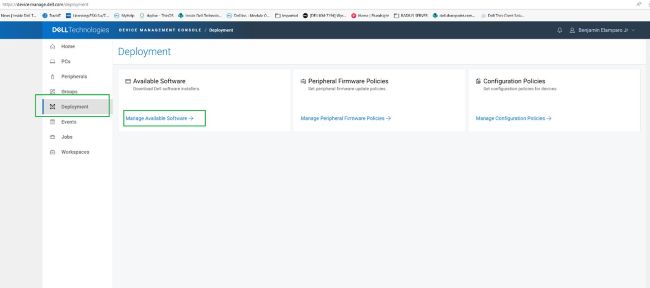
https://device.manage.dell.com/ - Ga vanuit DDMC naar het tabblad Implementatie en selecteer Beschikbare software beheren.
- Download de DDMA.

- Klik op Softwaredetails en kopieer vervolgens het groepstoken.
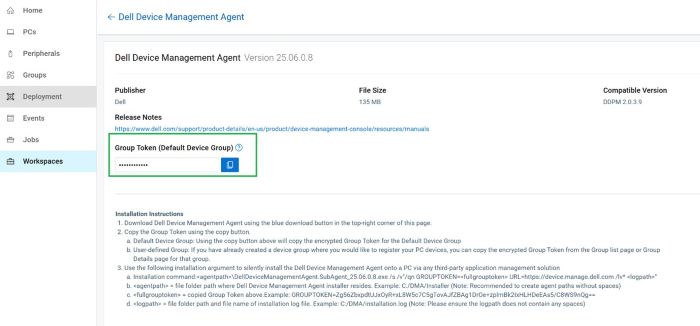
- Implementeer de DDMA met behulp van het groepstoken met de installatieargumenten voor de server-URL.
- Installatiestappen:
- Plaats de gedownloade DDMA-agent in de host op
C:\temp. - Open de opdrachtprompt met administratorbevoegdheden.
- Wijzig vanaf de opdrachtprompt de directory in
C:\temp. - Voer de volgende opdrachtsyntaxis uit, inclusief de GROUPTOKEN:
DellDeviceManagementAgent.SubAgent_25.06.0.8.exe /s /v"/qn GROUPTOKEN=xxxxxxxx URL=https://device.manage.dell.com:443 /lv* c:\dma_installer.log"
Opmerking: Om ervoor te zorgen dat de BIOS TPM is ingeschakeld.
- Plaats de gedownloade DDMA-agent in de host op
- Installatiestappen:
- Start de hostcomputer opnieuw op en controleer de DMA-agent in het systeemvak. Het zou eruit moeten zien zoals verwacht.
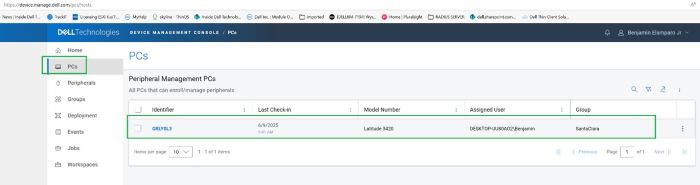
De hostcomputer is nu geregistreerd in de Dell Device Management Console.
Затронутые продукты
Dell Device Management Console | Peripheral Management, Dell Device Management ConsoleСвойства статьи
Номер статьи: 000348644
Тип статьи: How To
Последнее изменение: 30 Jun 2026
Версия: 4
Получите ответы на свои вопросы от других пользователей Dell
Услуги технической поддержки
Проверьте, распространяются ли на ваше устройство услуги технической поддержки.