Dell Device Management Agent'ı Ana Bilgisayara Yükleme
Сводка: Bu makalede, Dell Device Management Agent'ın (DDMA) bir ana bilgisayara nasıl yükleneceği hakkında bilgiler yer almaktadır.
Данная статья применяется к
Данная статья не применяется к
Эта статья не привязана к какому-либо конкретному продукту.
В этой статье указаны не все версии продуктов.
Инструкции
Etkilenen Ürünler:
- Dell Device Management Console
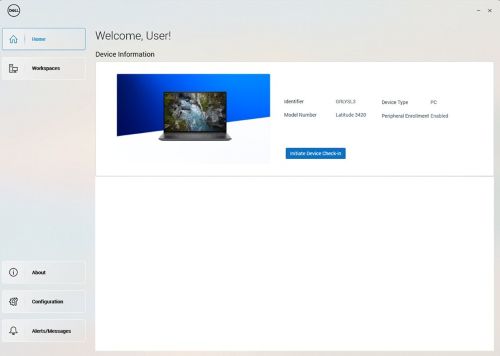
Not: DDMA'nın başarılı bir şekilde yüklenmesinden sonra, sistem tepsisindeki aracıyı başlatırken ana bilgisayar bilgilerine tüm erişime sahip olmalıdır.
Başarılı bir Dell Device Manager Aracısı kullanıcı arayüzü kurulumu örneği.
DDMA yükleme adımları:
- Ana bilgisayardan Dell Device Manager Console da (DDMC) oturum açın.
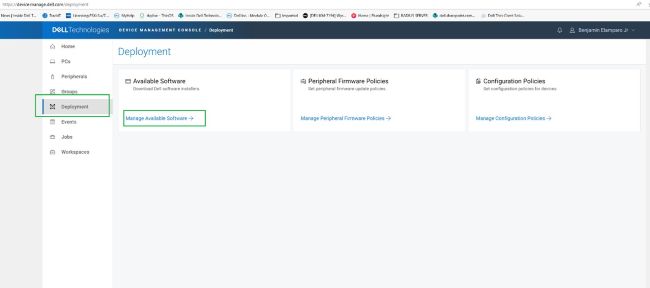
https://device.manage.dell.com/ - DDMC'den Dağıtım Sekmesine gidin ve Kullanılabilir Yazılımı Yönet öğesini seçin.
- DDMA'yı indirin.
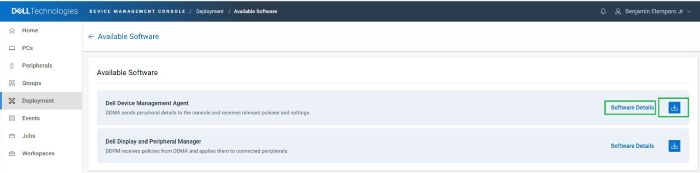
- Software Details öğesine tıklayın ve Grup Belirtecini kopyalayın.
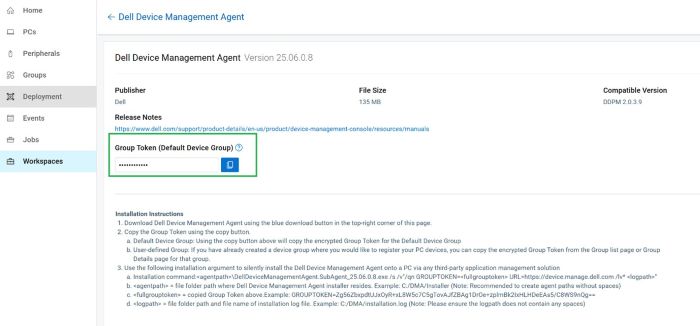
- Sunucu URL'si için kurulum bağımsız değişkenleriyle Grup Belirtecini kullanarak DDMA'yı dağıtın.
- Kurulum adımları:
- İndirilen DDMA aracısını ana bilgisayara şu konuma yerleştirin:
C:\temp. - Yönetici ayrıcalıklarıyla komut istemini açın.
- Komut isteminden dizini şu şekilde değiştirin:
C:\temp. - GROUPTOKEN dahil olmak üzere aşağıdaki komut söz dizimini çalıştırın:
DellDeviceManagementAgent.SubAgent_25.06.0.8.exe /s /v"/qn GROUPTOKEN=xxxxxxxx URL=https://device.manage.dell.com:443 /lv* c:\dma_installer.log"
Not: BIOS TPM'nin etkin olduğundan emin olmak için.
- İndirilen DDMA aracısını ana bilgisayara şu konuma yerleştirin:
- Kurulum adımları:
- Ana bilgisayarı yeniden başlatın ve sistem tepsisindeki DMA aracısını kontrol edin. Beklendiği gibi görünmelidir.
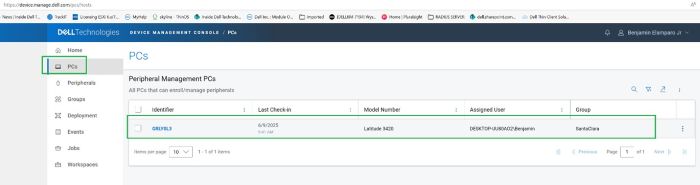
Ana bilgisayar artık Dell Device Management Console da kayıtlıdır.
Затронутые продукты
Dell Device Management Console | Peripheral Management, Dell Device Management ConsoleСвойства статьи
Номер статьи: 000348644
Тип статьи: How To
Последнее изменение: 30 Jun 2026
Версия: 4
Получите ответы на свои вопросы от других пользователей Dell
Услуги технической поддержки
Проверьте, распространяются ли на ваше устройство услуги технической поддержки.