Часто задаваемые вопросы, связанные с лицензированием PowerScale
Сводка: Это статья часто задаваемых вопросов о распространенных сценариях лицензирования PowerScale в процессе активации.
Инструкции
Создание или извлечение файлов активации из пользовательского интерфейса кластера Isilon.
- Нажмите Cluster Management>Licensing.
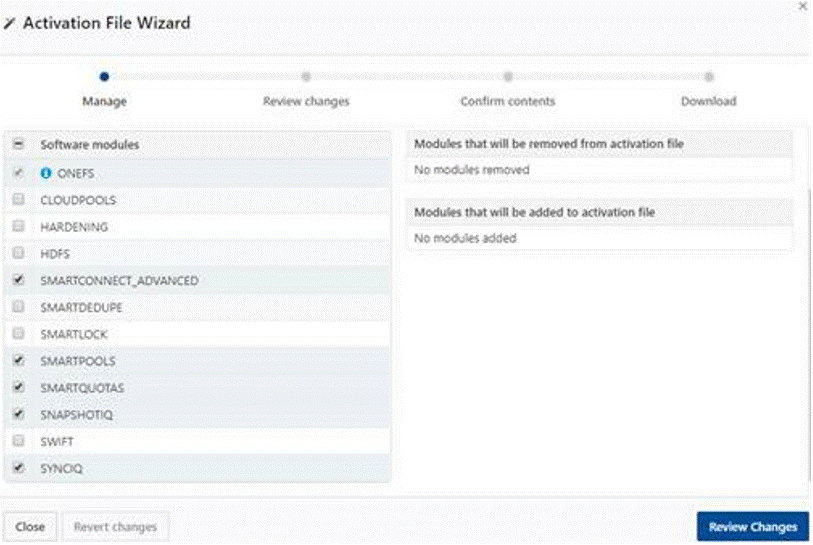
- В области Управление лицензиями OneFS нажмите Открыть мастер файла активации.
- Установите флажки рядом с программными модулями, чтобы выбрать или очистить содержимое файла активации.
Предварительно выбранные модули находятся в файле лицензии. Вы можете очистить модуль, чтобы удалить лицензию.
Чтобы отменить изменения, внесенные в список, нажмите кнопку Отменить изменения в нижней части страницы.
- Нажмите Просмотреть изменения.
- Просмотрите изменения, которые вы планируете внести в файл активации.
Содержимое файла активации содержит список всех лицензий, которые находятся в файле активации. На этой странице также перечислены лицензии, которые вы выбрали для удаления из файла активации, а также лицензии, которые вы выбрали для добавления.
- Нажмите Создать файл.
- Просмотрите полное содержимое файла активации.
На этой странице также отображается ваша лицензия OneFS и сводная информация по уровням оборудования.
- Нажмите кнопку Принять.
- Нажмите Скачать файл активации.
Сохраните файл активации на локальном компьютере.
- Нажмите Завершить процесс.
Действия, которые необходимо выполнить, чтобы получить постоянную лицензию Isilon Gen6 для теневого сайта.
Чтобы получить лицензию, выполните следующие действия.
- Активировать Использование Dell Digital Locker
- Получите код активации лицензии (LAC) из Dell Digital Locker.
- Нажмите на гиперссылку Активация, чтобы перейти на страницу активации.
- Следуйте инструкциям на экране, чтобы завершить процесс активации.
- Если активацию не удается выполнить:
- Отправьте сервисную заявку в отдел лицензирования Dell.
- Включите в запрос следующие сведения:
- Заказ на продажу или код активации лицензии (LAC)
- GUID или идентификатор кластера
- Серийные номера узлов
- Функции и емкость для активации
Как запросить пробную лицензию для PowerScale (Isilon).
Ознакомительные лицензии Isilon позволяют заказчикам перед покупкой протестировать функции, чтобы убедиться в совместимости со своей средой. У вас есть несколько вариантов запросить пробную лицензию:
Вариант 1. Через OneFS
- Нажмите Cluster Management > Licensing.
- В области Управление пробными версиями программных модулей нажмите Управление пробными версиями.
- Установите флажки рядом с программными модулями , которые необходимо оценить.
- Нажмите Start Trial.
Вариант 2. Через продажи
- Свяжитесь с менеджером по продажам и запросите заказ на необходимые функции.
- Этот параметр полезен, если вы не хотите использовать раздел «Manage Trial» в OneFS.
Вариант 3. Через отдел лицензирования Dell
- Отправьте сервисную заявку в отдел лицензирования Dell.
- Предоставьте копию файла активации вместе с запросом.
Создание лицензий PowerScale (Isilon) с помощью заказа TLA.
Создание лицензий PowerScale (Isilon) с заказом TLA включает четыре шага с помощью мастера активации лицензий по файлу:
- Загрузить файл активации — загрузите XML-файл активации с помощью мастера активации лицензии по файлу в MyAccount
- Apply LAC — введите код активации лицензии TLA (TLA LAC#) в разделе Apply LAC .
- Отзыв Продукты — проверка продуктов и функций, перечисленных для активации.
- Активировать лицензии — завершите процесс активации, следуя инструкциям на экране.
Что делать, если состояние лицензии OneFS отображается как «Under-Licensed».
OneFS может сообщать о недостаточной лицензии некоторых Лицензируемых функциях, если они лицензируются только на некоторых, а не на всех узлах кластера. Или когда узлы в кластере частично лицензированы с постоянными разрешениями, а частично с правами на оценку.
Если для всех затронутых узлов в кластере были приобретены соответствующие лицензии, то это можно исправить, повторно обработав активацию по файлу и применив LAC с соответствующим правом лицензирования во время процесса активации, или вы можете обратиться в службу поддержки лицензирования для проверки и предоставления соответствующих рекомендаций.
Что делать при сбое транзакции активации при сбое.
Транзакция активации по ошибке может завершиться сбоем по нескольким причинам, таким как несоответствие площадки или компании, или когда мастер активации не может определить соответствующие права лицензирования для узлов (серийный номер или сервисные коды), перечисленных в файле активации, или транзакция также может быть затронута из-за сбоев повторных размещений, проблем с ИТ и т. д. Если транзакция завершается сбоем или вы не получаете обновленный файл лицензии для транзакции, рекомендуется записать идентификатор транзакции, чтобы сообщить об этом группе поддержки лицензирования для дальнейшего анализа или расследования.
Что делать при получении следующего сообщения или ошибки: Вы не можете активировать этот кластер, так как шлюз Secure Remote Services связан с другой компанией.
Это Сообщение или Ошибка обычно указывает на то, что это могло быть несоответствие Площадки или Компании, Несоответствие Лицензионных Прав и Идентификатора Программного Обеспечения, связанного с Транзакцией. Прежде чем повторять процесс активации, необходимо обратить внимание со стороны службы поддержки лицензирования, чтобы проверить и исправить любые несоответствия в иерархии учетных записей или на площадке.