Просмотр и управление настройками местоположения
Сводка: Узнайте, как управлять индивидуальными и корпоративными настройками, чтобы получить максимум пользы от службы поддержки Dell Technologies.
Инструкции
В этом руководстве описано, как просматривать настройки регистрации компании, расположения и базу пользователей вашей организации, а также управлять ими с помощью двух различных типов пользователей: Администраторы компании и бизнес-пользователи.
Своевременное обновление информации помогает поддерживать безопасность и гарантирует, что Dell Technologies сможет предоставить вам быструю и точную поддержку.
Рекомендуемые административные действия:
-
Настройка ваших местоположений и предпочтений в отношении ресурсов, чтобы мы могли предоставить необходимые услуги по обслуживанию на месте, запасным частям и поддержке по управлению обращениями до соответствующих контактных лиц.
-
Управление базой пользователей путем назначения пользователей, которые могут получать доступ к определенным ресурсам и расположениям, и удаления всех пользователей, которые больше не являются сотрудниками вашей организации.
-
Настройка ключевых параметров безопасности, таких как доступ сотрудников по умолчанию и указание общего местоположения и видимости активов.
В этой статье содержатся ответы на следующие вопросы.
-
Просмотр и управление настройками местоположения
Связанные ресурсы:
-
Просмотр местоположений и дочерних местоположений и управление ими
-
Администрирование компании: создание и управление группами доступа
Просмотр местоположений и управление ими
В этом разделе администраторы компании могут узнать, как просматривать расположения для своей учетной записи и управлять ими, просматривать и обновлять настройки для расположений (отношения контактов для домашнего вызова, разрешения площадки, отношения контактов на площадке, настройки CRU и т. д.), а также управлять пользователями, имеющими доступ к расположениям, и способами их получения.
Бизнес-пользователи смогут просматривать большую часть тех же возможностей, но не смогут управлять.
Просмотр местоположений и управление ими
В модуле «Расположения» раздела «Управление информацией о компании» (доступном администратору компании или бизнес-пользователям) можно просматривать расположения в организации и управлять ими.
Модуль «Расположения» (раскрывающийся список > «Управление информацией о > компании», «Информация о компании», «Расположения»)
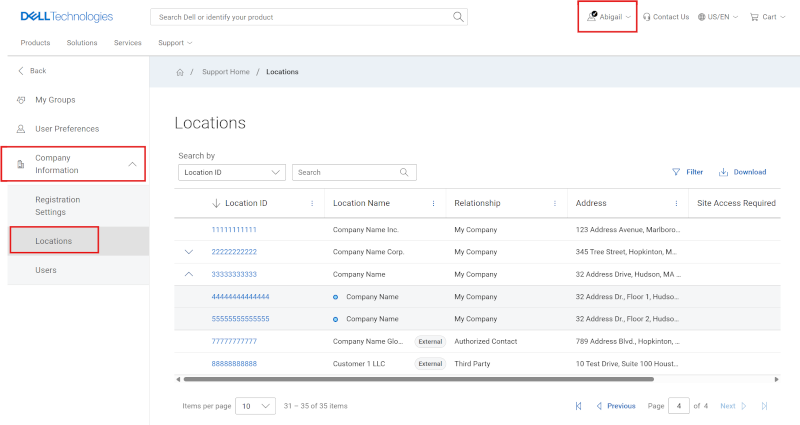
Рис. 1. Сетка «Управление расположениями»
В представлении Местоположения отображаются расположения, доступные в вашей организации. Видимость всех местоположений и продуктов, представленных на вкладке «Площадки компании», автоматически обеспечивается вам в процессе онлайн-регистрации Dell Technologies.
Доступ назначается с помощью домена электронной почты, используемого при регистрации, который связан с компанией, имеющей установленные отношения с Dell Technologies. Любые местоположения и продукты, связанные с этой компанией или организацией, будут автоматически доступны для просмотра (унаследованы или «Моя компания») пользователем, если только уровень видимости местоположения не будет определен администратором компании в разделе «Группы доступа».
-
Бизнес-пользователи:
-
Может просматривать все открытые расположения, а также любые расположения с ограниченным доступом в своей организации, для доступа к которым требуется разрешение администратора компании.
-
Заблокированные местоположения не будут видны бизнес-пользователям. Для того, чтобы бизнес-пользователь мог получить видимость, он должен получить явный доступ к местоположению от администратора компании.
-
Может запросить доступ к ограниченному расположению, к которому у пользователя нет доступа, обратившись к администратору своей компании.
-
-
Администраторы компании.
-
Могут просматривать все расположения, включая открытые, ограниченные и заблокированные, в организации, и управлять ими.
-
Кроме того, администраторы компании могут изменять настройки видимости местоположений и указывать предпочтения CRU и другие настройки для кастомизации обслуживания в местоположениях.
-
Пользователи также смогут видеть, какой тип связи определяет их видимость идентификатора местоположения в списке местоположений. Возможности роли администратора компании применимы только к расположениям, унаследованным через выравнивание домена электронной почты, аффилированного с компанией (связь с моей компанией).
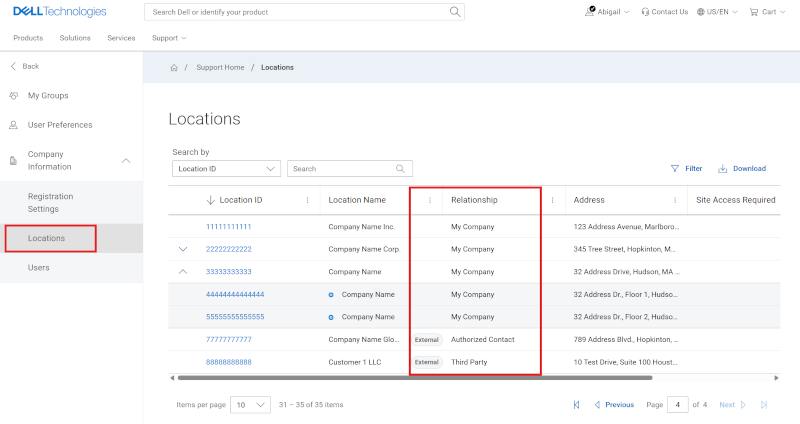
Рис. 2. Отношения сетки местоположений
Типы отношений:
-
Местоположение «Моя компания » — местоположение, которое вы наследуете при регистрации учетной записи Dell Technologies в Интернете и которое определяется по выравниванию домена электронной почты, аффилированного с вашей компанией. Возможности администратора компании относятся к расположениям с этим типом взаимоотношений.
-
Авторизованное контактное лицо – Доступ к местоположению, которое еще не связано должным образом в экосистеме компании пользователя.
-
Безопасный доступ к площадке — Доступ к расположению в экосистеме компании пользователя, которое контролирует видимость в той или иной форме (например, Site Visibility) и была предоставлена администратором компании.
-
Третья сторона — Местоположение, предоставленное и одобренное сторонней компанией пользователя в качестве стороннего консультанта.
-
Поддержка партнера — Доступ к местоположению заказчика, которое поддерживает компания-партнер. Он определяется контрактом как минимум для одного продукта в данном местоположении (и будут учитываться только те продукты, которые указаны в контракте и относятся к данному местоположению).
Доступ к сведениям о местоположении (Управление информацией о > компании, Информацией о > компании, Расположениями >, Сведениями о расположении)
При нажатии на отдельный идентификатор местоположения в списке модулей «Местоположения» отобразятся подробные настройки местоположения.
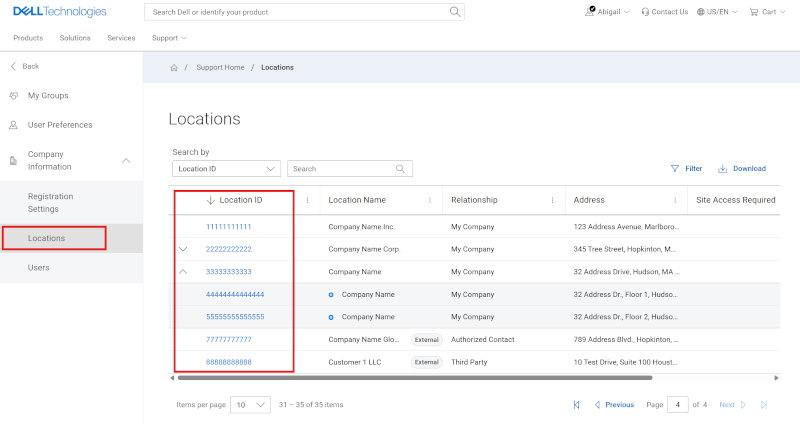
Рис. 3. Сетка расположений Идентификаторы расположений
Администраторы могут управлять базовыми настройками местоположения с помощью подраздела «Настройки», настройками продукта — в подразделе «Продукты», а контактами для местоположения — в подразделе «Контакты».
-
Предпочтения — включает в себя следующие настройки местоположения:
-
Видимость местоположения (в настоящее время только просмотр)
-
Расположение Контакты для домашнего вызова
-
Контактное лицо по доставке
-
Контакты для локального планирования
-
Сведения о доступе к площадке
-
Настройки заменяемых клиентом компонентов (CRU) / адрес доставки
-
-
«Products» — список всех продуктов для площадки.
-
Контакты домашнего вызова на уровне продукта
-
-
Пользователи — включает в себя следующее:
-
Internal Contacts — либо у пользователя должна быть видимость местоположения по умолчанию, либо пользователю явно предоставлена связь, разрешающая доступ к определенным расположениям с видимостью «Restricted» или «Blocked».
-
Внешние контакты — пользователи из других организаций, которым предоставлено стороннее контактное лицо, авторизованное контактное лицо или отношение партнера по поддержке к расположению.
-
Настройки местоположения (Управление информацией о > компании, Информация о компании, Местоположения >>, Настройки сведений > о местоположении)
Первый подраздел в разделе «Сведения о местоположении» (нажатие на идентификатор расположения) — это вкладка «Настройки», которая включает в себя различные настройки местоположения.
-
Видимость местоположения (в настоящее время только просмотр)
-
Расположение Контакты для домашнего вызова
-
Контактное лицо по доставке
-
Контакты для локального планирования
-
Сведения о доступе к площадке
-
Настройки CRU (заменяемый клиентом) / адрес доставки
Визуализация местоположения (Управление информацией о > компании, Информацией о компании, > Расположениями >, Настройками сведений о > местоположении)
Ранее администраторы компании могли контролировать доступ к одному, нескольким или всем расположениям своей организации, применяя видимость местоположений там, где это необходимо. Это было сделано для каждого местоположения, щелкнув один из идентификаторов местоположения в таблице результатов модуля Местоположения.
Этот элемент управления видимостью в настоящее время переходит в элемент управления видимостью "Группа доступа". Во время перехода все местоположения, для которых для параметра «Видимость местоположения» установлено значение «Ограничено» или «Заблокировано», будут сохранены и отображаться в разделе «Видимость местоположения», а все существующие отношения, которые были предоставлены базе пользователей, сохранятся во время перехода.
Однако изменение видимости местоположения через Интернет или предоставление новых взаимосвязей пользователей в настоящее время недоступно администраторам компаний.
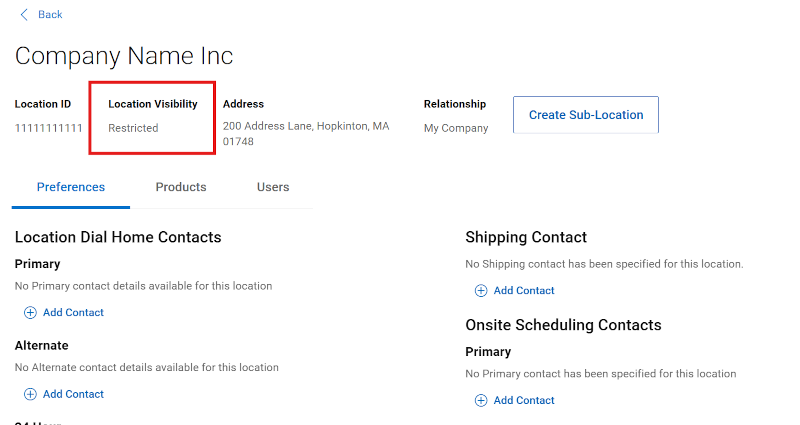
Рис. 4. Видимость настроек местоположения
Местоположение можно определить как один из трех различных уровней безопасности:
-
Открытое расположение — доступно для всех сотрудников вашей организации. Сотрудники вашей организации наследуют связь со всеми такими расположениями в вашей организации после регистрации учетной записи Dell Technologies в Интернете. Обслуживание не требуется, так как это уровень безопасности по умолчанию.
-
Ограниченное местонахождение — отображается в списке расположений для всех сотрудников вашей организации, но полный доступ к расположению должен запрашиваться сотрудником и предоставляться только по запросу. Доступ к расположению должен быть предоставлен администратором компании в вашей организации через подраздел «Manage approvals» на вкладке «Manage Contacts» в «Company Administration».
-
Заблокированное местоположение — отображается только для администраторов компании из вашей организации и пользователей, явно предоставивших доступ. Местоположения скрыты от всех остальных пользователей. Доступ может быть предоставлен только в том случае, если контакт добавлен непосредственно в заблокированное местоположение администратором компании из вашей организации.
Предпочтительным элементом управления видимостью является функция группы доступа, которую можно использовать для обеспечения более мощного и гибкого подхода к управлению видимостью и безопасностью вашего местоположения. Дополнительные сведения см. в разделе Создание групп доступа и управление ими.
Укажите параметры безопасности (Управление информацией о > компании, Информацией о > компании, Расположениями >, Сведениями о расположении)
Чтобы изменить настройку видимости местоположения для идентификатора расположения, администратору компании потребуется запросить поддержку клиентов в течение этого переходного периода:
-
Войдите в https://www.dell.com/support
-
Активируйте эту ссылку: Административная поддержка
-
Выберите справку по корпоративной учетной записи в Интернете
-
Откройте меню «Подробнее» и выберите нужный вариант
-
Укажите идентификатор(ы) расположения и необходимую помощь по визуализации площадки (например, изменение настроек, создание или удаление связи пользователя с ограниченным или заблокированным местоположением).
Укажите расположение, дозвоните домой, контакты (Управление информацией о > компании, Информацией о компании, Расположениями >>, Настройками сведений > о местоположении)
При создании автоматически создаваемого нового обращения для создания нового обращения с самодиагностикой по умолчанию используются контактные отношения «Домашний вызов» на уровне расположения.
Администраторы могут добавлять основные контактные отношения, альтернативные и нерабочие часы соответственно для расположений в организации. После активации функции добавления контакта (или удаления контакта) в разделе контактов домашнего вызова выполните поиск по имени, фамилии или адресу электронной почты. Выберите нужный контакт и нажмите кнопку «Добавить контакт », чтобы сохранить изменение (или «Отменить », чтобы отменить изменения).
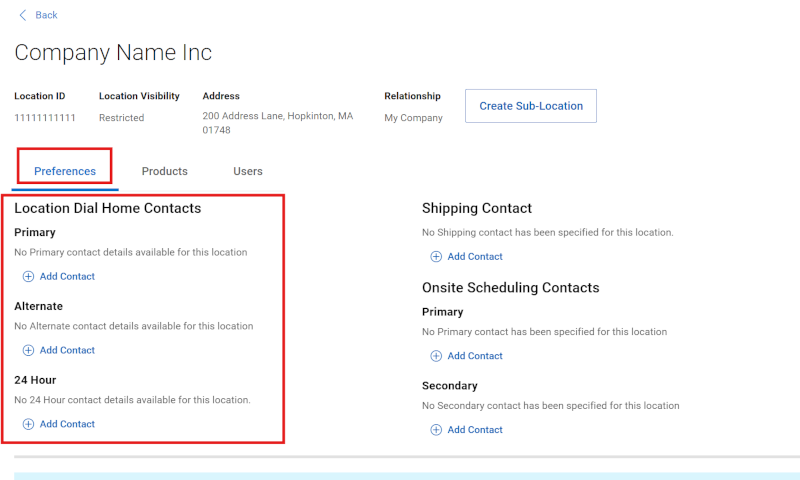
Рис. 5. Настройки местоположения Сайт DialHome Контакты
____________________________________________________________________________________
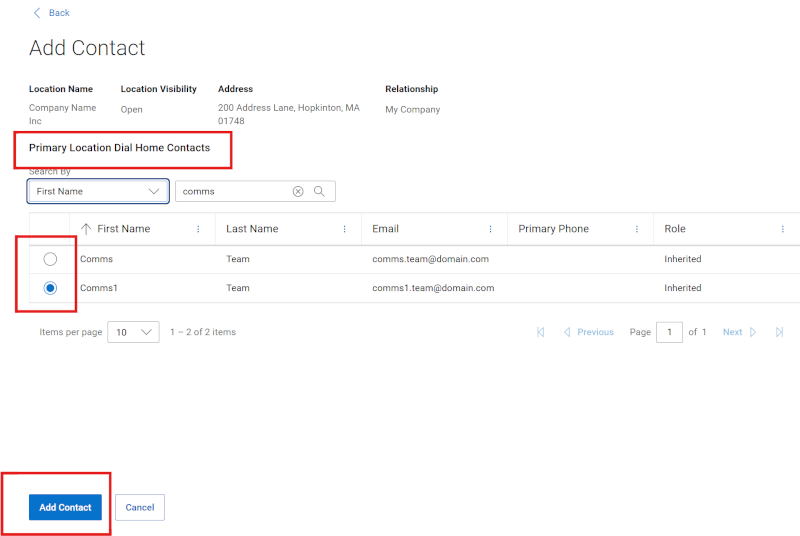
Рис. 6. Настройки местоположения Сайт DialHome Добавить контакт
Укажите контактное лицо для доставки (Управление информацией о > компании, Информацией о компании, > Расположениями >, Настройками сведений о > местоположении)
Администраторы могут добавить контактное отношение Доставка соответственно для вашей организации. После выбора «Добавить (или удалить) контакт» можно выполнять поиск по имени, фамилии или адресу электронной почты. Выберите нужный контакт и нажмите кнопку «Добавить контакт », чтобы сохранить изменение (или «Отменить », чтобы отменить изменения).
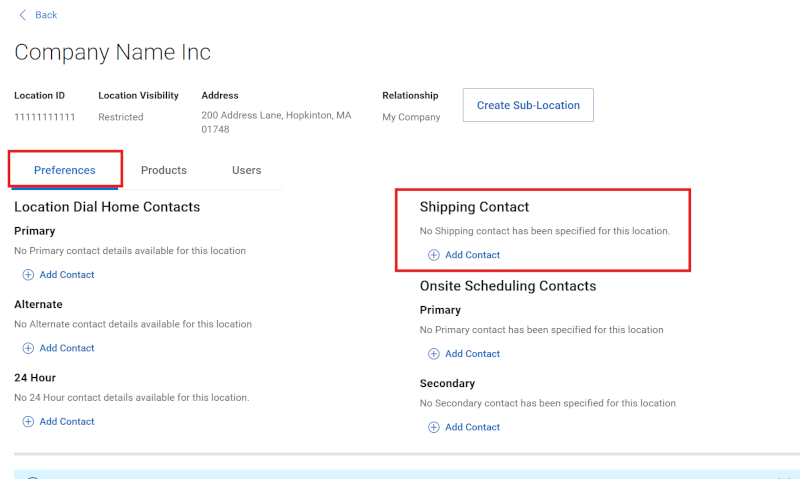
Рис. 7. Предпочтения по местоположению Доставка
_______________________________________________________________________________
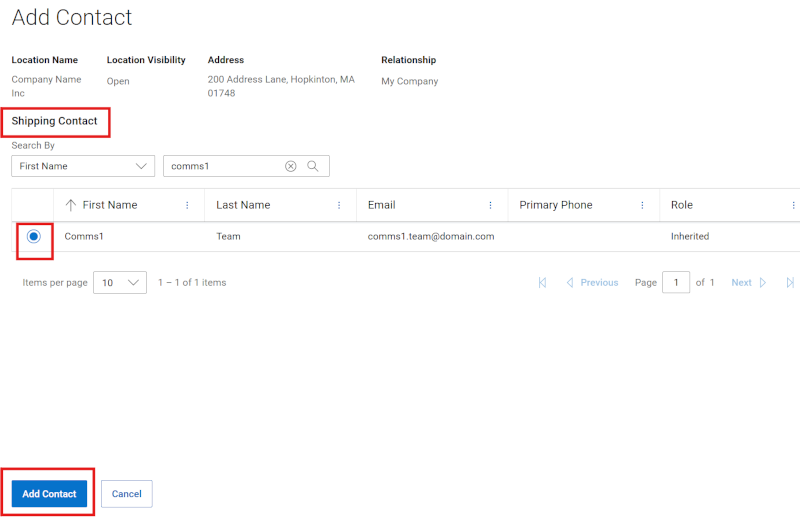
Рис. 8. Настройки местоположения Доставка Добавить контакт
Укажите контактные лица для планирования на месте (Управление информацией о > компании, Информацией о компании, Расположениями >>, Настройками сведений > о местоположении)
Администраторы могут добавить отношение основного и дополнительного контактов соответственно для вашей организации. После выбора «Добавить (или удалить) контакт» можно выполнять поиск по имени, фамилии или адресу электронной почты. Выберите нужный контакт и нажмите кнопку «Добавить контакт », чтобы сохранить изменение (или «Отменить », чтобы отменить изменения).
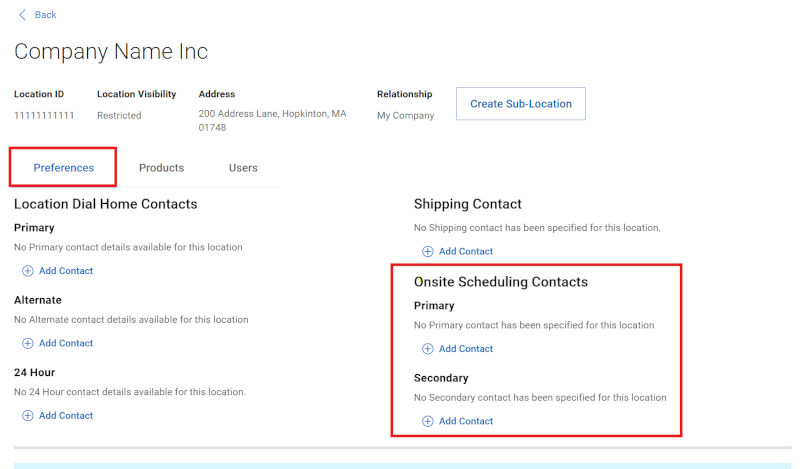
Рис. 9. Настройки местоположения на месте
_______________________________________________________________________________
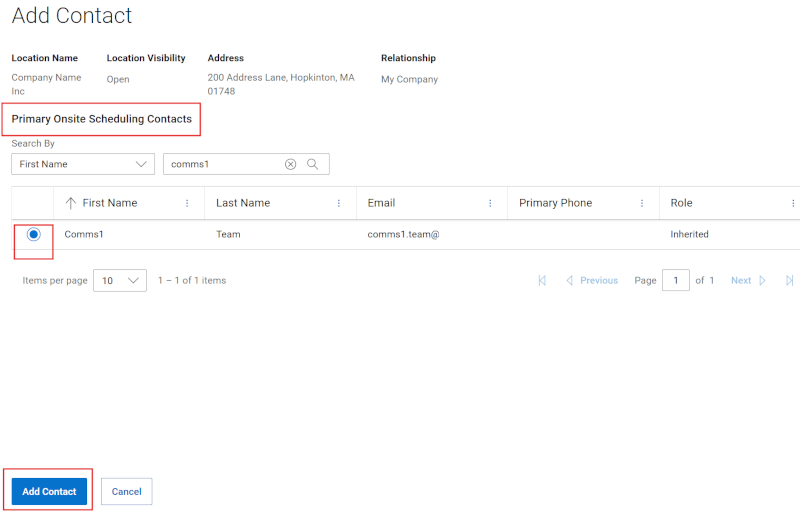
Рис. 10. Настройки местоположения На месте у заказчика Добавить контакт
Укажите сведения о доступе к площадке (Управление информацией о > компании, Информацией о компании, > Расположениями >, Настройками сведений > о местоположении)
Администраторы компании могут определить специальные разрешения для поставки деталей или поддержки на месте, если это требуется для расположения, перейдя в модуль Locations из раскрывающегося списка Информация о компании. Затем нажмите на отдельный идентификатор расположения в списке местоположений.
В подразделе «Настройки» выбранного идентификатора местоположения нажмите Редактировать в разделе «Сведения о доступе к площадке» и выберите необходимые параметры/изменения. При определенном выборе будут предложены дополнительные параметры. По завершении нажмите кнопку Сохранить , чтобы сохранить все изменения (или Отмена , чтобы отменить изменения).
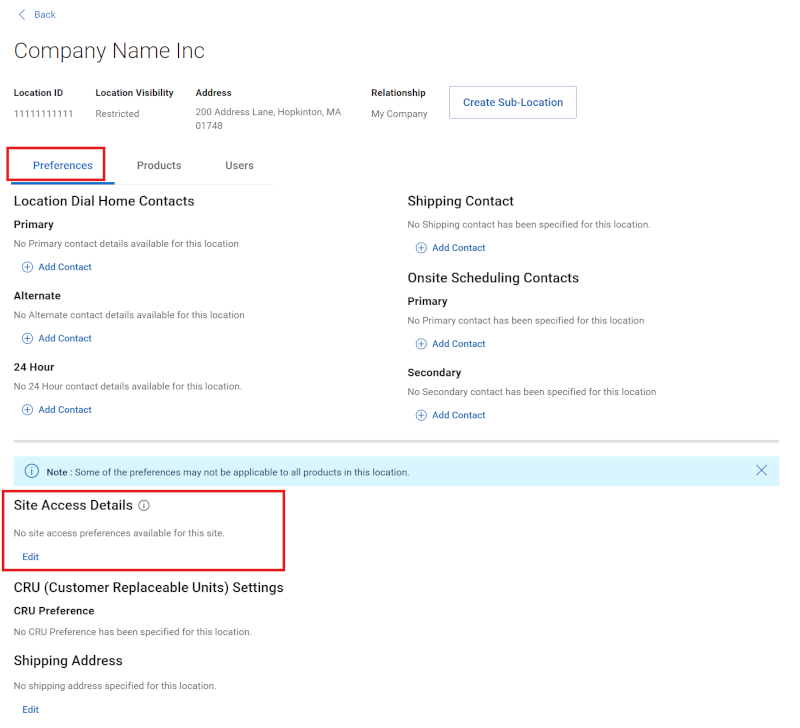
Рис. 11. Настройки местоположения Сведения о доступе к площадке
_______________________________________________________________________________

Рис. 12. Настройки местоположения Сведения о доступе к площадке Сохранить
Укажите настройки CRU и адрес доставки (Управление информацией о > компании, Информацией о компании, Расположениями >>, Настройками расположения>)
CRU (Заменяемые клиентом компоненты) — это специальные сборки, компоненты или отдельные части оборудования Dell Technologies, которые заказчик может заменить самостоятельно. В рамках этой программы заказчики могут заменять определенные компоненты оборудования. В случае сбоя заказчик может заменить CRU с помощью предоставленных компанией Dell диагностических инструментов и/или документации. Сборки или компоненты, не обозначенные как CRU, должны обслуживаться или заменяться компанией Dell или авторизованным партнером по обслуживанию.
Список компонентов оборудования, обозначенных как CRU для конкретной аппаратной системы, приведен в таблице гарантийного и технического обслуживания продуктов Dell.
Администраторы компании могут указать свои предпочтения в отношении CRU для любых операций по обслуживанию с компонентами, отвечающими требованиям CRU, перейдя к модулю Locations из раскрывающегося списка Company Information. Затем нажмите на отдельный идентификатор расположения в списке местоположений.
В подразделе «Настройки» выбранного идентификатора расположения нажмите «Редактировать » в разделе «Параметры CRU (заменяемые клиентом единицы)», выберите необходимые параметры/изменения, при необходимости добавьте адрес доставки и нажмите кнопку «Сохранить », чтобы сохранить изменения (или «Отменить », чтобы отменить изменения).
Можно выбрать существующий адрес в качестве адреса доставки или ввести новый.

Рис. 13. Настройки местоположения, CRU
Настройки заменяемых клиентом компонентов (CRU):
- Включен автоматический CRU — все участвующие в программе компоненты будут автоматически отправлены на указанный адрес доставки. Контактное лицо по доставке не будет уведомлено о доставке заранее.
ПРИМЕЧАНИЕ. Для регистрации необходимо указать контактное лицо и адрес доставки.
- Всегда на связи — контактное лицо по доставке всегда будет уведомлено до отправки соответствующей детали.
ПРИМЕЧАНИЕ. Для регистрации необходимо указать контактное лицо и адрес доставки.
- CRU Option Declined — специалист Dell всегда будет связываться с вами для планирования выезда на место для замены компонентов.
- «Только накопители» — детали, соответствующие критериям для дисковых накопителей, будут автоматически отправлены на указанный адрес доставки. Контактное лицо по доставке не будет уведомлено о доставке заранее.
ПРИМЕЧАНИЕ. Для регистрации необходимо указать контактное лицо и адрес доставки.
Если администратор компании отказывается от участия в программе CRU, специалисты Dell Technologies Services свяжутся с контактным лицом по планированию на месте для назначения выездного технического специалиста.
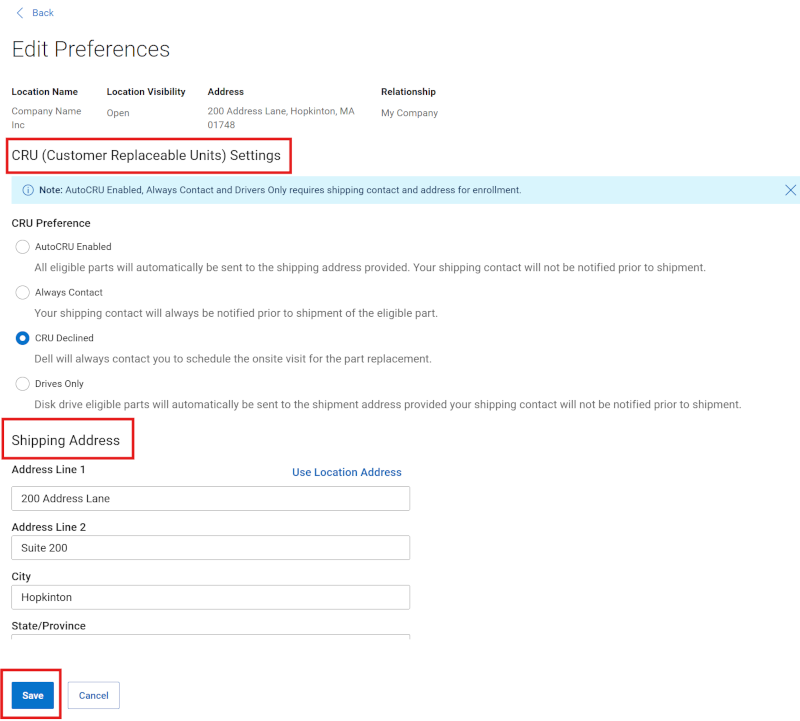
Рис. 14. Настройки местоположения CRU Save
Некоторые из предпочтений могут быть применимы не ко всем типам продуктов.
Местоположение: продукты (управление информацией о > компании, информацией о компании, расположениями >>, сведениями о > местоположении, продуктами)
В подразделе «Продукты » раздела «Сведения о расположении» отображаются все продукты в расположении. С помощью синей стрелки можно отобразить любые контакты домашнего вызова, относящиеся к конкретному активу.
В зависимости от вашей роли вы можете просматривать роли, относящиеся к вашей базе установленных систем, или управлять ими. Администраторы компании могут устанавливать контакты домашнего вызова , если контакты для ресурса должны отличаться от контактов домашнего вызова по умолчанию на уровне расположения .
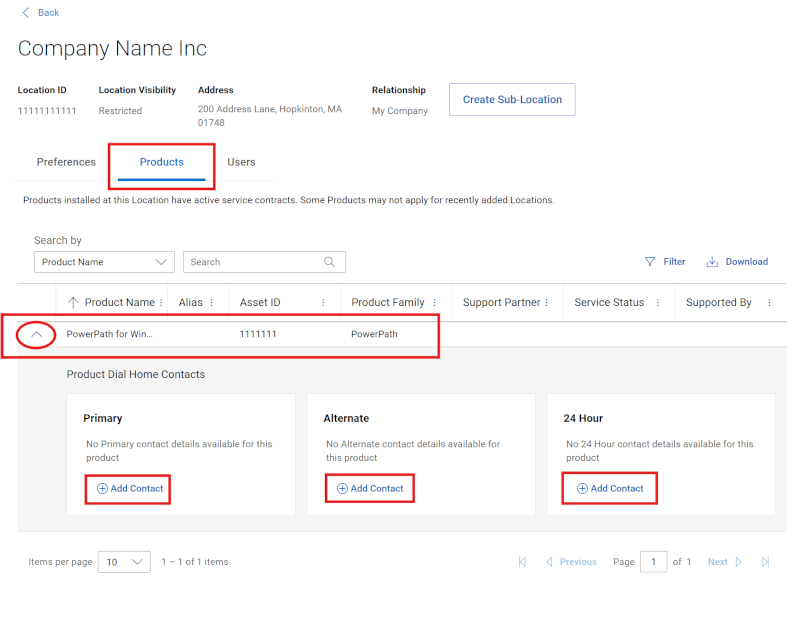
Рис. 15. Вкладка «Продукты» и «Показать контакты»
Пользователь может просмотреть существующие отношения контактов, развернув синюю стрелку рядом с любым активом в сетке. При создании автоматической сервисной заявки в качестве основного контакта будут использоваться контакты домашнего вызова на уровне активов. Это обозначение следует использовать только в том случае, если контакт должен отличаться отконтакта домашнего вызова на уровне местоположения.
-
Primary — основное контактное лицо.
-
Alternate — если основное контактное лицо недоступно, можно связаться с альтернативным контактным лицом.
-
«After Hours » — дополнительное контактное лицо для поддержки в выходные дни или в нерабочее время, если оно отличается от основного.
Контактное лицо должно иметь связь на уровне местоположения, прежде чем его можно будет правильно определить как контакт на уровне актива. Привязка расположений может быть установлена посредством автоматического наследования, защищенного доступа к площадке для любых ограниченных или заблокированных расположений, а также явным образом предоставлена сторонними организациями или партнерами поддержки.
Укажите контакты на уровне ресурсов (управление информацией о > компании, информацией о компании, > расположениями >, сведениями о местоположении, продуктами > )
Для выполнения следующих задач требуются определенные права администратора:
Администраторы компании могут добавлять или удалять контактные отношения на уровне продукта для любого продукта в своей организации, если для продукта не определен партнер по поддержке.
-
Добавить отношение контакта (основной, альтернативный или в нерабочее время):
-
Нажмите кнопку «Добавить контакт» под ролью контактного лица (основной, альтернативный, в нерабочее время), которую вы хотите добавить. У вас будет возможность выполнять поиск по имени, фамилии или адресу электронной почты. Выберите нужный контакт и нажмите кнопку «Добавить контакт », чтобы сохранить изменение (или «Отменить », чтобы отменить изменения).
-
Ищите контакты по имени, фамилии или адресу электронной почты.
-
Выберите нужный контакт и нажмите кнопку «Добавить контакт », чтобы сохранить изменение (или «Отменить», чтобы отменить изменения).
-
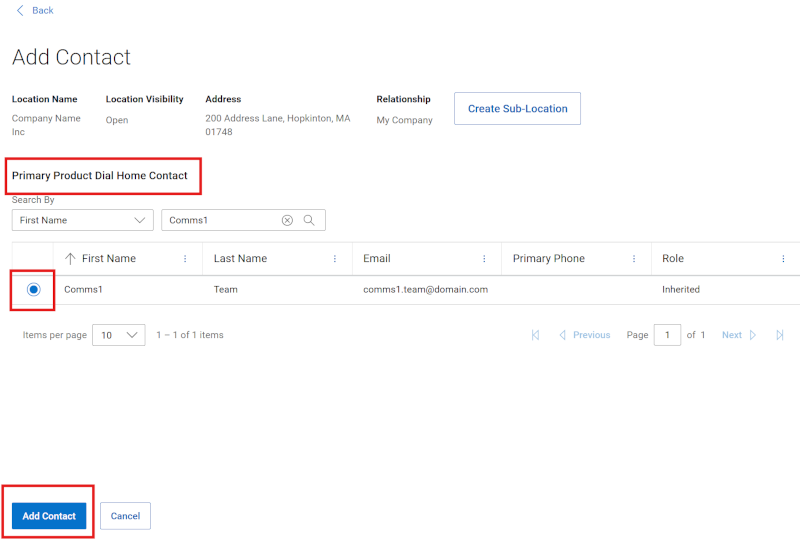
Рис. 16. Подраздел «Продукты» и «Добавить контакт»
-
Удаление контактного лица (основного, заместителя, в нерабочее время):
-
Нажмите кнопку «Удалить контакт» под ролью контактного лица (основной, альтернативный, в нерабочее время), которую вы хотите удалить.
-
Нажмите кнопку Remove, чтобы завершить удаление взаимосвязи.
-
-
Если для продукта определен партнер по поддержке, администратор компании не сможет администрировать продукт, так как он поддерживается партнером.
Бизнес-пользователь не сможет выполнять какие-либо действия в этом представлении.
Пользователи (Управление информацией о > компании, информацией о компании, расположениями >>, сведениями о > местоположении, пользователями)
В подразделе «Users» отображаются как внутренние, так и внешние пользователи, которые имеют доступ к местоположению и/или определенному продукту, связанному с этим местоположением.
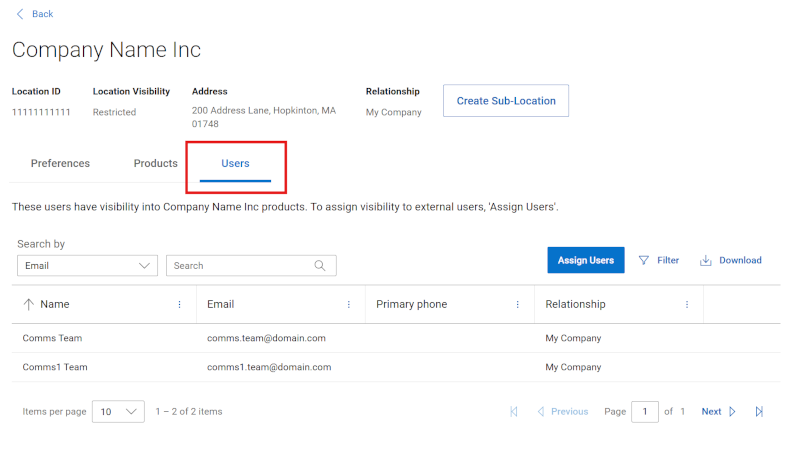
Рис. 17. Пользователи
Добавление/удаление внутренних контактов для местоположения с ограниченным или заблокированным уровнем безопасности (управление информацией о > компании, информацией о > компании, расположениями >, сведениями о > местоположении, пользователями)
Ранее администраторы компании могли контролировать доступ к одному, нескольким или всем расположениям своей организации, применяя видимость местоположений там, где это необходимо. Это было сделано для каждого местоположения, щелкнув один из идентификаторов местоположения в таблице результатов модуля Местоположения.
Этот элемент управления видимостью в настоящее время переходит в элемент управления видимостью "Группа доступа". Во время перехода все местоположения, для которых для параметра «Видимость местоположения» установлено значение «Ограничено» или «Заблокировано», будут сохранены и отображаться в разделе «Видимость местоположения», а все существующие отношения, которые были предоставлены базе пользователей, сохранятся во время перехода.
Однако изменение видимости местоположения через Интернет или предоставление новых взаимосвязей пользователей в настоящее время недоступно администраторам компаний.
-
Для добавления или удаления связи пользователя с местоположением с настройкой видимости ограниченного или заблокированного местоположения потребуется обратиться за помощью в службу поддержки.
-
Войдите на сайт поддержки Dell.
-
Активируйте эту ссылку: Административная поддержка
-
Выберите справку по корпоративной учетной записи в Интернете
-
Откройте меню «Подробнее» и выберите нужный вариант
-
Предоставьте информацию, относящуюся к вашему запросу, включая идентификаторы расположения, адрес электронной почты пользователя, для которого вы хотите добавить или удалить связь, а также информацию о том, нужно ли добавить или удалить связь из местоположения с ограничениями или блокировкой.
Добавление/удаление внешних контактов (управление информацией о > компании, сведениями о компании, расположениями >>, сведениями о > местоположении, пользователями)
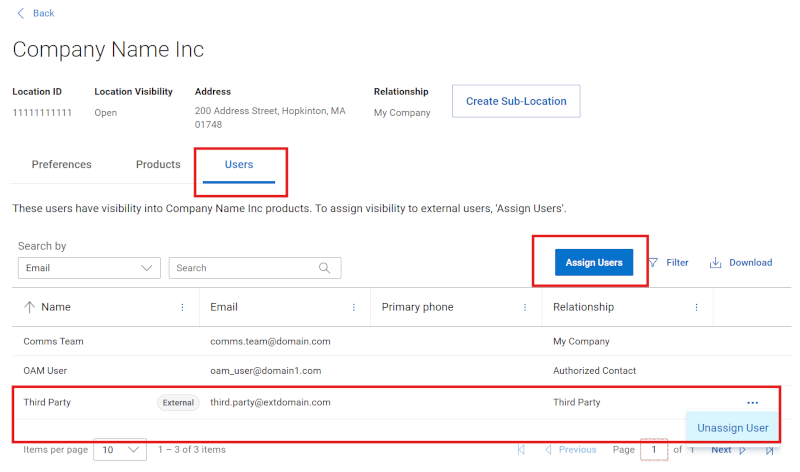
Рис. 18. Внешние контакты пользователей
При просмотре сведений о конкретном местоположении (Location Details) вложенная вкладка Users будет включать пользователей из других организаций пользователя, которым явно предоставлен доступ к местоположению. Наиболее распространенным примером такой связи расположения является сторонний контакт, то есть пользователь из другой компании, которому предоставлен доступ к ресурсам и сведениям об услугах для этого расположения для оказания поддержки организации пользователя.
Бизнес-пользователи могут просматривать, но не могут управлять пользователями, перечисленными в этой области.
Администраторы компании могут добавлять или удалять пользователей в этой области.
Добавить или удалить связь с внешней площадкой
Администратор компании может добавлять или удалять зарегистрированных пользователей из других организаций в их местоположения с помощью подраздела «Пользователи» в разделе «Сведения о местоположении». Как правило, это называется связь с третьей стороной. Если предполагаемое добавление не зарегистрировано должным образом с помощью полного бизнес-аккаунта Dell Technologies, он не будет доступен для привязки к местоположению.
Чтобы добавить внешний контакт в местоположение, администратору компании необходимо выполнить следующие действия.
-
Перейдите на вкладку «Пользователи» расположения, в которое необходимо добавить сторонний контакт.
-
Нажмите кнопку Назначить пользователей .
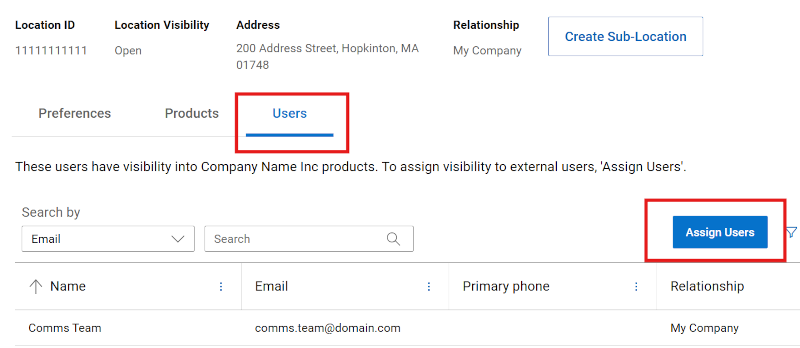
Рис. 19. Назначение внешних контактных лиц пользователей
-
Введите точный адрес электронной почты учетной записи пользователя онлайн-поддержки, которую вы хотите добавить в качестве сторонней в расположение в поле Поиск.
-
Если пользователь найден и отображен в результатах поиска; Нажмите значок плюс+ в кружочке рядом с записью, чтобы добавить пользователя в очередь.
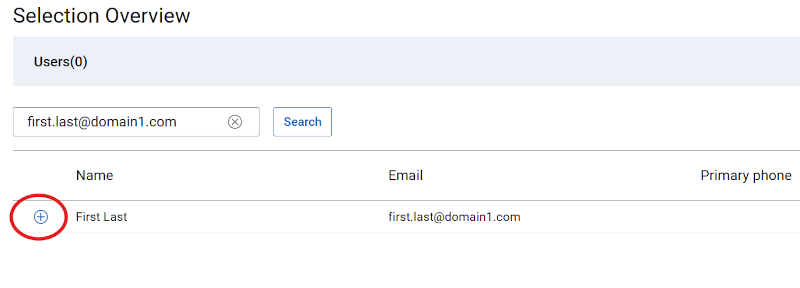
Рис. 20. Значок плюс «Внешние контакты пользователей»
-
При этом активируется кнопка Сохранить . Нажмите Сохранить , чтобы добавить пользователей в качестве сторонних связей в указанное расположение.
Чтобы удалить внешнее контактное лицо, администратору компании нужно выполнить следующие действия.
-
Перейдите на вкладку Пользователи расположения, из которого необходимо удалить сторонний контакт.
-
Нажмите кнопку «...» многоточие найдено справа от отношения третьего лица, которое вы хотите удалить из местоположения.

Рис. 21. Внешние контакты пользователей Удалить
-
При нажатии кнопки Unassign User , которая появляется на многоточии, связь будет удалена, и сетка Users будет перезагружена с изменениями.
Варианты справки по онлайн-поддержке
Нужна помощь? Начните работу, используя ссылки онлайн-поддержки ниже. При необходимости обратитесь к своему менеджеру по обслуживанию или менеджеру по сопровождению заказчиков.
|
темы |
Ссылки на справку Совет. Обязательно войдите на сайт онлайн-поддержки, чтобы просмотреть все доступные варианты поддержки. |
|---|---|
|
Получите техническую поддержку для своих продуктов.
|
Обратитесь в службу технической поддержки
|
|
Помощь по корпоративным онлайн-счетам Просмотр информации о компании, контактов и сервисных заявок и управление ими.
|
Административная поддержка
|
|
Управление базой ресурсов и установленного оборудования. Регистрация продуктов, перенос
|
|