Jak vytvořit soubor HAR pro konzoli Dell Device Management Console
Сводка: Podle těchto pokynů se dozvíte, jak zachytit soubory HAR pro odstraňování problémů s konzolí Dell Device Management Console.
Данная статья применяется к
Данная статья не применяется к
Эта статья не привязана к какому-либо конкретному продукту.
В этой статье указаны не все версии продуктов.
Инструкции
Jak zachytit soubor HAR pro konzoli Dell Device Management Console.
Dotčený produkt:
- Konzole pro správu zařízení Dell
Proces zachycení souboru HAR pro konzoli Dell Device Management Console se liší mezi prohlížeči Chromium (Google Chrome nebo Microsoft Edge) a Mozilla Firefox. Další informace získáte výběrem příslušného prohlížeče.
Prohlížeče Chromium (Google Chrome nebo Microsoft Edge)
- Přejděte do konzole Dell Device Management.
- Přihlaste se pomocí svého účtu.
Poznámka: Aby nedošlo k zachycení ověřovacích informací, nezačínejte protokolovat soubor HAR před ověřením. Přihlašovací údaje mohou být v protokolu, pokud se nejprve spustí protokolování souboru HAR.
- Po ověření v konzoli Dell Device Management Console stiskněte klávesu F12 a klikněte na možnost Network
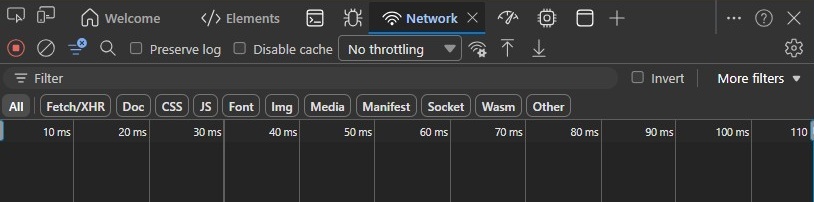
- Vymažte protokol kliknutím na tlačítko Vymazat síťový protokol nebo stisknutím kláves CTRL + L.

- Zopakujte problém. Po dokončení klikněte na tlačítko Export HAR .

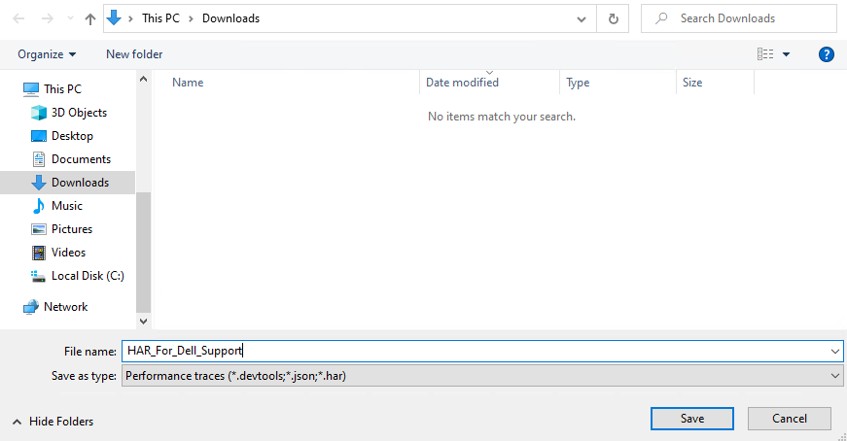
- Soubor HAR pojmenujte a uložte.
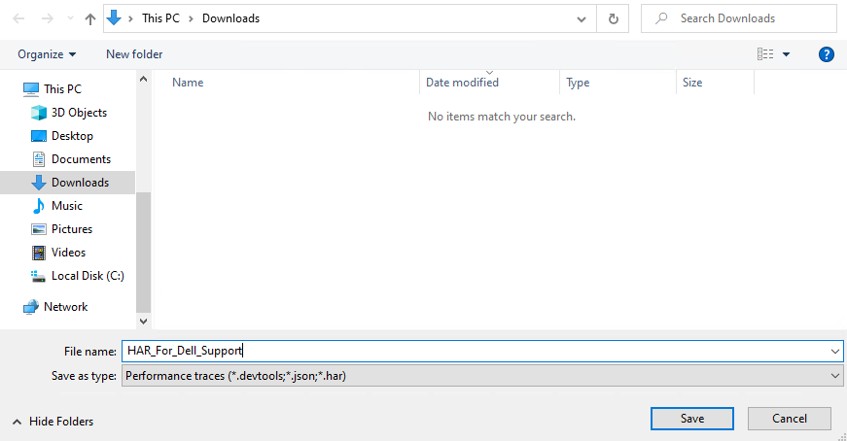
- Poskytněte zástupci podpory společnosti Dell přístup k souboru HAR.
Mozilla Firefox
- Přejděte do konzole Dell Device Management.
- Přihlaste se pomocí svého účtu.
Poznámka: Aby nedošlo k zachycení ověřovacích informací, nezačínejte protokolovat soubor HAR před ověřením. Přihlašovací údaje mohou být v protokolu, pokud se nejprve spustí protokolování souboru HAR.
- Po ověření v konzoli Dell Device Management Console stiskněte klávesu F12 a klikněte na možnost Network
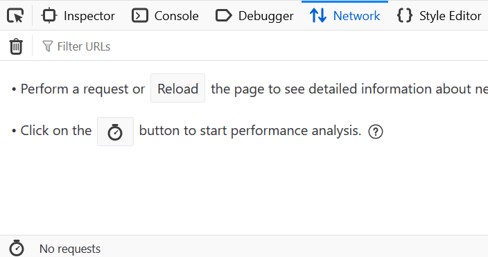
- Klikněte na protokol kliknutím na tlačítko Vymazat .

- Zopakujte problém. Po dokončení klikněte na ikonu ozubeného kola a vyberte možnost Uložit vše jako HAR.
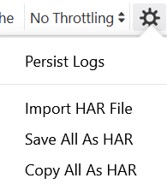
- Soubor HAR pojmenujte a uložte.
Затронутые продукты
Dell Device Management ConsoleСвойства статьи
Номер статьи: 000489533
Тип статьи: How To
Последнее изменение: 15 Jul 2026
Версия: 1
Получите ответы на свои вопросы от других пользователей Dell
Услуги технической поддержки
Проверьте, распространяются ли на ваше устройство услуги технической поддержки.