Sådan hentes en HAR-fil til Dell Device Management Console
Сводка: Få mere at vide om, hvordan du henter HAR-filer til fejlfinding i Dell Device Management Console ved at følge disse instruktioner.
Данная статья применяется к
Данная статья не применяется к
Эта статья не привязана к какому-либо конкретному продукту.
В этой статье указаны не все версии продуктов.
Инструкции
Sådan optager du en HAR-fil til Dell Device Management Console.
Berørt produkt:
- Dells administrationskonsol til enheder
Processen til at registrere en HAR-fil til Dell Device Management Console varierer mellem Chromium-browsere (Google Chrome eller Microsoft Edge) og Mozilla Firefox. Vælg den relevante browser for at få flere oplysninger.
Chromium-browsere (Google Chrome eller Microsoft Edge)
- Gå til Dell Device Management Console.
- Log ind med din konto.
Bemærk: Hvis du vil undgå at registrere godkendelsesoplysninger, skal du ikke starte logføring af HAR-filen før godkendelse. Legitimationsoplysninger kan være i loggen, hvis HAR-fillogføring startes først.
- Når du er godkendt i Dell Device Management Console, skal du trykke på F12 og derefter klikke på Netværk
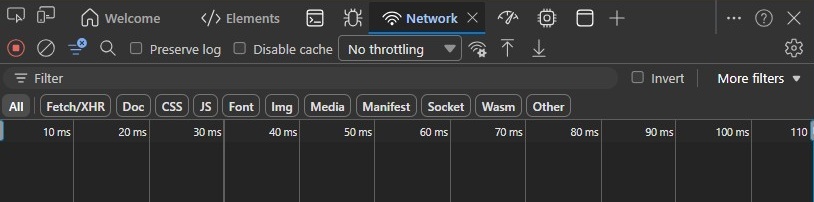
- Ryd loggen ved at klikke på knappen Ryd netværkslog eller ved at trykke på CTRL + L.

- Genskab problemet. Når du er færdig, skal du klikke på knappen Eksporter HAR .

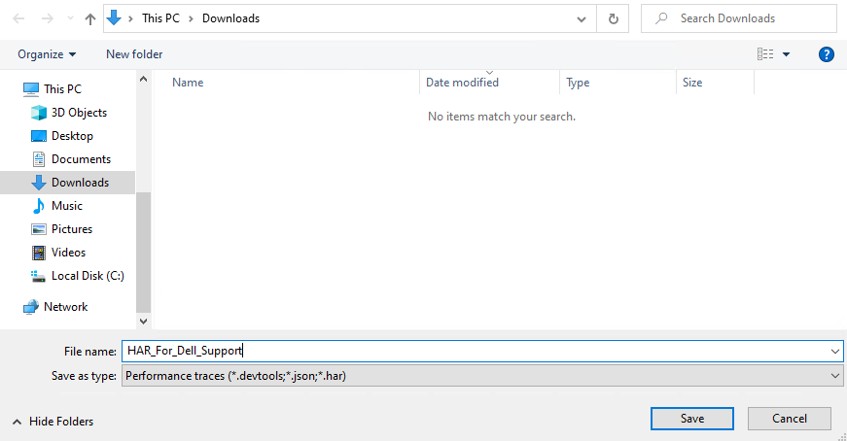
- Navngiv og gem HAR-filen.
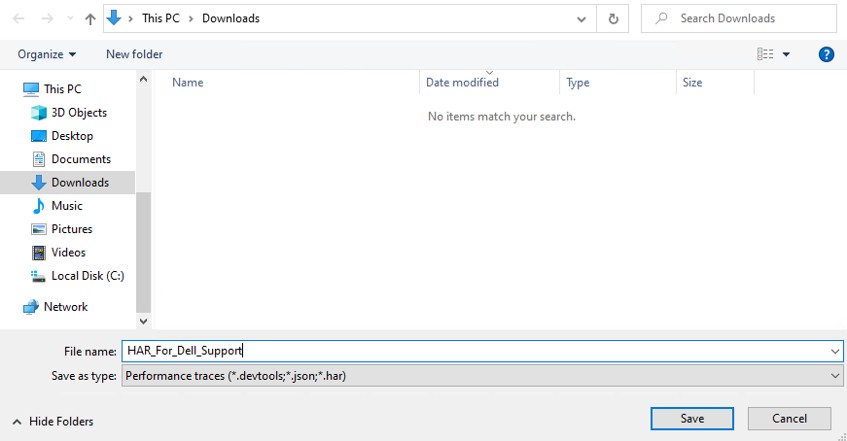
- Giv Dell Support-repræsentanten adgang til HAR-filen.
Mozilla Firefox
- Gå til Dell Device Management Console.
- Log ind med din konto.
Bemærk: Hvis du vil undgå at registrere godkendelsesoplysninger, skal du ikke starte logføring af HAR-filen før godkendelse. Legitimationsoplysninger kan være i loggen, hvis HAR-fillogføring startes først.
- Når du er godkendt i Dell Device Management Console, skal du trykke på F12 og derefter klikke på Netværk
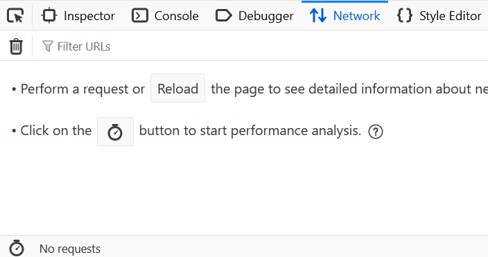
- Klik på logfilen ved at klikke på knappen Ryd .

- Genskab problemet. Når du er færdig, skal du klikke på tandhjulsikonet og vælge Gem alle som HAR.
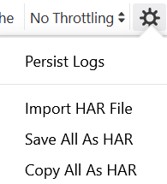
- Navngiv og gem HAR-filen.
Затронутые продукты
Dell Device Management ConsoleСвойства статьи
Номер статьи: 000489533
Тип статьи: How To
Последнее изменение: 15 Jul 2026
Версия: 1
Получите ответы на свои вопросы от других пользователей Dell
Услуги технической поддержки
Проверьте, распространяются ли на ваше устройство услуги технической поддержки.