Come acquisire un file HAR per Dell Device Management Console
Сводка: Informazioni su come acquisire i file HAR per la risoluzione dei problemi della Console di gestione dei dispositivi Dell attenendosi a queste istruzioni.
Данная статья применяется к
Данная статья не применяется к
Эта статья не привязана к какому-либо конкретному продукту.
В этой статье указаны не все версии продуктов.
Инструкции
Come acquisire un file HAR per la Console di gestione dei dispositivi Dell.
Prodotto interessato:
- Console di gestione dei dispositivi Dell
Il processo di acquisizione di un file HAR per Dell Device Management Console varia tra i browser Chromium (Google Chrome o Microsoft Edge) e Mozilla Firefox. Per maggiori informazioni, selezionare il browser appropriato.
Browser Chromium (Google Chrome o Microsoft Edge)
- Accedere a Dell Device Management Console.
- Accedi con il tuo account.
Nota: per evitare l'acquisizione delle informazioni di autenticazione, non avviare la registrazione del file HAR prima dell'autenticazione. Le credenziali potrebbero essere presenti nel registro se la registrazione dei file HAR viene avviata prima.
- Una volta effettuata l'autenticazione in Dell Device Management Console, premere F12 e cliccare su Network
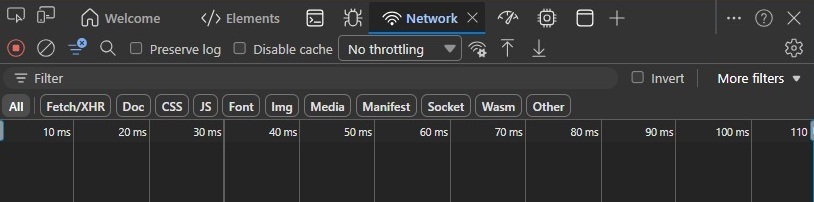
- Cancellare il registro cliccando sul pulsante Clear Network Log o premendo CTRL + L.

- Riprodurre il problema. Al termine, cliccare sul pulsante Export HAR .

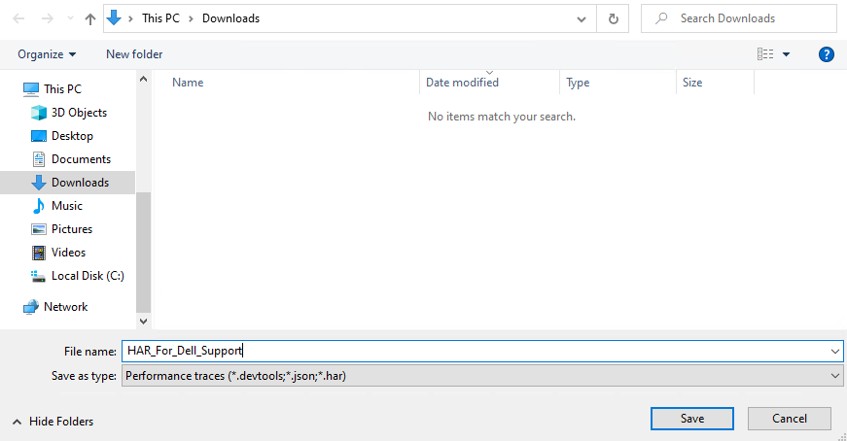
- Assegna un nome e salva il file HAR.
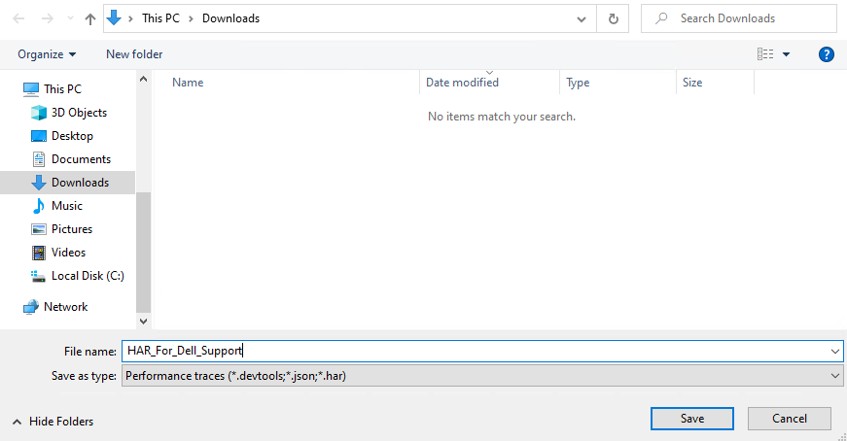
- Fornire al rappresentante del supporto Dell l'accesso al file HAR.
Mozilla Firefox
- Accedere a Dell Device Management Console.
- Accedi con il tuo account.
Nota: per evitare l'acquisizione delle informazioni di autenticazione, non avviare la registrazione del file HAR prima dell'autenticazione. Le credenziali potrebbero essere presenti nel registro se la registrazione dei file HAR viene avviata prima.
- Una volta effettuata l'autenticazione in Dell Device Management Console, premere F12 e cliccare su Network
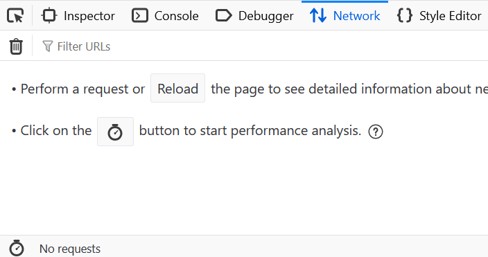
- Cliccare sul registro cliccando sul pulsante Clear .

- Riprodurre il problema. Al termine, cliccare sull'icona a forma di ingranaggio e selezionare Save All As HAR.
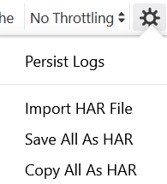
- Assegnare un nome e salvare il file HAR.
Затронутые продукты
Dell Device Management ConsoleСвойства статьи
Номер статьи: 000489533
Тип статьи: How To
Последнее изменение: 15 Jul 2026
Версия: 1
Получите ответы на свои вопросы от других пользователей Dell
Услуги технической поддержки
Проверьте, распространяются ли на ваше устройство услуги технической поддержки.