Dell Device Management Console için HAR Dosyası Yakalama
Сводка: Bu talimatları izleyerek Dell Device Management Console'da sorun gidermek için HAR dosyalarını kaydetmeyi öğrenin.
Данная статья применяется к
Данная статья не применяется к
Эта статья не привязана к какому-либо конкретному продукту.
В этой статье указаны не все версии продуктов.
Инструкции
Dell Device Management Console için HAR dosyası yakalama.
Etkilenen Ürün:
- Dell Device Management Console
Dell Device Management Console için HAR dosyası yakalama işlemi, Chromium Tarayıcılar (Google Chrome veya Microsoft Edge) ve Mozilla Firefox arasında farklılık gösterir. Daha fazla bilgi için uygun tarayıcıyı seçin.
Chromium Tarayıcılar (Google Chrome veya Microsoft Edge)
- Dell Device Management Console a gidin.
- Hesabınızla oturum açın.
Not: Kimlik doğrulama bilgilerinin yakalanmasını önlemek için kimlik doğrulama işleminden önce HAR dosyasını günlüğe kaydetmeye başlamayın. Önce HAR dosyası günlüğü başlatılırsa kimlik bilgileri günlükte olabilir.
- Dell Device Management Console'da kimlik doğrulaması yapıldıktan sonra F12 tuşuna basın ve ardından Ağ öğesine tıklayın
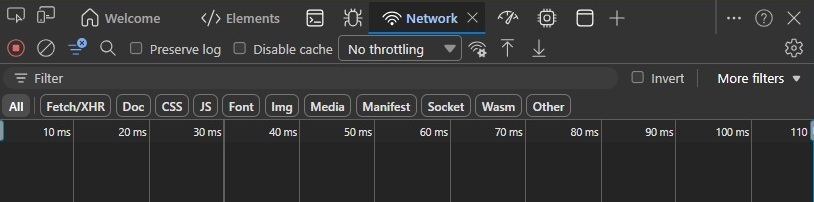
- Ağ Günlüğünü Temizle düğmesine tıklayarak veya CTRL + L tuşlarına basarak günlüğü temizleyin.

- Sorunu yeniden oluşturun. Tamamlandığında, HAR'ı Dışa Aktar düğmesine tıklayın.

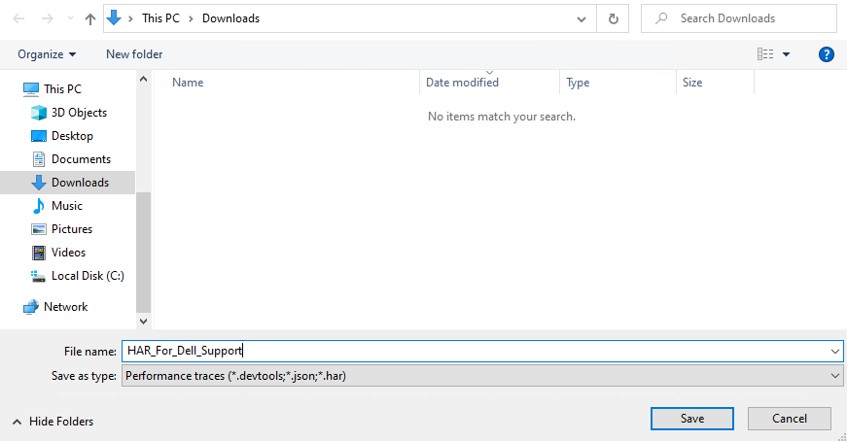
- HAR dosyasını adlandırın ve kaydedin.
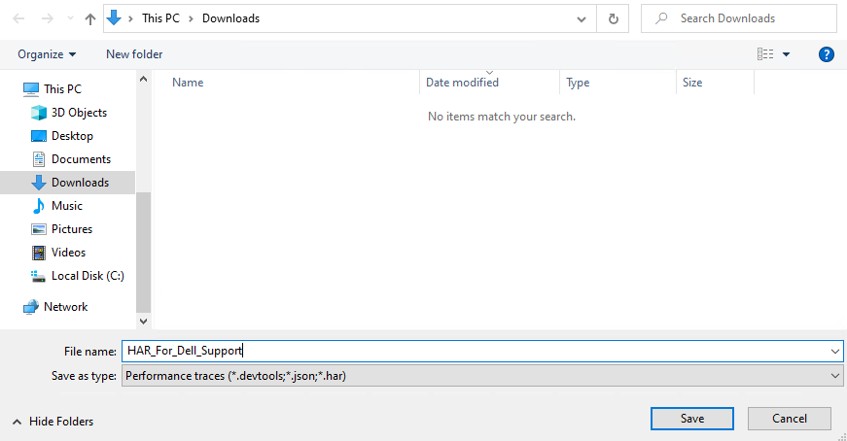
- Dell Destek temsilcisine HAR dosyasına erişim izni verin.
Mozilla Firefox
- Dell Device Management Console a gidin.
- Hesabınızla oturum açın.
Not: Kimlik doğrulama bilgilerinin yakalanmasını önlemek için kimlik doğrulama işleminden önce HAR dosyasını günlüğe kaydetmeye başlamayın. Önce HAR dosyası günlüğü başlatılırsa kimlik bilgileri günlükte olabilir.
- Dell Device Management Console'da kimlik doğrulaması yapıldıktan sonra F12 tuşuna basın ve ardından Ağ öğesine tıklayın
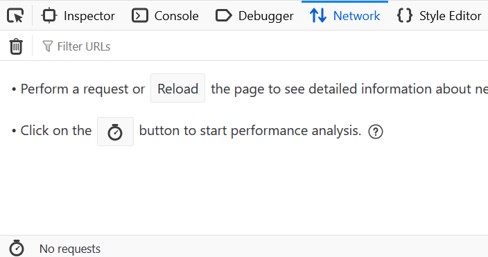
- Temizle düğmesine tıklayarak günlüğe tıklayın.

- Sorunu yeniden oluşturun. Tamamlandığında, dişli simgesine tıklayın ve Tümünü HAR Olarak Kaydet'i seçin.
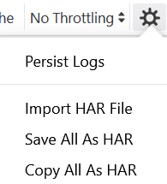
- HAR dosyasını adlandırın ve kaydedin.
Затронутые продукты
Dell Device Management ConsoleСвойства статьи
Номер статьи: 000489533
Тип статьи: How To
Последнее изменение: 15 Jul 2026
Версия: 1
Получите ответы на свои вопросы от других пользователей Dell
Услуги технической поддержки
Проверьте, распространяются ли на ваше устройство услуги технической поддержки.