Capture d’un fichier HAR pour la console de gestion des périphériques Dell
Сводка: Apprenez à capturer des fichiers HAR pour le dépannage de Dell Device Management Console en suivant ces instructions.
Данная статья применяется к
Данная статья не применяется к
Эта статья не привязана к какому-либо конкретному продукту.
В этой статье указаны не все версии продуктов.
Инструкции
Capture d’un fichier HAR pour la console de gestion des périphériques Dell.
Produit concerné :
- Console de gestion des périphériques Dell
Le processus de capture d’un fichier HAR pour Dell Device Management Console diffère selon que les navigateurs Chromium (Google Chrome ou Microsoft Edge) et Mozilla Firefox sont les mêmes. Sélectionnez le navigateur approprié pour plus d’informations.
Navigateurs Chromium (Google Chrome ou Microsoft Edge)
- Accédez à la Console de gestion des appareils Dell.
- Connectez-vous avec votre compte.
Remarque : Pour éviter de capturer les informations d’authentification, ne lancez pas la journalisation du fichier HAR avant l’authentification. Les informations d’identification peuvent se trouver dans le journal si la consignation des fichiers HAR est démarrée en premier.
- Une fois authentifié dans la console de gestion des appareils Dell, appuyez sur F12 , puis cliquez sur Réseau
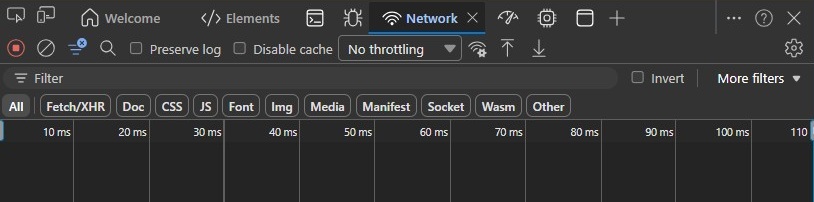
- Effacez le journal en cliquant sur le bouton Effacer le journal réseau ou en appuyant sur CTRL + L.

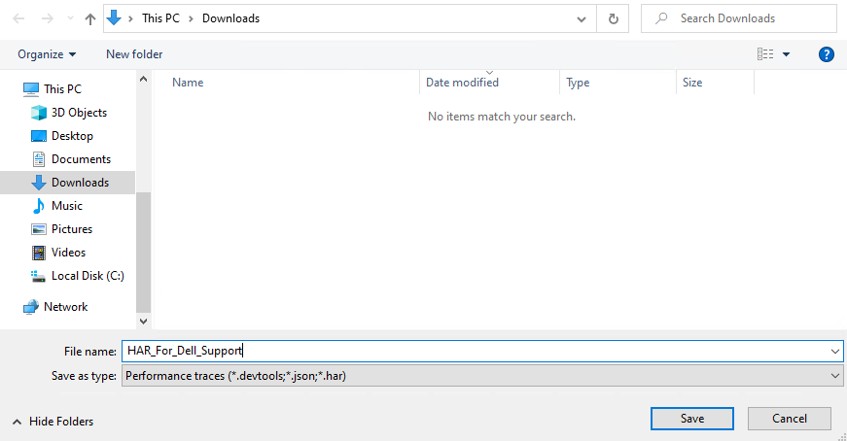
- Reproduisez le problème. Une fois l’opération terminée, cliquez sur le bouton Exporter le fichier HAR .

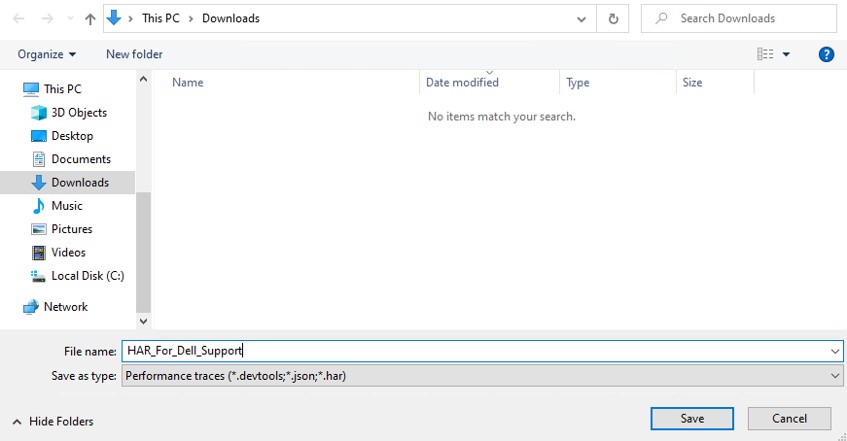
- Nommez et enregistrez le fichier HAR.
- Fournissez au représentant du support technique Dell l’accès au fichier HAR.
Mozilla Firefox
- Accédez à la Console de gestion des appareils Dell.
- Connectez-vous avec votre compte.
Remarque : Pour éviter de capturer les informations d’authentification, ne lancez pas la journalisation du fichier HAR avant l’authentification. Les informations d’identification peuvent se trouver dans le journal si la consignation des fichiers HAR est démarrée en premier.
- Une fois authentifié dans la console de gestion des appareils Dell, appuyez sur F12 , puis cliquez sur Réseau
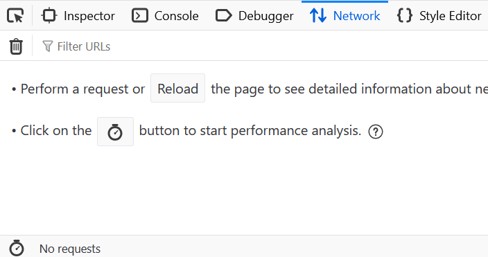
- Cliquez sur le journal en cliquant sur le bouton Effacer .

- Reproduisez le problème. Une fois l’opération terminée, cliquez sur l’icône en forme d’engrenage et sélectionnez Save All As HAR.
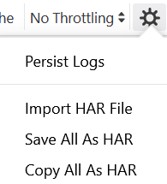
- Nommez et enregistrez le fichier HAR.
Затронутые продукты
Dell Device Management ConsoleСвойства статьи
Номер статьи: 000489533
Тип статьи: How To
Последнее изменение: 15 Jul 2026
Версия: 1
Получите ответы на свои вопросы от других пользователей Dell
Услуги технической поддержки
Проверьте, распространяются ли на ваше устройство услуги технической поддержки.