Een HAR-bestand vastleggen voor Dell Device Management Console
Сводка: Leer hoe u HAR-bestanden vastlegt voor het oplossen van problemen met de Dell Device Management Console door deze instructies te volgen.
Данная статья применяется к
Данная статья не применяется к
Эта статья не привязана к какому-либо конкретному продукту.
В этой статье указаны не все версии продуктов.
Инструкции
Een HAR-bestand vastleggen voor Dell Device Management Console.
Product waarop dit probleem zich kan voordoen:
- Dell Device Management Console
Het proces voor het vastleggen van een HAR-bestand voor de Dell Device Management Console verschilt tussen Chromium-browsers (Google Chrome of Microsoft Edge) en Mozilla Firefox. Selecteer de juiste browser voor meer informatie.
Chromium-browsers (Google Chrome of Microsoft Edge)
- Ga naar Dell Device Management Console.
- Meld u aan met uw account.
Opmerking: Om te voorkomen dat authenticatiegegevens worden vastgelegd, moet u het logboeken van het HAR-bestand niet starten voordat de authenticatie is uitgevoerd. Referenties kunnen in het logboek staan als HAR-bestandsregistratie eerst wordt gestart.
- Nadat u bent geverifieerd bij Dell Device Management Console, drukt u op F12 en klikt u vervolgens op Netwerk
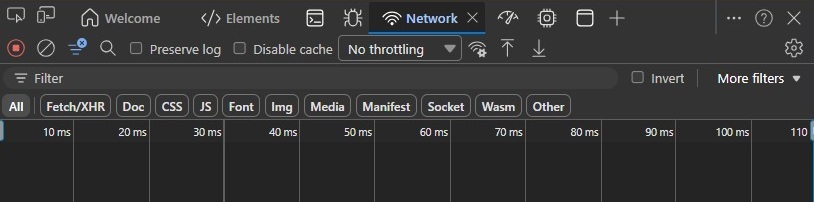
- Wis het logboek door op de knop Netwerklogboek wissen te klikken of door op Ctrl + L te drukken.

- Reproduceer het probleem. Als u klaar bent, klikt u op de knop HAR exporteren .

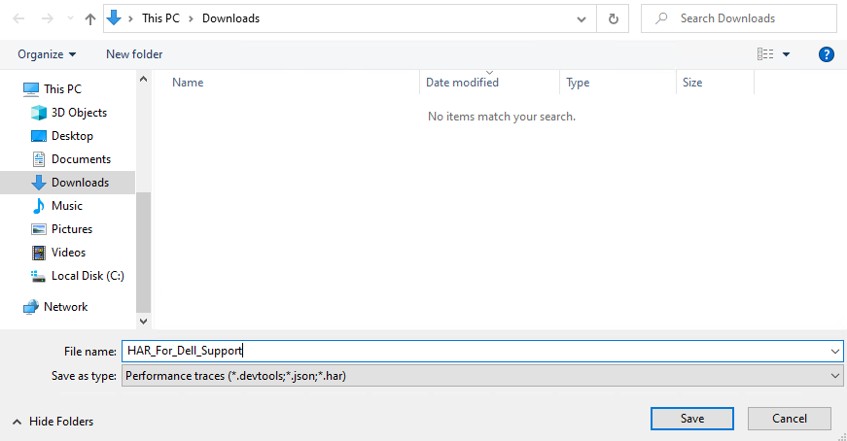
- Geef het HAR-bestand een naam en sla het op.
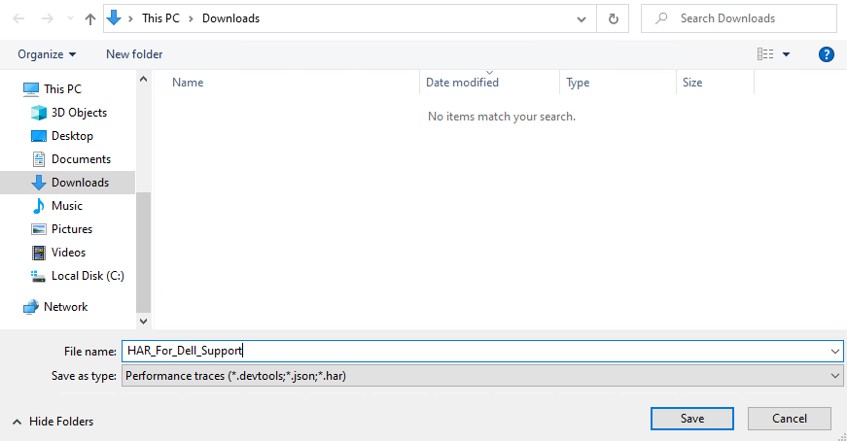
- Geef de Dell Support-vertegenwoordiger toegang tot het HAR-bestand.
Mozilla Firefox
- Ga naar Dell Device Management Console.
- Meld u aan met uw account.
Opmerking: Om te voorkomen dat authenticatiegegevens worden vastgelegd, moet u het logboeken van het HAR-bestand niet starten voordat de authenticatie is uitgevoerd. Referenties kunnen in het logboek staan als HAR-bestandsregistratie eerst wordt gestart.
- Nadat u bent geverifieerd bij Dell Device Management Console, drukt u op F12 en klikt u vervolgens op Netwerk
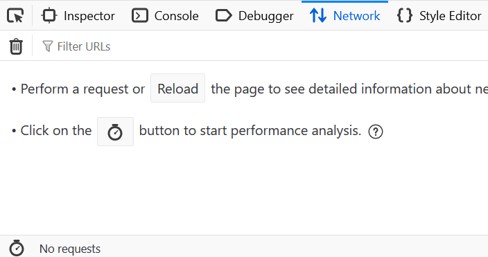
- Klik op het logboek door op de knop Wissen te klikken.

- Reproduceer het probleem. Als u klaar bent, klikt u op het tandwielpictogram en selecteert u Alles opslaan als HAR.
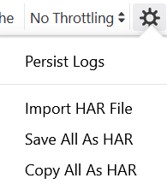
- Geef het HAR-bestand een naam en sla het op.
Затронутые продукты
Dell Device Management ConsoleСвойства статьи
Номер статьи: 000489533
Тип статьи: How To
Последнее изменение: 15 Jul 2026
Версия: 1
Получите ответы на свои вопросы от других пользователей Dell
Услуги технической поддержки
Проверьте, распространяются ли на ваше устройство услуги технической поддержки.