Jak przechwycić plik HAR dla konsoli Dell Device Management Console
Сводка: Dowiedz się, jak przechwytywać pliki HAR w celu rozwiązywania problemów z konsolą Dell Device Management Console, postępując zgodnie z poniższymi instrukcjami.
Данная статья применяется к
Данная статья не применяется к
Эта статья не привязана к какому-либо конкретному продукту.
В этой статье указаны не все версии продуктов.
Инструкции
Przechwytywanie pliku HAR dla konsoli Dell Device Management Console.
Produkt, którego dotyczy problem:
- Konsola zarządzania urządzeniami Dell
Proces przechwytywania pliku HAR dla Dell Device Management Console różni się w przeglądarkach Chromium (Google Chrome lub Microsoft Edge) i Mozilla Firefox. Wybierz odpowiednią przeglądarkę, aby uzyskać więcej informacji.
Przeglądarki Chromium (Google Chrome lub Microsoft Edge)
- Przejdź do konsoli Dell Device Management Console.
- Zaloguj się na swoje konto.
Uwaga: Aby uniknąć przechwytywania informacji uwierzytelniających, nie należy rozpoczynać rejestrowania pliku HAR przed uwierzytelnieniem. Poświadczenia mogą znajdować się w dzienniku, jeśli najpierw uruchomiono rejestrowanie plików HAR.
- Po uwierzytelnieniu w Dell Device Management Console naciśnij klawisz F12 , a następnie kliknij opcję Sieć
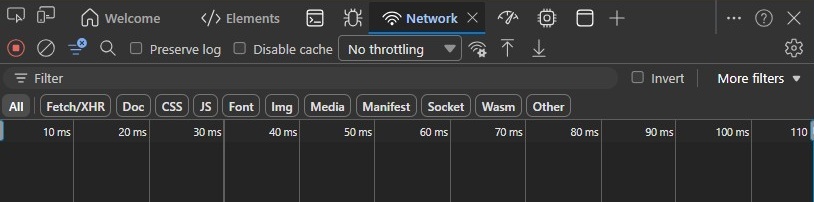
- Wyczyść dziennik, klikając przycisk Wyczyść dziennik sieciowy lub naciskając klawisze CTRL + L.

- Odtwórz problem. Po zakończeniu kliknij przycisk Export HAR .

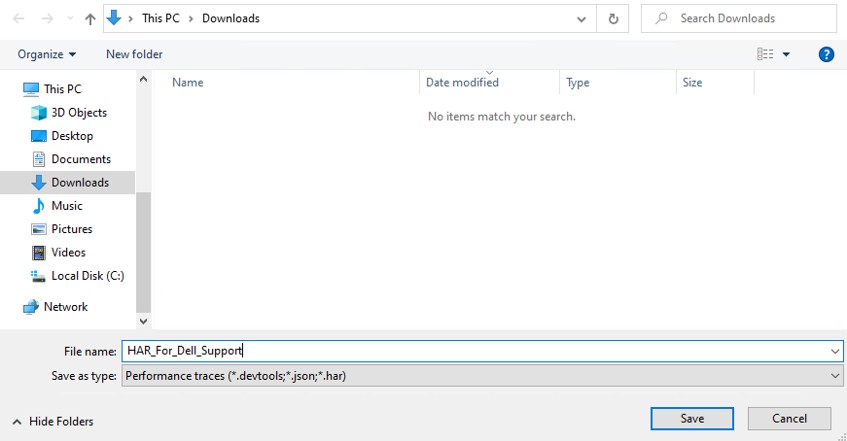
- Nazwij i zapisz plik HAR.
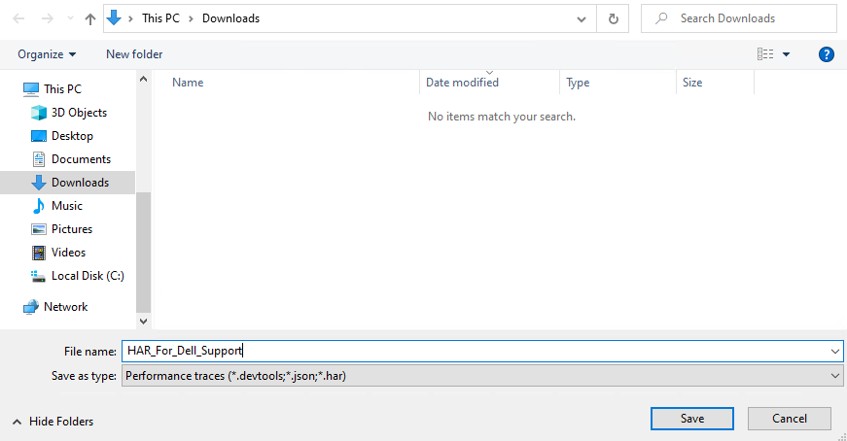
- Zapewnij przedstawicielowi pomocy technicznej firmy Dell dostęp do pliku HAR.
Mozilla Firefox
- Przejdź do konsoli Dell Device Management Console.
- Zaloguj się na swoje konto.
Uwaga: Aby uniknąć przechwytywania informacji uwierzytelniających, nie należy rozpoczynać rejestrowania pliku HAR przed uwierzytelnieniem. Poświadczenia mogą znajdować się w dzienniku, jeśli najpierw uruchomiono rejestrowanie plików HAR.
- Po uwierzytelnieniu w Dell Device Management Console naciśnij klawisz F12 , a następnie kliknij opcję Sieć
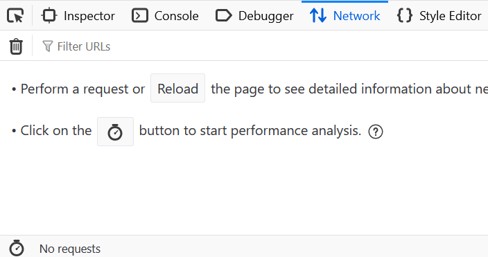
- Kliknij dziennik, klikając przycisk Wyczyść .

- Odtwórz problem. Po zakończeniu kliknij ikonę koła zębatego i wybierz Zapisz wszystko jako HAR.
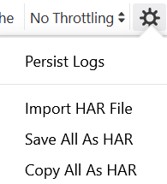
- Nazwij i zapisz plik HAR.
Затронутые продукты
Dell Device Management ConsoleСвойства статьи
Номер статьи: 000489533
Тип статьи: How To
Последнее изменение: 15 Jul 2026
Версия: 1
Получите ответы на свои вопросы от других пользователей Dell
Услуги технической поддержки
Проверьте, распространяются ли на ваше устройство услуги технической поддержки.