Como capturar um arquivo HAR para o Console de gerenciamento de dispositivos Dell
Сводка: Para saber como capturar arquivos HAR para solucionar problemas do Console de gerenciamento de dispositivos Dell, siga estas instruções.
Данная статья применяется к
Данная статья не применяется к
Эта статья не привязана к какому-либо конкретному продукту.
В этой статье указаны не все версии продуктов.
Инструкции
Como capturar um arquivo HAR para o Dell Device Management Console.
Produto afetado:
- Console de gerenciamento de dispositivos da Dell
O processo para capturar um arquivo HAR para o Console de gerenciamento de dispositivos Dell difere entre os navegadores Chromium (Google Chrome ou Microsoft Edge) e Mozilla Firefox. Selecione o navegador apropriado para obter mais informações.
Navegadores Chromium (Google Chrome ou Microsoft Edge)
- Acesse o Dell Device Management Console.
- Faça login com sua conta.
Nota: Para evitar a captura de informações de autenticação, não inicie o registro do arquivo HAR antes da autenticação. As credenciais podem estar no registro se o log do arquivo HAR for iniciado primeiro.
- Depois de autenticado no Console de gerenciamento de dispositivos Dell, pressione F12 e clique em Rede
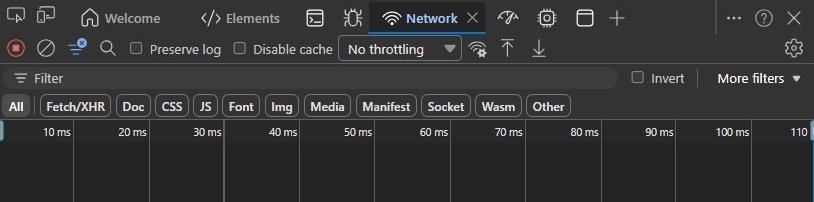
- Limpe o log clicando no botão Clear Network Log ou pressionando CTRL + L.

- Reproduza o problema. Depois de concluído, clique no botão Export HAR .

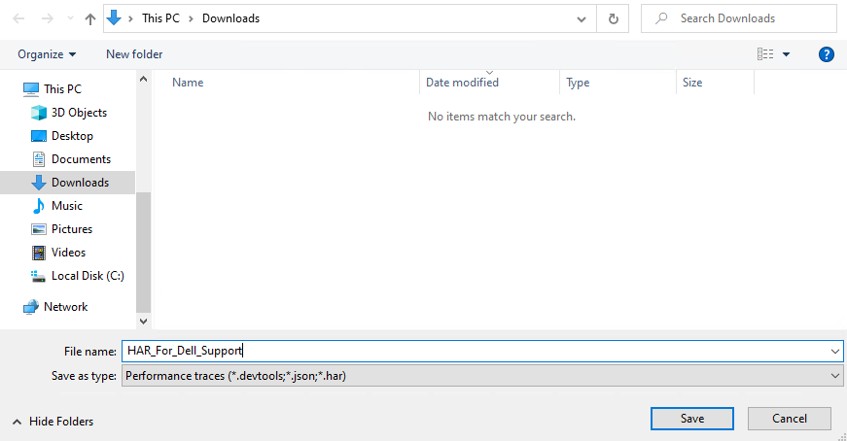
- Nomeie e salve o arquivo HAR.
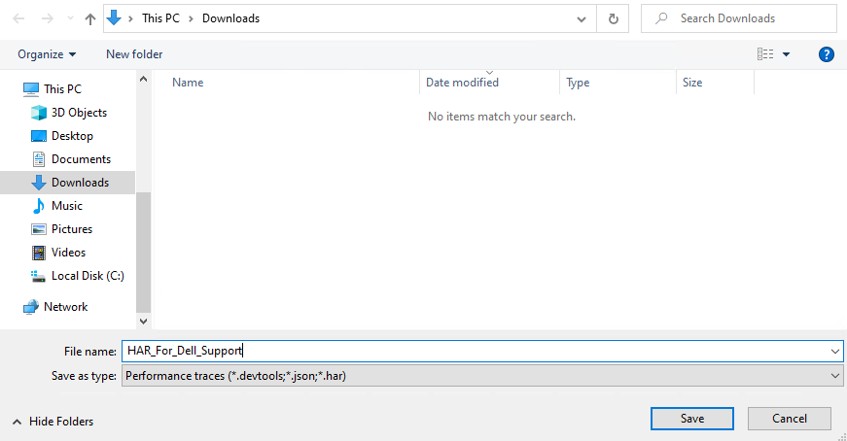
- Forneça ao representante do Suporte Dell acesso ao arquivo HAR.
Mozilla Firefox
- Acesse o Dell Device Management Console.
- Faça login com sua conta.
Nota: Para evitar a captura de informações de autenticação, não inicie o registro do arquivo HAR antes da autenticação. As credenciais podem estar no registro se o log do arquivo HAR for iniciado primeiro.
- Depois de autenticado no Console de gerenciamento de dispositivos Dell, pressione F12 e clique em Rede
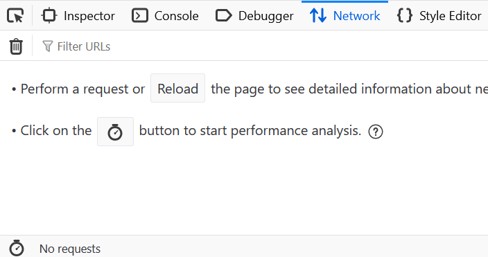
- Clique no log clicando no botão Limpar .

- Reproduza o problema. Depois de concluído, clique no ícone de engrenagem e selecione Save All As HAR.
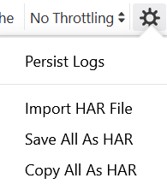
- Nomeie e salve o arquivo HAR.
Затронутые продукты
Dell Device Management ConsoleСвойства статьи
Номер статьи: 000489533
Тип статьи: How To
Последнее изменение: 15 Jul 2026
Версия: 1
Получите ответы на свои вопросы от других пользователей Dell
Услуги технической поддержки
Проверьте, распространяются ли на ваше устройство услуги технической поддержки.