Så här hämtar du en HAR-fil för Dell Device Management Console
Сводка: Läs mer om hur du samlar in HAR-filer för felsökning av Dell Device Management Console genom att följa de här instruktionerna.
Данная статья применяется к
Данная статья не применяется к
Эта статья не привязана к какому-либо конкретному продукту.
В этой статье указаны не все версии продуктов.
Инструкции
Så här hämtar du en HAR-fil för Dell Device Management Console.
Berörd produkt:
- Dell Device Management-konsol
Processen för att hämta en HAR-fil för Dell Device Management Console skiljer sig mellan Chromium-webbläsare (Google Chrome eller Microsoft Edge) och Mozilla Firefox. Välj lämplig webbläsare om du vill ha mer information.
Chromium-webbläsare (Google Chrome eller Microsoft Edge)
- Gå till Dell Device Management Console.
- Logga in med ditt konto.
Om du vill undvika att samla in autentiseringsinformation ska du inte starta loggningen av HAR-filen före autentiseringen. Autentiseringsuppgifter kan finnas i loggen om HAR-filloggning startas först.
- När du har autentiserat till Dell Device Management Console trycker du på F12 och klickar sedan på Network
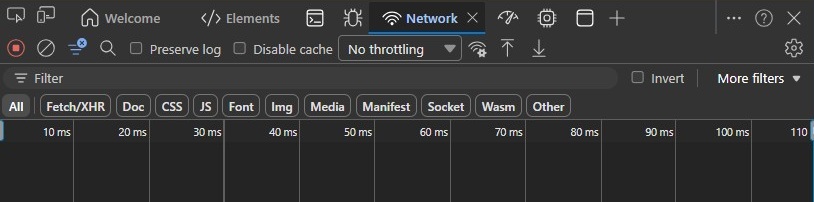
- Rensa loggen genom att klicka på knappen Rensa nätverkslogg eller genom att trycka på CTRL + L.

- Återskapa problemet. När det är klart klickar du på knappen Exportera HAR .

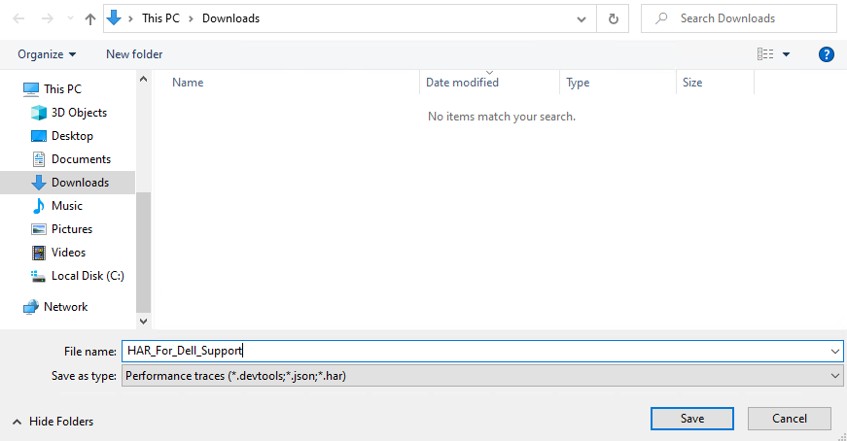
- Namnge och spara HAR-filen.
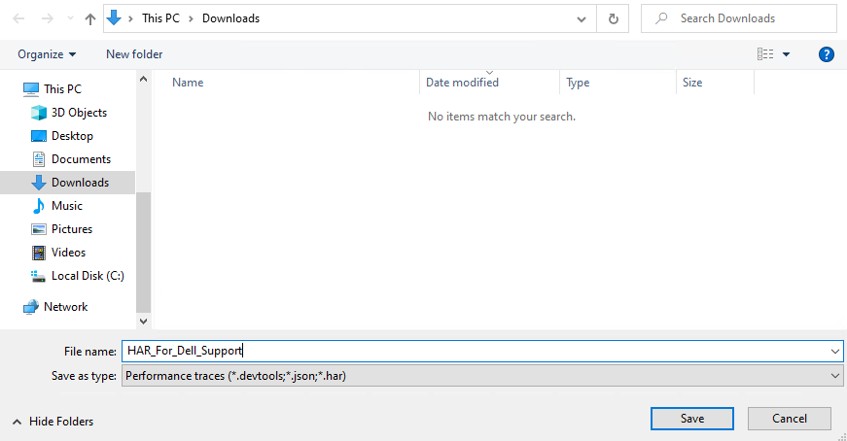
- Ge Dells supportrepresentant åtkomst till HAR-filen.
Mozilla Firefox
- Gå till Dell Device Management Console.
- Logga in med ditt konto.
Om du vill undvika att samla in autentiseringsinformation ska du inte starta loggningen av HAR-filen före autentiseringen. Autentiseringsuppgifter kan finnas i loggen om HAR-filloggning startas först.
- När du har autentiserat till Dell Device Management Console trycker du på F12 och klickar sedan på Network
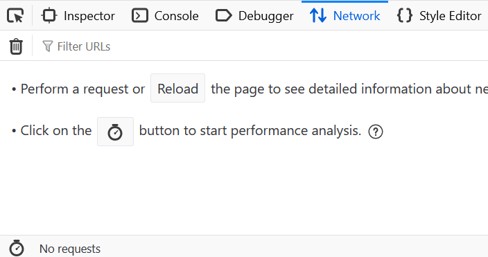
- Klicka på loggen genom att klicka på knappen Rensa .

- Återskapa problemet. När du är klar klickar du på kugghjulsikonen och väljer Spara alla som HAR.
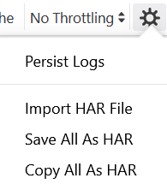
- Namnge och spara HAR-filen.
Затронутые продукты
Dell Device Management ConsoleСвойства статьи
Номер статьи: 000489533
Тип статьи: How To
Последнее изменение: 15 Jul 2026
Версия: 1
Получите ответы на свои вопросы от других пользователей Dell
Услуги технической поддержки
Проверьте, распространяются ли на ваше устройство услуги технической поддержки.