Anleitung zum Erfassen einer HAR-Datei für die Dell Geräteverwaltungskonsole
Сводка: Erfahren Sie, wie Sie HAR-Dateien für das Troubleshooting der Dell Device Management Console erfassen, indem Sie diese Anweisungen befolgen.
Данная статья применяется к
Данная статья не применяется к
Эта статья не привязана к какому-либо конкретному продукту.
В этой статье указаны не все версии продуктов.
Инструкции
So erfassen Sie eine HAR-Datei für die Dell Geräteverwaltungskonsole.
Betroffenes Produkt:
- Dell Geräteverwaltungskonsole
Der Prozess zum Erfassen einer HAR-Datei für die Dell Geräteverwaltungskonsole unterscheidet sich zwischen Chromium-Browsern (Google Chrome oder Microsoft Edge) und Mozilla Firefox. Wählen Sie den entsprechenden Browser aus, um weitere Informationen zu erhalten.
Chromium-Browser (Google Chrome oder Microsoft Edge)
- Navigieren Sie zur Dell Geräteverwaltungskonsole.
- Melden Sie sich mit Ihrem Konto an.
Hinweis: Um die Erfassung von Authentifizierungsinformationen zu vermeiden, starten Sie die Protokollierung der HAR-Datei nicht vor der Authentifizierung. Zugangsdaten können im Protokoll enthalten sein, wenn die HAR-Dateiprotokollierung zuerst gestartet wird.
- Drücken Sie nach der Authentifizierung bei der Dell Geräteverwaltungskonsole F12 und klicken Sie dann auf Netzwerk
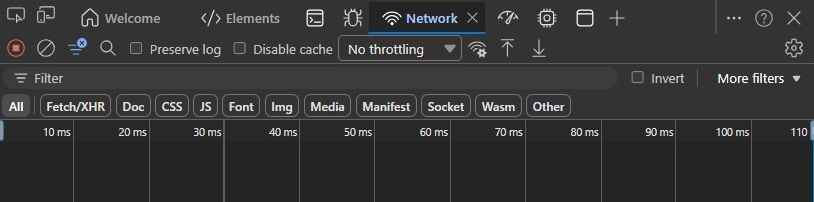
- Löschen Sie das Protokoll, indem Sie auf die Schaltfläche Netzwerkprotokoll löschen klicken oder STRG + L drücken.

- Reproduzieren Sie das Problem. Wenn der Vorgang abgeschlossen ist, klicken Sie auf die Schaltfläche Export HAR .

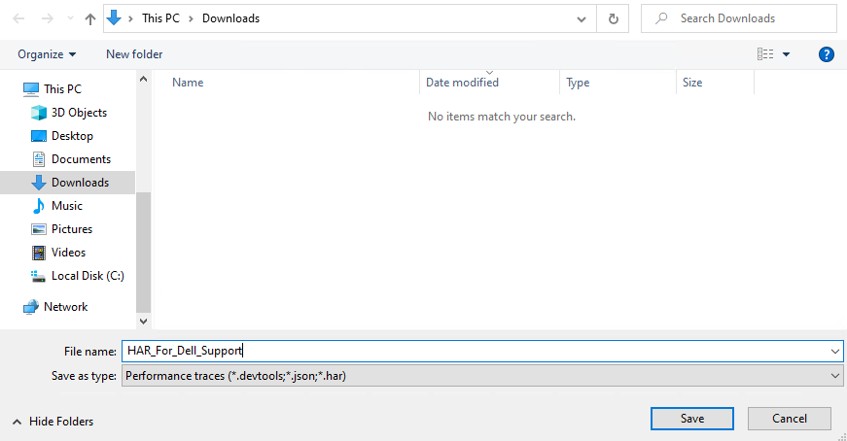
- Benennen und speichern Sie die HAR-Datei.
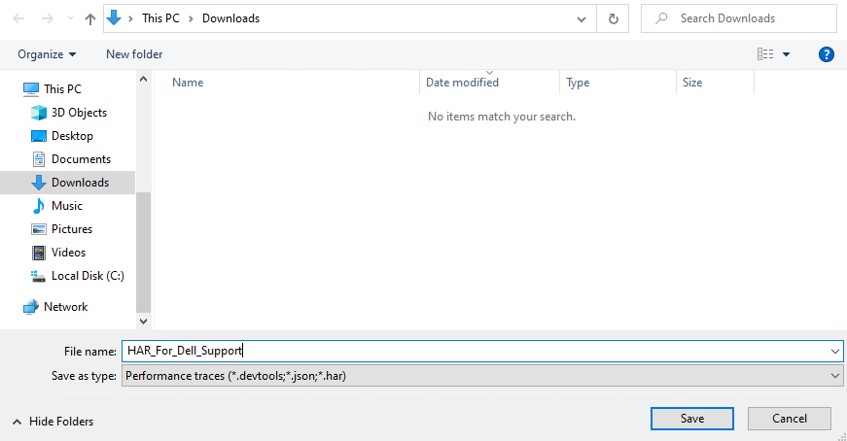
- Gewähren Sie dem Mitarbeiter des Dell Supports Zugriff auf die HAR-Datei.
Mozilla Firefox
- Navigieren Sie zur Dell Geräteverwaltungskonsole.
- Melden Sie sich mit Ihrem Konto an.
Hinweis: Um die Erfassung von Authentifizierungsinformationen zu vermeiden, starten Sie die Protokollierung der HAR-Datei nicht vor der Authentifizierung. Zugangsdaten können im Protokoll enthalten sein, wenn die HAR-Dateiprotokollierung zuerst gestartet wird.
- Drücken Sie nach der Authentifizierung bei der Dell Geräteverwaltungskonsole F12 und klicken Sie dann auf Netzwerk
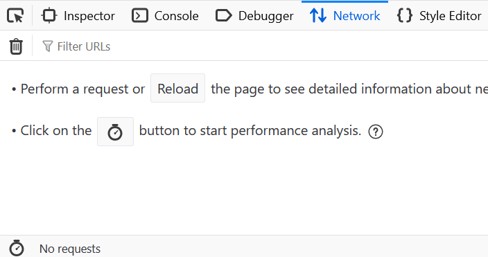
- Klicken Sie auf das Protokoll, indem Sie auf die Schaltfläche Clear klicken.

- Reproduzieren Sie das Problem. Klicken Sie nach Abschluss des Vorgangs auf das Zahnradsymbol und wählen Sie Alle als HAR-Datei speichern.
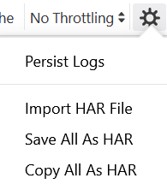
- Benennen und speichern Sie die HAR-Datei.
Затронутые продукты
Dell Device Management ConsoleСвойства статьи
Номер статьи: 000489533
Тип статьи: How To
Последнее изменение: 15 Jul 2026
Версия: 1
Получите ответы на свои вопросы от других пользователей Dell
Услуги технической поддержки
Проверьте, распространяются ли на ваше устройство услуги технической поддержки.