Cómo capturar un archivo HAR para Dell Device Management Console
Сводка: Obtenga información sobre cómo capturar archivos HAR para solucionar problemas de Dell Device Management Console siguiendo estas instrucciones.
Данная статья применяется к
Данная статья не применяется к
Эта статья не привязана к какому-либо конкретному продукту.
В этой статье указаны не все версии продуктов.
Инструкции
Cómo capturar un archivo HAR para Dell Device Management Console.
Producto afectado:
- Consola de administración de dispositivos Dell
El proceso para capturar un archivo HAR para Dell Device Management Console difiere entre los navegadores Chromium (Google Chrome o Microsoft Edge) y Mozilla Firefox. Seleccione el navegador adecuado para obtener más información.
Navegadores Chromium (Google Chrome o Microsoft Edge)
- Vaya a Dell Device Management Console.
- Inicie sesión con su cuenta.
Nota: Para evitar capturar información de autenticación, no inicie el registro del archivo HAR antes de la autenticación. Las credenciales pueden estar en el registro si se inicia primero el registro de archivos HAR.
- Una vez autenticado en la consola de administración de dispositivos Dell, presione F12 y, luego, haga clic en Red
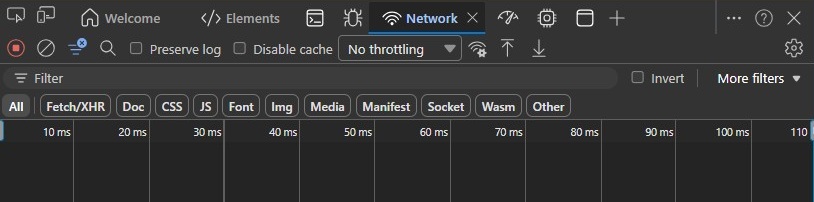
- Borre el registro haciendo clic en el botón Borrar registro de red o presionando CTRL + L.

- Reproduzca el problema. Una vez que haya finalizado, haga clic en el botón Export HAR .

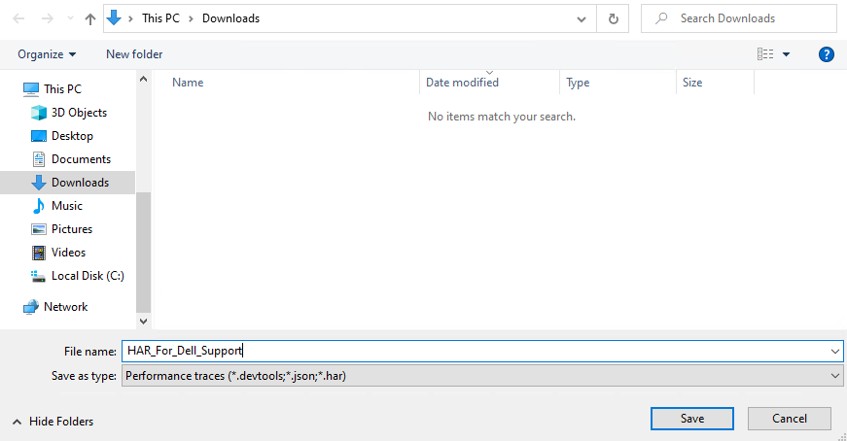
- Asigne un nombre y guarde el archivo HAR.
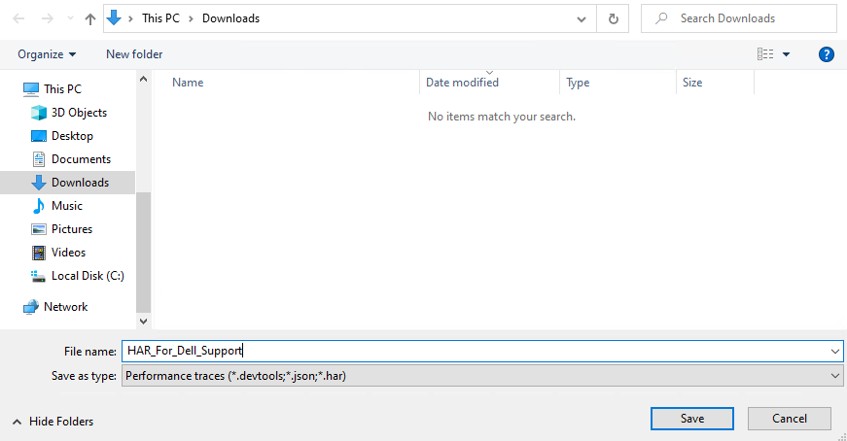
- Proporcione al representante del servicio de soporte de Dell acceso al archivo HAR.
Mozilla Firefox
- Vaya a Dell Device Management Console.
- Inicie sesión con su cuenta.
Nota: Para evitar capturar información de autenticación, no inicie el registro del archivo HAR antes de la autenticación. Las credenciales pueden estar en el registro si se inicia primero el registro de archivos HAR.
- Una vez autenticado en la consola de administración de dispositivos Dell, presione F12 y, luego, haga clic en Red
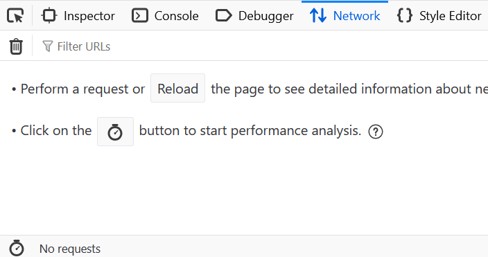
- Haga clic en el registro haciendo clic en el botón Borrar .

- Reproduzca el problema. Una vez que haya finalizado, haga clic en el icono de engranaje y seleccione Guardar todo como HAR.
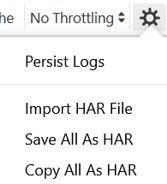
- Asigne un nombre y guarde el archivo HAR.
Затронутые продукты
Dell Device Management ConsoleСвойства статьи
Номер статьи: 000489533
Тип статьи: How To
Последнее изменение: 15 Jul 2026
Версия: 1
Получите ответы на свои вопросы от других пользователей Dell
Услуги технической поддержки
Проверьте, распространяются ли на ваше устройство услуги технической поддержки.