HAR-tiedoston tallentaminen Dell Device Management Consolea varten
Сводка: Lue lisää HAR-tiedostojen tallentamisesta Dell Device Management Consolen vianmääritystä varten näiden ohjeiden mukaisesti.
Данная статья применяется к
Данная статья не применяется к
Эта статья не привязана к какому-либо конкретному продукту.
В этой статье указаны не все версии продуктов.
Инструкции
HAR-tiedoston tallentaminen Dell Device Management Consolea varten.
Tuote, johon asia vaikuttaa:
- Dell-laitehallintakonsoli
HAR-tiedoston tallennusprosessi Dell Device Management Consolea varten vaihtelee Chromium-selainten (Google Chrome tai Microsoft Edge) ja Mozilla Firefoxin välillä. Valitse sopiva selain saadaksesi lisätietoja.
Chromium-selaimet (Google Chrome tai Microsoft Edge)
- Siirry Dell Device Management Consoleen.
- Kirjaudu sisään tililläsi.
Huomautus: Todennustietojen keräämisen välttämiseksi älä aloita HAR-tiedoston kirjaamista lokiin ennen todennusta. Tunnistetiedot saattavat olla lokissa, jos HAR-tiedostojen kirjaaminen aloitetaan ensin.
- Kun olet todentanut Dell Device Management Consoleen, paina F12-näppäintä ja valitse Verkko
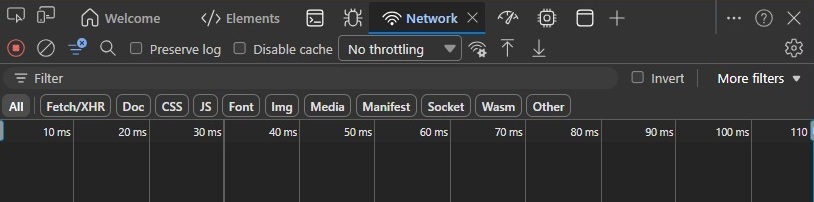
- Tyhjennä loki napsauttamalla Tyhjennä verkkoloki -painiketta tai painamalla CTRL + L.

- Toista ongelma. Kun olet valmis, napsauta Vie HAR -painiketta.

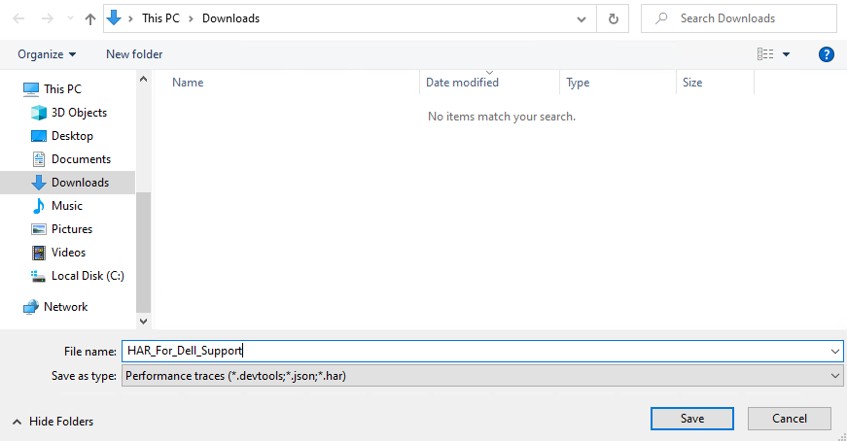
- Nimeä ja tallenna HAR-tiedosto.
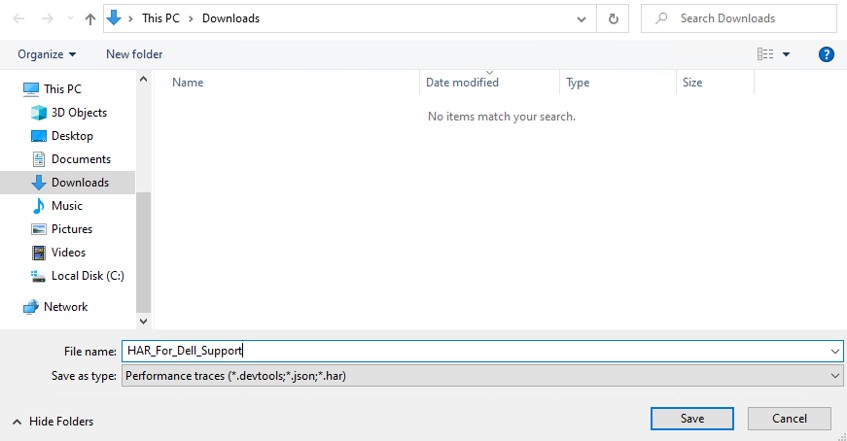
- Anna Dellin tuen edustajalle pääsy HAR-tiedostoon.
Mozilla Firefox
- Siirry Dell Device Management Consoleen.
- Kirjaudu sisään tililläsi.
Huomautus: Todennustietojen keräämisen välttämiseksi älä aloita HAR-tiedoston kirjaamista lokiin ennen todennusta. Tunnistetiedot saattavat olla lokissa, jos HAR-tiedostojen kirjaaminen aloitetaan ensin.
- Kun olet todentanut Dell Device Management Consoleen, paina F12-näppäintä ja valitse Verkko
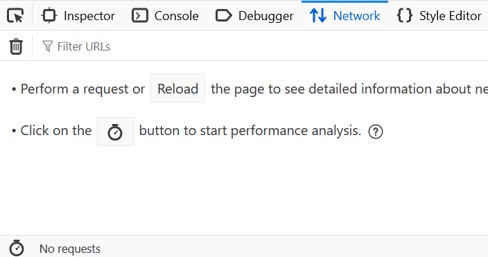
- Napsauta lokia napsauttamalla Tyhjennä-painiketta .

- Toista ongelma. Kun olet valmis, napsauta rataskuvaketta ja valitse Tallenna kaikki nimellä HAR.
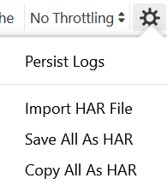
- Nimeä ja tallenna HAR-tiedosto.
Затронутые продукты
Dell Device Management ConsoleСвойства статьи
Номер статьи: 000489533
Тип статьи: How To
Последнее изменение: 15 Jul 2026
Версия: 1
Получите ответы на свои вопросы от других пользователей Dell
Услуги технической поддержки
Проверьте, распространяются ли на ваше устройство услуги технической поддержки.