Alienware-datamaskiner oppfyller ikke kravene for å spille spill
Сводка: Denne artikkelen inneholder informasjon om de viktigste kravene som spillutviklere stiller for å levere en optimal spillopplevelse på Alienware-datamaskiner.
Симптомы
Berørte plattformer:
- Alienware stasjonære datamaskiner
- Bærbare Alienware-datamaskiner
Økende sikkerhetskrav i moderne spill
Spillutviklere styrker kontinuerlig sikkerhets- og antijuksemekanismer for å beskytte rettferdig spilling og opprettholde brukernes tillit. Som et resultat blir anti-cheat-systemer blitt mer restriktive og i økende grad integrert med både maskinvare og operativsystemkomponenter.
Moderne tilnærminger går utover tradisjonell programvarebasert deteksjon. Utviklere utnytter nå avhengigheter på maskinvarenivå og innebygde Windows-sikkerhetsfunksjoner for å sikre at spill kjører i et kontrollert miljø uten uautoriserte overlegg, endringer eller manipulering.
For å støtte dette skiftet er det innført strengere plattformkrav. Teknologier som TPM (Trusted Platform Module) og sikker oppstart er nå ofte nødvendige. Disse funksjonene bidrar til å verifisere integriteten, beskytte sensitiv kode og sikre at bare klarert programvare kjøres. Dette bidrar ikke bare til å forhindre juks, men ivaretar også brukernes personvern.
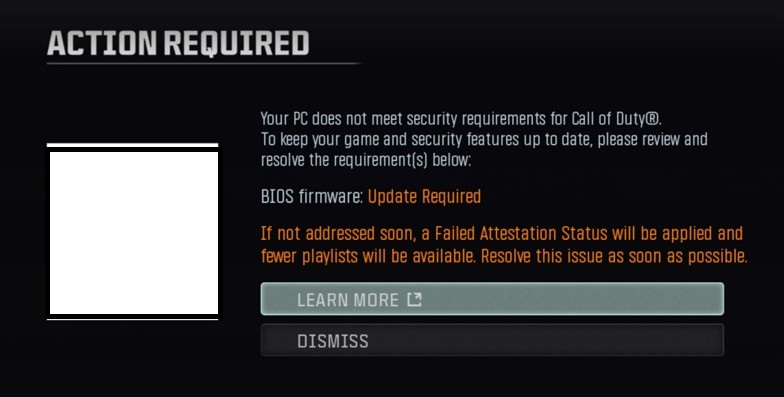
En nøkkelkomponent i disse beskyttelsene er bruken av attesteringskontroller. Før du tillater et spill å kjøre, vurderer datamaskinen om plattformen oppfyller de nødvendige sikkerhetsstandardene. Hvis datamaskinen ikke oppfyller disse kriteriene, kan attesteringsprosessen mislykkes, noe som hindrer tilgang til spillet.
Gjeldende felles krav
- TPM 2.0-aktivert (kreves vanligvis på Intel-plattformer)
- Fastvarebaserte TPM-implementeringer (for eksempel AMD fTPM-versjoner som 3.x.x.x eller 6.x.x.x) aktivert på AMD-plattformer
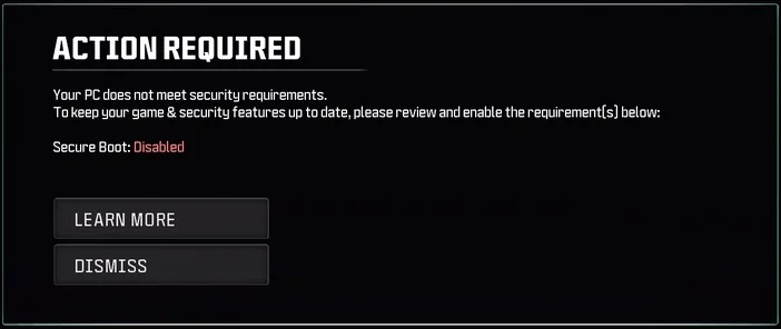
- Kontroller at sikker oppstart er aktivert
Disse kravene forventes å utvikle seg ytterligere over tid, ettersom utviklere fortsetter å forbedre beskyttelsen mot juks og tilpasse seg nye trusler.
Spillindustrien gjennomgår et skifte mot maskinvareforsterkede sikkerhetsmodeller, der tillit etableres på silisiumnivå og forplantes gjennom fastvare til operativsystemet. Antijuksesystemer er ikke lenger begrenset til programvareovervåking, men utnytter i stedet kryptografisk attestering, sikre utførelsesmiljøer og validering på fastvarenivå.
Selv om disse tiltakene forbedrer rettferdigheten og sikkerheten betydelig, innfører de også strengere plattformkrav. Datamaskiner som ikke oppfyller disse kravene, kan ikke bestå attesteringskontroller, noe som resulterer i begrenset tilgang til moderne spill.
Причина
Den økende bruken av maskinvarebasert anti-juks og datamaskinattestering krever at plattformer oppfyller strenge sikkerhetsstandarder for å sikre rettferdig spilling og datamaskinintegritet.
Разрешение
Alienware-plattformer har full støtte for de nyeste funksjonene i tillegg til sikkerhetsbegrensninger, for å sikre at spillet støttes fullt ut på alle gjeldende datamaskiner. Selv tidligere generasjoner kan støttes av noen eldre Alienware-modeller vil ikke oppfylle sikkerhetsbegrensningene selv nå eller i fremtiden etter hvert som den teknologiske utviklingen utvikler seg og eldre generasjoner kanskje ikke er i omfang av ytterligere oppdateringer.
Kontroller at Alienware-datamaskinene dine har nyeste BIOS installert og at TPM med sikker oppstart er til stede eller aktivert i BIOS og Windows.
Hvis du vil bekrefte i Windows at TPM er aktivert og sikker oppstart aktivert, gjør du følgende:
- For bekreftelse av sikker oppstart:
- Velg Start eller trykk Windows-tasten på tastaturet og skriv:
msinfoog velg Systeminformasjon
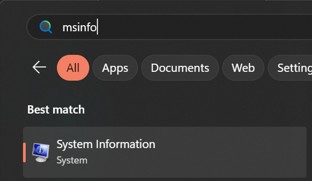
- Systeminformasjon for Windows vises
- Referer til tilstanden for sikker oppstart
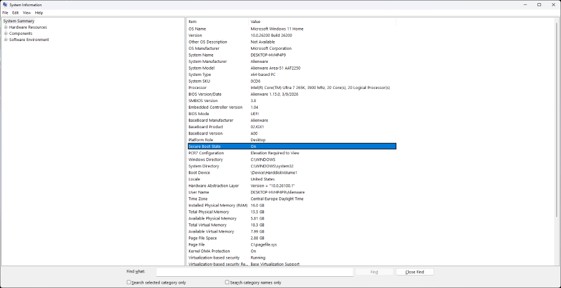
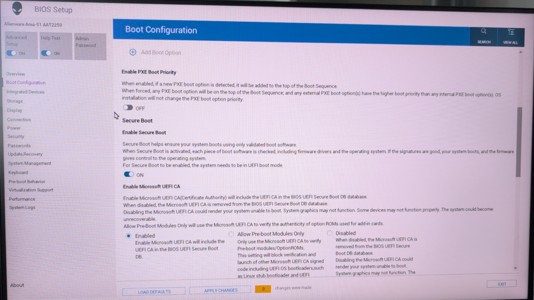
- Hvis alternativet er deaktivert, må du starte datamaskinen på nytt og gå inn i BIOS, og kontrollere at alternativet Sikker oppstart er aktivert.
For kommandolinjekontroll, bruk PowerShell med administrative rettigheter og skriv kommando:
Confirm-SecureBootUEFI
- Sant
- Falske
- Feil
- For TPM-bekreftelse:
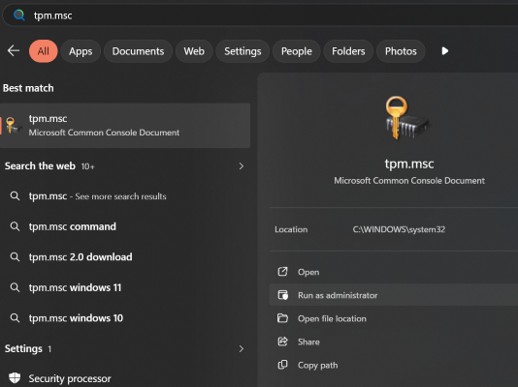
- Velg start (trykk på Windows-tasten) og skriv:
tpm.mscog velg fra riktig valg for å kjøre som administrator
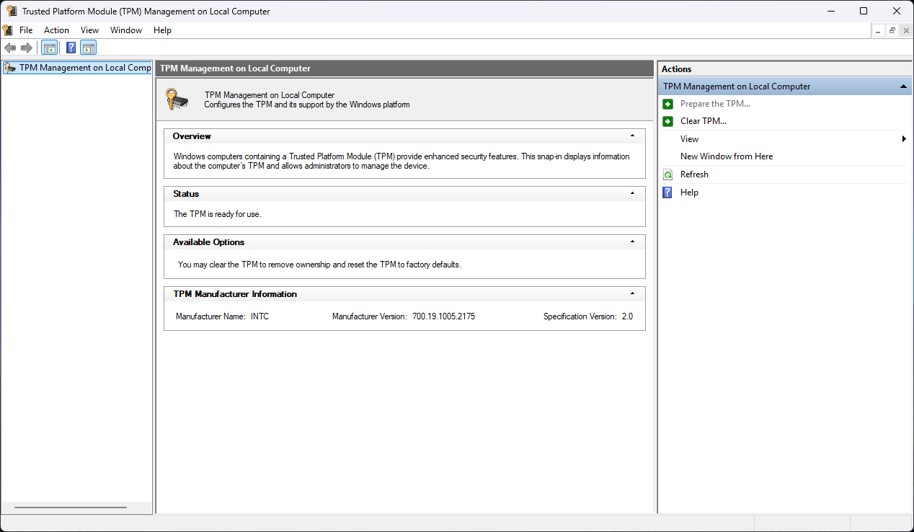
- Når vinduet åpnes, vises TPM-status og -versjon
For kommandolinjekontroll, bruk PowerShell med administrative rettigheter og skriv kommando:
get-tpm
- Slik kontrollerer du om TPM er aktivert i BIOS:
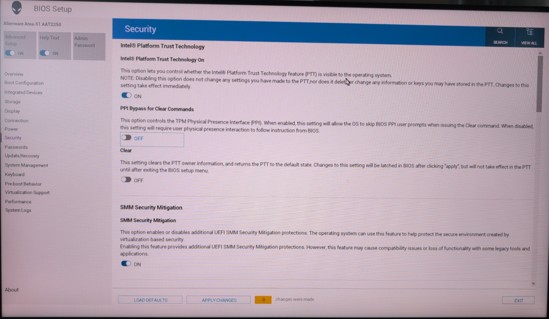
- Start datamaskinen på nytt, og gå inn i BIOS
- Når du er i BIOS-miljøet, går du til Sikkerhet og ser etter Platform Trust Technology