Komputery Alienware nie spełniają wymagań dotyczących grania w gry
Сводка: Ten artykuł zawiera informacje na temat kluczowych wymagań stawianych przez twórców gier w celu zapewnienia optymalnych wrażeń z gier na komputerach Alienware.
Симптомы
Dotyczy platform:
- Komputery stacjonarne Alienware
- Laptopy Alienware
Zmieniające się wymagania dotyczące bezpieczeństwa we współczesnych grach
Twórcy gier stale wzmacniają mechanizmy bezpieczeństwa i zapobiegania oszustwom, aby chronić uczciwą rozgrywkę i utrzymać zaufanie użytkowników. W rezultacie systemy zapobiegające oszustwom stają się coraz bardziej restrykcyjne i coraz bardziej zintegrowane zarówno ze sprzętem, jak i komponentami systemu operacyjnego.
Nowoczesne podejścia wykraczają poza tradycyjne wykrywanie oparte na oprogramowaniu. Programiści wykorzystują teraz zależności na poziomie sprzętowym i wbudowane funkcje zabezpieczeń systemu Windows, aby zapewnić, że gry działają w kontrolowanym środowisku bez nieautoryzowanych nakładek, modyfikacji lub manipulacji.
Aby wesprzeć tę zmianę, wprowadzono bardziej rygorystyczne wymagania dotyczące platform. Technologie takie jak Trusted Platform Module (TPM) i Secure Boot są obecnie powszechnie wymagane. Te funkcje pomagają weryfikować integralność, chronić poufny kod i zapewnić, że uruchamiane jest tylko zaufane oprogramowanie. Pomaga to nie tylko zapobiegać oszustwom, ale także chroni prywatność użytkowników.
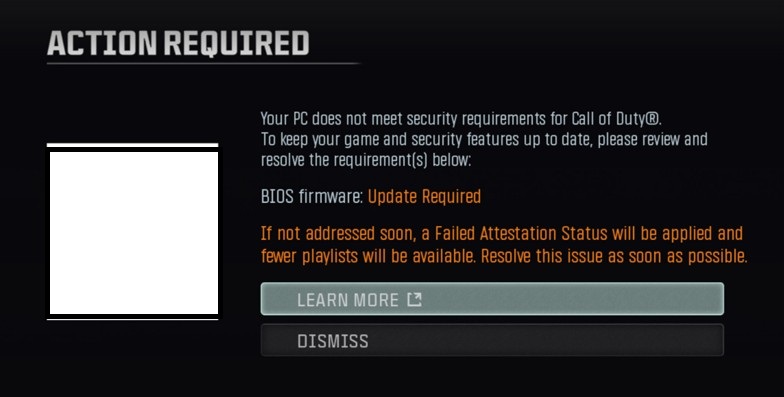
Kluczowym elementem tych zabezpieczeń jest stosowanie kontroli poświadczeń. Przed dopuszczeniem gry komputer ocenia, czy platforma spełnia wymagane standardy bezpieczeństwa. Jeśli komputer nie spełnia tych kryteriów, proces zaświadczania może zakończyć się niepowodzeniem, uniemożliwiając dostęp do gry.
Bieżące wspólne wymagania
- Układ TPM 2.0 włączony (często wymagany na platformach firmy Intel)
- Implementacje modułu TPM oparte na oprogramowaniu wewnętrznym (na przykład wersje układu fTPM firmy AMD, takie jak 3.x.x.x lub 6.x.x.x) włączone na platformach AMD
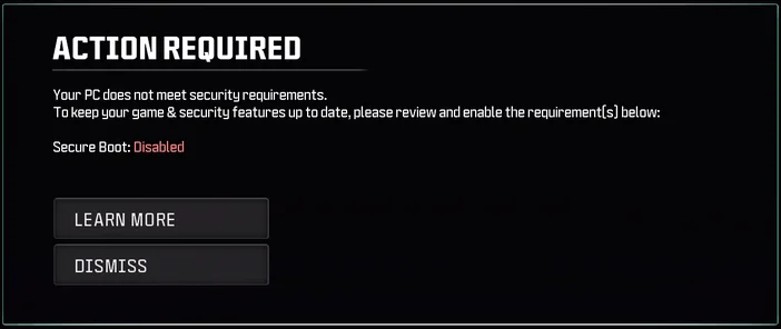
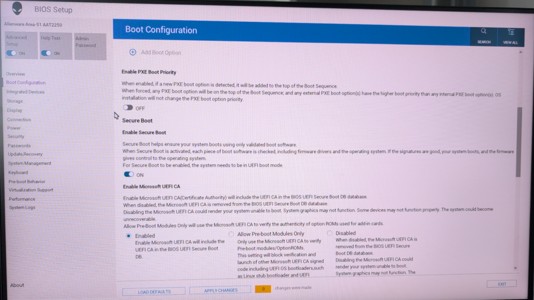
- Upewnij się, że funkcja Bezpieczny rozruch jest włączona
Oczekuje się, że wymagania te będą z czasem ewoluować, ponieważ programiści będą nadal ulepszać zabezpieczenia przed oszustwami i dostosowywać się do nowych zagrożeń.
Branża gier przechodzi zmianę w kierunku modeli bezpieczeństwa wymuszonych sprzętowo, w których zaufanie jest budowane na poziomie krzemowym i rozpowszechniane poprzez oprogramowanie układowe w systemie operacyjnym. Systemy zapobiegające oszustwom nie ograniczają się już do monitorowania oprogramowania, ale zamiast tego wykorzystują poświadczenia kryptograficzne, bezpieczne środowiska wykonawcze i walidację na poziomie oprogramowania układowego.
Chociaż środki te znacznie poprawiają uczciwość i bezpieczeństwo, wprowadzają również bardziej rygorystyczne wymagania dotyczące platform. Komputery, które nie spełniają tych wymagań, mogą nie przejść kontroli poświadczeń, co spowoduje ograniczony dostęp do nowoczesnych gier.
Причина
Coraz powszechniejsze stosowanie sprzętowych systemów zapobiegających oszustwom i atestowanie komputerów wymaga od platform spełniania surowych standardów bezpieczeństwa, aby zapewnić uczciwą rozgrywkę i integralność komputera.
Разрешение
Platformy Alienware w pełni obsługują najnowsze funkcje, a także ograniczenia bezpieczeństwa, aby zapewnić, że gra jest w pełni obsługiwana na wszystkich obecnie dostarczanych komputerach. Nawet poprzednie generacje mogą być obsługiwane przez niektóre starsze modele komputerów Alienware nie spełniają ograniczeń bezpieczeństwa nawet teraz lub w przyszłości, ponieważ rozwój technologiczny postępuje, a starsze generacje mogą nie być objęte dalszymi aktualizacjami.
Upewnij się, że w komputerach Alienware zainstalowano najnowszą wersję systemu BIOS, a moduł TPM z funkcją bezpiecznego rozruchu jest obecny lub włączony w systemie BIOS i systemie Windows.
Aby potwierdzić w systemie Windows, że komputer ma włączony moduł TPM i funkcję bezpiecznego rozruchu, wykonaj następujące czynności:
- W celu potwierdzenia bezpiecznego rozruchu:
- Wybierz przycisk Start lub naciśnij klawisz Windows na klawiaturze i wpisz:
msinfoi wybierz opcję Informacje o systemie.
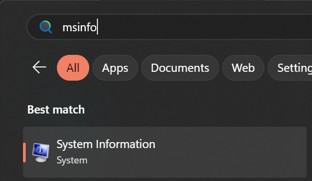
- Okno Wyświetlane są informacje o systemie
- Odnieś się do stanu bezpiecznego rozruchu
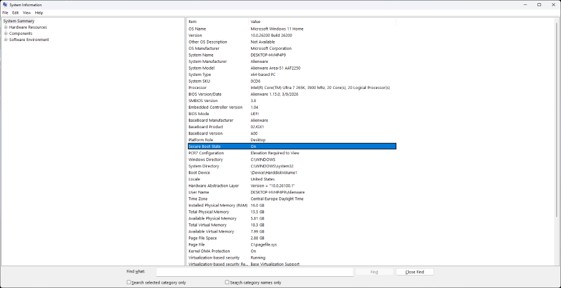
- Jeśli ta opcja jest wyłączona, uruchom ponownie komputer i przejdź do systemu BIOS i upewnij się, że opcja Secure Boot jest włączona.
Aby sprawdzić w wierszu polecenia, użyj programu PowerShell z uprawnieniami administratora i wpisz polecenie:
Confirm-SecureBootUEFI
- True
- False
- Błąd
- W celu potwierdzenia modułu TPM:
- Wybierz Start (naciśnij klawisz Windows ) i wpisz:
tpm.msci wybierz jedną z odpowiednich opcji, aby Uruchom jako administrator
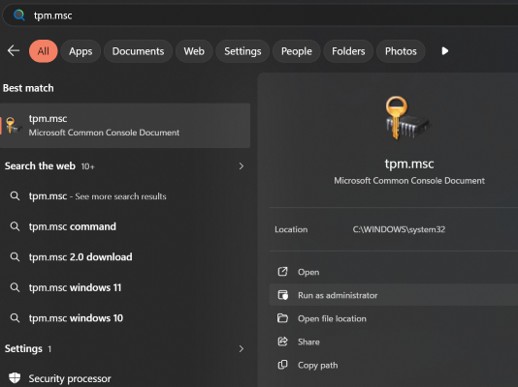
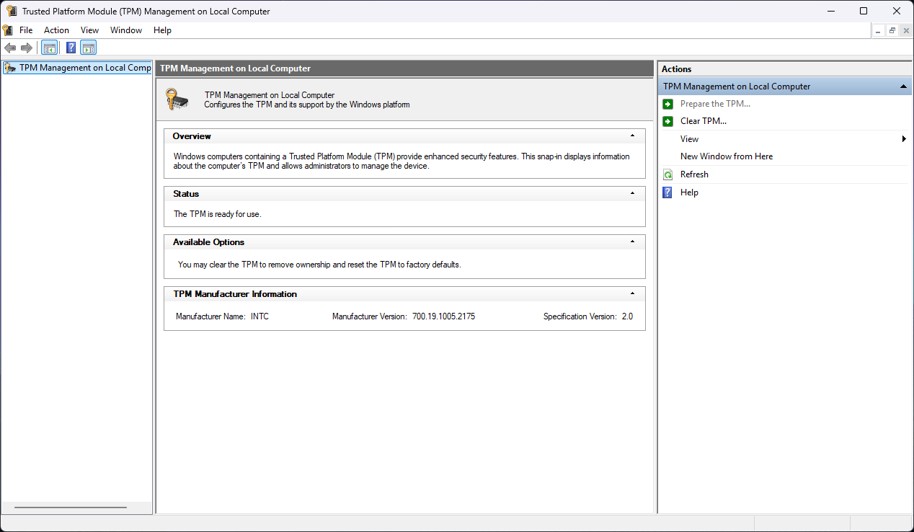
- Po otwarciu okna wyświetlany jest stan i wersja modułu TPM
Aby sprawdzić w wierszu polecenia, użyj programu PowerShell z uprawnieniami administratora i wpisz polecenie:
get-tpm
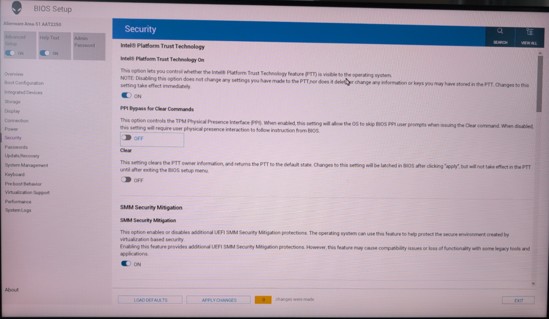
- Aby sprawdzić w systemie BIOS, czy moduł TPM jest włączony:
- Uruchom ponownie komputer i przejdź do systemu BIOS.
- W środowisku BIOS przejdź do sekcji Security i wyszukaj Platform Trust Technology