Alienware Bilgisayarlar Oyun Oynama Gereksinimlerini Karşılamıyor
Сводка: Bu makalede, Alienware bilgisayarlarda en iyi oyun deneyimini sunmak için oyun geliştiricileri tarafından belirlenen temel gereksinimler hakkında bilgiler yer almaktadır.
Симптомы
Etkilenen Platformlar:
- Alienware Masaüstü Bilgisayarlar
- Alienware Dizüstü Bilgisayarlar
Modern Oyun Dünyasında Gelişen Güvenlik Gereksinimleri
Oyun geliştiricileri, adil oynanışı korumak ve kullanıcı güvenini sürdürmek için güvenlik ve hile önleme mekanizmalarını sürekli olarak güçlendiriyor. Sonuç olarak, hile önleme sistemleri daha kısıtlayıcı hale geliyor ve hem donanım hem de işletim sistemi bileşenleriyle giderek daha fazla entegre hale geliyor.
Modern yaklaşımlar, geleneksel yazılım tabanlı algılamanın ötesine geçer. Geliştiriciler artık oyunların yetkisiz bindirmeler, değişiklikler veya kurcalama olmadan kontrollü bir ortamda çalışmasını sağlamak için donanım düzeyinde bağımlılıklardan ve yerleşik Windows güvenlik özelliklerinden yararlanıyor.
Bu değişimi desteklemek için daha katı platform gereksinimleri getirildi. Güvenilir Platform Modülü (TPM) ve Güvenli Önyükleme gibi teknolojiler artık yaygın olarak gereklidir. Bu özellikler bütünlüğün doğrulanmasına, hassas kodun korunmasına ve yalnızca güvenilir yazılımın yürütülmesine yardımcı olur. Bu sadece hileyi önlemeye yardımcı olmakla kalmaz, aynı zamanda kullanıcı gizliliğini de korur.
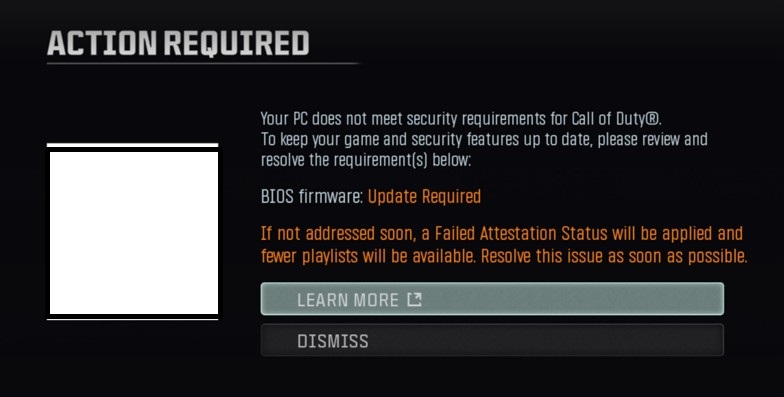
Bu korumaların önemli bir bileşeni, kanıtlama denetimlerinin kullanılmasıdır. Bir oyunun çalışmasına izin vermeden önce bilgisayar, platformun gerekli güvenlik standartlarını karşılayıp karşılamadığını değerlendirir. Bilgisayar bu kriterleri karşılamıyorsa, kanıtlama işlemi başarısız olabilir ve oyuna erişimi engelleyebilir.
Mevcut Ortak Gereksinimler
- TPM 2.0 etkin (Intel platformlarında yaygın olarak gereklidir)
- AMD platformlarında etkinleştirilen bellenim tabanlı TPM uygulamaları (örneğin, 3.x.x.x veya 6.x.x.x gibi AMD fTPM sürümleri)
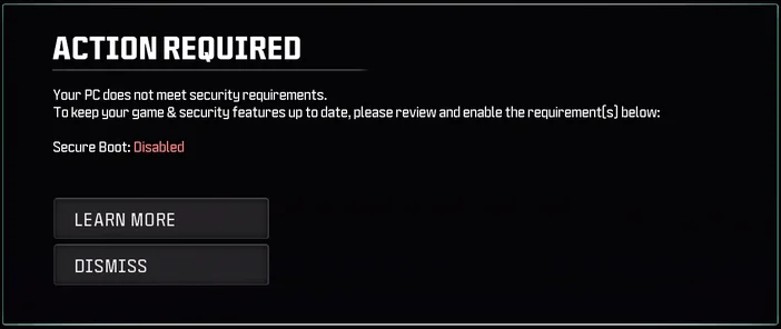
- Güvenli Önyüklemenin etkin olduğundan emin olun
Geliştiriciler hile karşıtı korumaları geliştirmeye ve yeni tehditlere uyum sağlamaya devam ettikçe bu gereksinimlerin zaman içinde daha da gelişmesi bekleniyor.
Oyun endüstrisi, güvenin silikon düzeyinde oluşturulduğu ve ürün yazılımı aracılığıyla işletim sistemine yayıldığı donanım tarafından zorlanan güvenlik modellerine doğru bir geçiş geçiriyor. Hile önleme sistemleri artık yazılım izleme ile sınırlı değil, bunun yerine kriptografik doğrulama, güvenli yürütme ortamları ve ürün yazılımı düzeyinde doğrulamadan yararlanıyor.
Bu önlemler adaleti ve güvenliği önemli ölçüde artırırken, aynı zamanda daha katı platform gereksinimleri de getiriyor. Bu gereksinimleri karşılayamayan bilgisayarlar onay kontrollerini geçemeyebilir ve bu da modern oyunlara erişimin kısıtlanmasına neden olabilir.
Причина
Donanım tabanlı hile önleme ve bilgisayar onayının artan kullanımı, platformların adil oyun ve bilgisayar bütünlüğü sağlamak için katı güvenlik standartlarını karşılamasını gerektirir.
Разрешение
Alienware platformları, oyununuzun mevcut olarak gönderilen tüm bilgisayarlarda tam olarak desteklenmesini sağlamak için en yeni özellikleri ve güvenlik kısıtlamalarını tam olarak destekler. Önceki nesiller bile bazı eski Alienware modelleri tarafından destekleniyor olabilir, çünkü teknolojik gelişme geliştikçe ve eski nesiller daha fazla güncelleme kapsamında olmayabilir.
Alienware bilgisayarlarınızda en son BIOS un yüklü olduğundan ve BIOS ve Windows da Güvenli önyükleme özellikli TPM'nin mevcut olduğundan veya etkinleştirildiğinden emin olun.
Windows'da bilgisayarınızda TPM'nin ve Güvenli Önyüklemenin etkin olduğunu onaylamak için aşağıdaki adımları uygulayın:
- Güvenli önyükleme onayı için:
- Başlat'ı seçin veya klavyenizde Windows tuşuna basın ve şunu yazın:
msinfotıklayın ve Sistem bilgileri'ni seçin
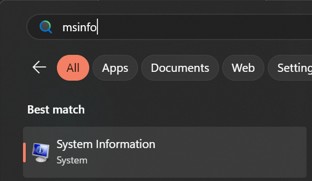
- Sistem bilgileri penceresi görüntülenir
- Güvenli Önyükleme durumuna başvurma
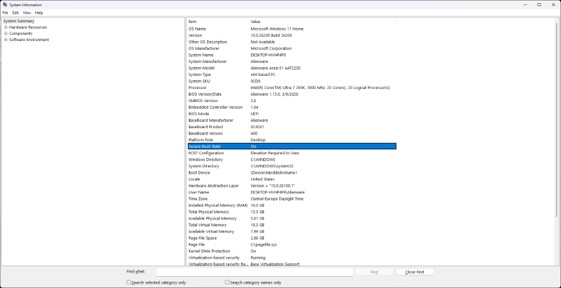
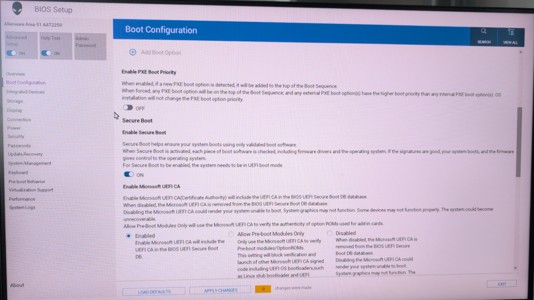
- Devre dışı bırakılmışsa, bilgisayarı yeniden başlatın ve BIOS a girin ve Güvenli Önyükleme seçeneğinin etkinleştirildiğinden emin olun.
Komut satırı denetimi için yönetici ayrıcalıklarıyla PowerShell'i kullanın ve şu komutu yazın:
Confirm-SecureBootUEFI
- Doğru
- Yanlış
- Hata
- TPM onayı için:
- Başlat'ı seçin ( Windows tuşuna basın) ve şunu yazın:
tpm.msctıklayın ve Yönetici olarak çalıştır için doğru seçimden birini seçin
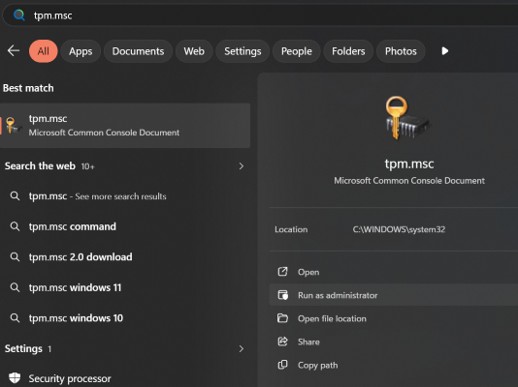
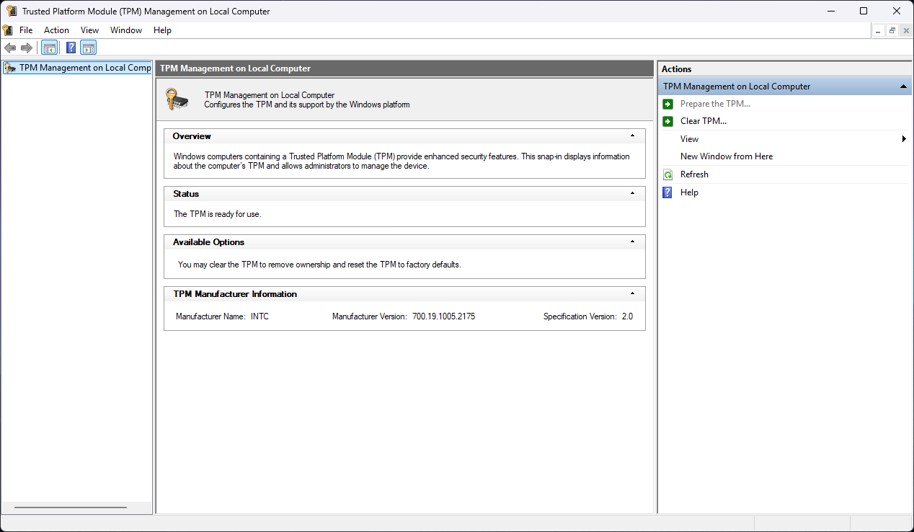
- Pencere açıldığında TPM durumu ve sürümü görüntülenir
Komut satırı denetimi için yönetici ayrıcalıklarıyla PowerShell'i kullanın ve şu komutu yazın:
get-tpm
- TPM'nin etkin olup olmadığını BIOS'ta kontrol etmek için:
- Bilgisayarı yeniden başlatın ve BIOS'a girin
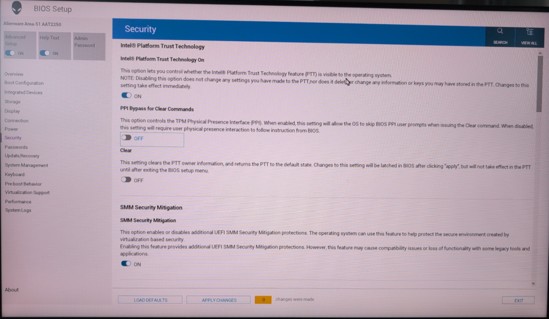
- BIOS ortamına girdikten sonra Güvenlik'e gidin ve Platform Güven Teknolojisi'ni arayın