Как модернизировать NetWorker и передовые практики перед модернизацией
Сводка: Как модернизировать или установить NetWorker и передовые практики действий перед модернизацией. Для поэтапного процесса используйте генератор процедур Solve.
Инструкции
Используйте генератор процедур
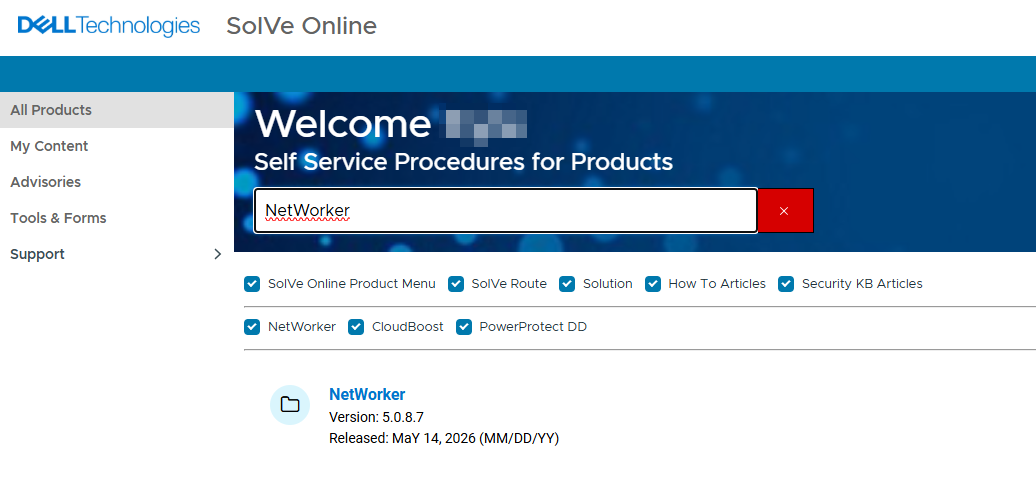
На домашней странице SolVe или на рабочем столе SolVe генераторы процедур всех продуктов Dell EMC объединены в одно приложение. В нем лучше всего начинать все процедуры модернизации Dell EMC.
Поскольку каждая машина и среда немного отличаются, следует использовать генератор процедур NetWorker «SolVe». Это полезный инструмент для установки или модернизации. Установите его на любой настольный компьютер или ноутбук с ОС Windows. Будет установлен небольшой исполняемый файл.
Активируйте его бесплатно и выберите пакет NetWorker из списка. SolVe создает процедуру, адаптированную к вашим потребностям. Выберите вариант «Upgrade» и ответьте на все вопросы о вашей среде. Предоставляются пошаговые инструкции по выполнению обновления.
Перейдите на страницу NetWorker, чтобы скачать правильную версию модернизации продукта Networker. Перейдите в генератор процедур решения по адресу: Главная страница SolVe (требуется вход в систему) или загрузите инструмент > SolVe Desktop.
Модернизируйте хосты в зоне данных в следующем порядке:
- Сервер NetWorker
- Сервер консоли управления NetWorker Management Console (NMC) или сервер NetWorker с веб-интерфейсом пользователя (NWUI)
- Применимо, только если они отделены от сервера NetWorker.
- Все узлы хранения NetWorker
- Клиенты и модули приложений NetWorker
СОВЕТЫ по модернизации
- Загрузите последнюю версию программного обеспечения NetWorker непосредственно со страницы поддержки продукта Dell NetWorker Драйверы и загружаемые материалы (требуется действительная учетная запись службы поддержки Dell)
- Распакуйте его в расположение в локальной сети, доступное с каждого из компьютеров, которые будут модернизированы. Это гарантирует, что везде используется одна и та же версия.
- Модернизируйте каждую машину вручную. Кроме того, можно использовать «Мастер администрирования программного обеспечения NetWorker» для одновременного выполнения обновления на нескольких компьютерах.
Следующие советы помогут обеспечить плавное обновление:
Руководство по установке
Следуйте инструкциям в руководстве по установке. Руководство по установке находится на главной странице Networker в разделе «Руководства и документы» в зависимости от версии, которую вы обновляете. См. последние руководства по установке, необходимые для вашей версии Networker.
- Сведения о серверах NetWorker, клиентах, узлах хранения, консоли управления (NMC) и серверах веб-интерфейса пользователя (NWUI) см. в Руководстве по установке NetWorker для конкретной версии.
- Для NetWorker Virtual Edition (NVE) см . статью NetWorker Virtual Edition: как модернизировать программное обеспечение NetWorker и систему NVE
- Для устройств NetWorker VMware Protection (NVP) vProxy см. статью NVP vProxy: как модернизировать устройство NVP vProxy с помощью nsrvproxy_mgmt
Совместимость.
Проверьте совместимость. Существует два типа совместимости: аппаратная и программная. При каждом обновлении оборудования необходимо обеспечить совместимость программного обеспечения. Верно и обратное: при каждом обновлении программного обеспечения должна быть обеспечена совместимость оборудования.
Оборудование
Убедитесь, что NAS, SAN, ленточная библиотека, Data Domain DDOS, драйверы, и микропрограммы всех устройств, которые может использовать NetWorker, обновляются в первую очередь. Убедитесь, что они совместимы с новыми версиями NetWorker или модуля.
Программное обеспечение:
Крайне важно проверить совместимость версий операционных систем, таких как Windows, Linux или UNIX, на клиентах и серверах. Кроме того, проверьте совместимость версий NetWorker, чтобы узнать, в каком порядке следует модернизировать компьютеры. Если используются продукты VMware, также проверьте их версии. Лучше всего проверить совместимость с базами данных и программными модулями для Exchange, SQL, NMM, Oracle, SAP и NMDA.
Совместимость программного обеспечения:
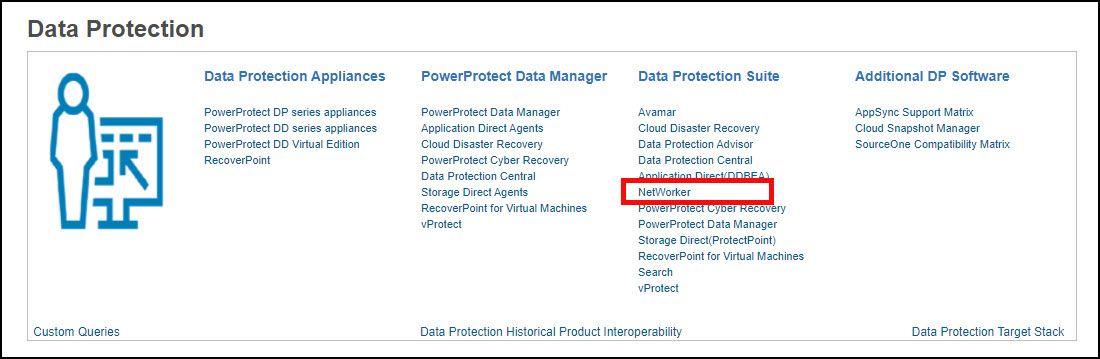
См. онлайн-руководство по совместимости в E-Lab Navigator (требуется вход в систему). Теперь выберите Решения по защите и доступности данных > Подробнее. NetWorker указан в пакете Data Protection Suite.
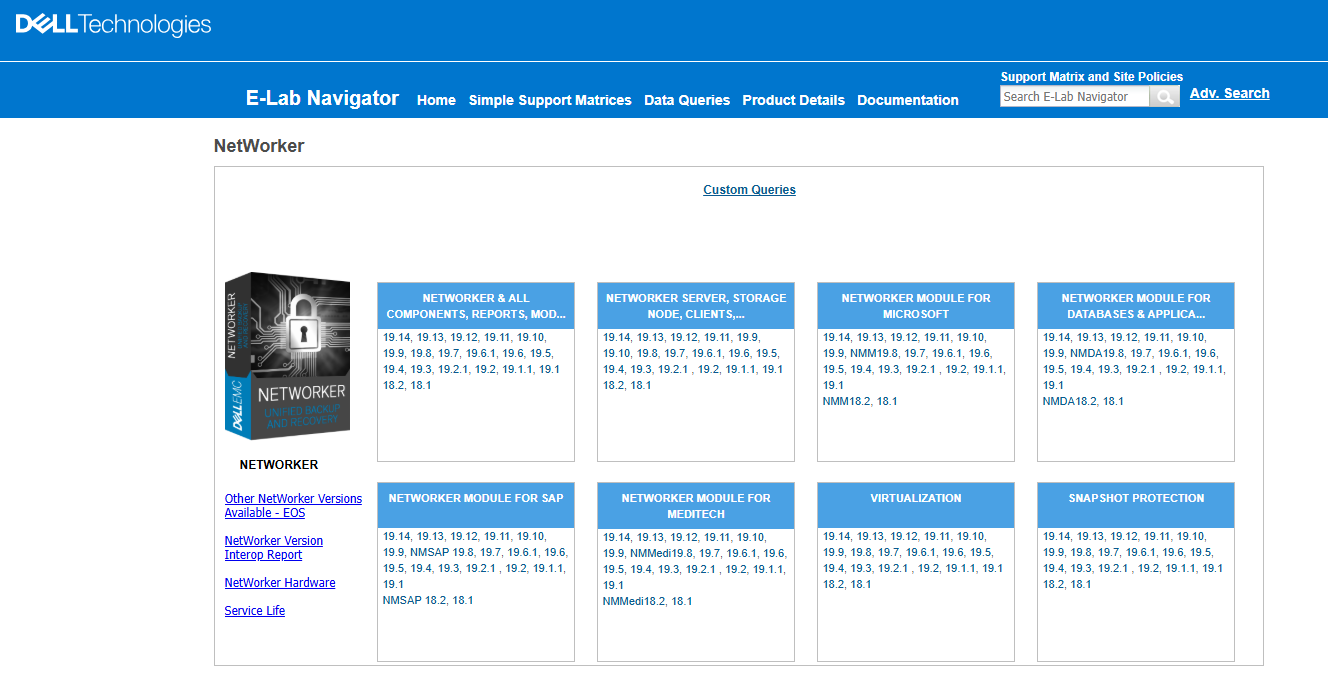
Появится таблица совместимости NetWorker. Выберите версию NetWorker, запланированную к модернизации, чтобы просмотреть полные сведения о совместимости:
Моментальные снимки
Для систем NetWorker, настроенных как виртуальные машины (ВМ), перед обновлением создайте моментальный снимок виртуальной машины. Это позволяет вернуться к моментальному снимку, если во время или после обновления обнаружена какая-либо критическая проблема.
Bootstrap:
Этот совет относится только к модернизации сервера NetWorker. Рекомендуется выполнять задание резервного копирования защиты сервера и собирать сведения о наборе сохранений начальной загрузки. Это поможет выполнить обязательное аварийное восстановление NetWorker (nsrdr).
Выполните резервное копирование сервера с помощью политики защиты сервера:

Соберите сведения о наборе сохранений начальной загрузки из командной строки администратора (Windows) или пользователя root SSH session (Linux)
mminfo -B
nve:~ # mminfo -B
      date     time       ssid        volume                     device                                access info
       06/19/26 10:02:24  3463636208  nve.amer.lan.dddefault.001 ddve01-bkp.amer.lan_Default_DD_Device ddve01.amer.lan:/nve/Default_DD_Device
       06/20/26 10:00:14  2993960430  nve.amer.lan.dddefault.001 ddve01-bkp.amer.lan_Default_DD_Device ddve01.amer.lan:/nve/Default_DD_Device
       06/21/26 10:00:14  2608170862  nve.amer.lan.dddefault.001 ddve01-bkp.amer.lan_Default_DD_Device ddve01.amer.lan:/nve/Default_DD_Device
       06/22/26 10:00:18  2239158514  nve.amer.lan.dddefault.001 ddve01-bkp.amer.lan_Default_DD_Device ddve01.amer.lan:/nve/Default_DD_Device
       06/23/26 10:00:28  1920477820  nve.amer.lan.dddefault.001 ddve01-bkp.amer.lan_Default_DD_Device ddve01.amer.lan:/nve/Default_DD_Device
       06/24/26 10:00:14  1601797102  nve.amer.lan.dddefault.001 ddve01-bkp.amer.lan_Default_DD_Device ddve01.amer.lan:/nve/Default_DD_Device
       06/25/26 10:00:17  1199230321  nve.amer.lan.dddefault.001 ddve01-bkp.amer.lan_Default_DD_Device ddve01.amer.lan:/nve/Default_DD_Device
       06/26/26 10:00:15  3917225711  nve.amer.lan.dddefault.001 ddve01-bkp.amer.lan_Default_DD_Device ddve01.amer.lan:/nve/Default_DD_Device
Генератор процедур:
Используйте генератор процедур NetWorker «SolVe». Это лучший инструмент для установки или модернизации. Перейдите на главную страницу SolVe, выберите вариант «Upgrade» и ответьте на все вопросы о вашей среде. Генератор процедур SolVe предоставляет индивидуальные инструкции, которые помогут выполнить обновление.
Лицензирование
Лицензирование всегда важно учитывать перед модернизацией. Коды активации лицензий необходимы заранее при обновлении с использованием того же оборудования, установке поверх предыдущей версии, изменении оборудования или операционной системы.
Вы можете позвонить на горячую линию по вопросам лицензирования Dell EMC по телефону 800-782-4362 или отправить электронное письмо по адресу licensing@dell.com.
Зависимости:
Сведения о серверах NetWorker, клиентах, узлах хранения, консоли управления (NMC) и серверах веб-интерфейса пользователя (NWUI) NetWorker см. в руководстве по установке NetWorker для конкретной версии:
- Для серверов NetWorker 19.12.x (и более ранних версий) NetWorker, NMC и NWUI требуется версия Java Runtime Environment (JRE) 1.8.x или NRE 8.0.x
- NetWorker 19.13.x (и более поздние версии) Для серверов NetWorker, NMC и NWUI требуются версии Java Development Kit (JDK) 17 или NRE 17.0.x
- NetWorker: выпуски среды выполнения (NRE)
- NetWorker Runtime Environment (NRE): введение и установка
Дополнительные зависимости ОС и пакетов подробно описаны в Руководстве по установке NetWorker для конкретной версии.
Обновление ПО
- Распакуйте его в расположение в локальной сети, доступное с каждого из компьютеров, которые будут модернизированы. Это гарантирует, что везде используется одна и та же версия.
- Модернизируйте каждую машину вручную. Кроме того, можно использовать «Мастер администрирования программного обеспечения NetWorker» для одновременного выполнения обновления на нескольких компьютерах.
Используйте новейшее программное обеспечение.
Используйте новейшие программные концепции для NetWorker и всех модулей.
Даты снятия с производства указаны во вложении «EMCSoftwareReleaseandEndofServiceLifeNotifications» в статье Список продуктов Dell для конвергентной инфраструктуры и хранения данных, снятые с производства
Дополнительная информация
Поддержка модернизации:
KB 335539. Советы по успешной модернизации NetWorker
Статья базы 336029. NetWorker. ограничения мастера администрирования программного обеспечения
KB 334762. Накопительные исправления в NetWorker версий 8.0, 8.1, 8.2
KB 468759. NetWorker. Как определить текущее местоположение программы начальной загрузки?
KB 335944. Как выполнить резервное копирование всех индексов клиентов и создать программу начальной загрузки?
KB 335479. Как выполнить РЕЗЕРВНОЕ КОПИРОВАНИЕ и ВОССТАНОВЛЕНИЕ консоли управления NetWorker Management Console (NMC)?
KB 463616. NetWorker. Даты прекращения обслуживания продуктов NetWorker
KB 334772. Поддержка активатора и кода авторизации NetWorker
KB 336221. Удаление базового активатора