VMware Carbon Black Cloud Endpointのアクティベーション コードの取得方法
Сводка: 次の手順に従って、Windows、Mac、またはLinux向けのVMware Carbon Black Cloud Endpointのアクティベーション コードを取得する方法について説明します。
Данная статья применяется к
Данная статья не применяется к
Эта статья не привязана к какому-либо конкретному продукту.
В этой статье указаны не все версии продуктов.
Инструкции
VMware Carbon Black Cloud Endpointのアクティベーション コードを使用して、VMware Carbon Black Cloudにセンサーを手動でインストールします。
この記事では、アクティベーション コードを取得する方法について説明します。
対象製品:
- VMware Carbon Black Cloud Endpoint
対象オペレーティング システム:
- Windows
- Mac
- Linux
- Webブラウザーで、[REGION].conferdeploy.net.に移動します。
[REGION] = 以下のテナントの地域
- 南北アメリカ = https://defense-prod05.conferdeploy.net/
- ヨーロッパ = https://defense-eu.conferdeploy.net/
- アジア太平洋地域 = https://defense-prodnrt.conferdeploy.net/
- オーストラリアおよびニュージーランド:https://defense-prodsyd.conferdeploy.net
- 南北アメリカ = https://defense-prod05.conferdeploy.net/
- VMware Carbon Black Cloudにサインインします。

- 左メニュー ペインで、[ENDPOINTS]をクリックします。
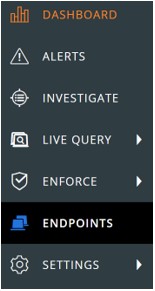 このサンプルでのレイアウトは環境によって多少異なります。
 - 右上の[Sensor Options]を選択し、[Send installation request]をクリックします。
![[Sensor options]と[Send installation request]](https://supportkb.dell.com/img/ka0Do0000005ugpIAA/ka0Do0000005ugpIAA_ja_3.jpeg)
- [Send installation request]メニューで、次のいずれかを選択します。
- [Single Request]を選択し手順6に進むか、または、
- [Multiple Requests]を選択し手順7に進みます。
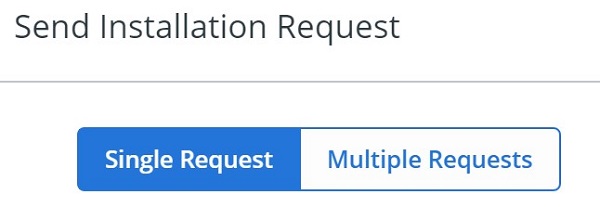
- [Single Request]タブで、次の操作を実行します。
- オプションとして、ユーザーの名前を入力します。
- オプションとして、ユーザーの姓を入力します。
- ユーザーのEメールを入力します。
- [Send]をクリックします。
- ステップ8に進みます。
![[Single Request]タブ](https://supportkb.dell.com/img/ka0Do0000005ugpIAA/ka0Do0000005ugpIAA_ja_5.jpeg)
- [Multiple Requests]タブで、次の操作を実行します。
- 各ユーザーのEメールをコンマで区切って入力します。
- [Send]をクリックします。
![[Multiple Requests]タブ](https://supportkb.dell.com/img/ka0Do0000005ugpIAA/ka0Do0000005ugpIAA_ja_6.jpeg)
- ユーザーの Eメールで、アクティベーション コードを文書化します。
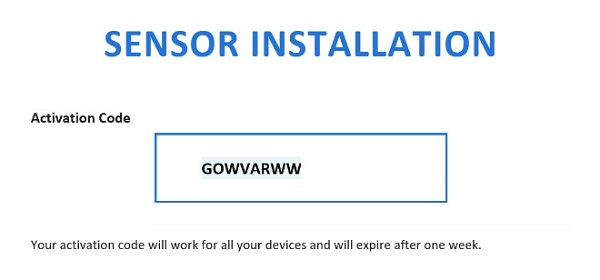 注:
注:- noreply@carbonblack.comからEメールが送信されます。
- アクティベーション コードの有効期限は1週間です。
- アクティベーション コードは、VMware Carbon Black Cloud、エンドポイント、ユーザーから再送信してから、[Take Action]を行うことができます。
- このスクリーンショットの例は、ご使用の環境によって異なります。

Дополнительная информация
Видео
Затронутые продукты
VMware Carbon BlackСвойства статьи
Номер статьи: 000126084
Тип статьи: How To
Последнее изменение: 30 Jul 2026
Версия: 13
Получите ответы на свои вопросы от других пользователей Dell
Услуги технической поддержки
Проверьте, распространяются ли на ваше устройство услуги технической поддержки.