Описание портов USB: типы, разъемы, скорость и поиск и устранение неисправностей
Сводка: Узнайте о типах портов USB, формах разъемов, версиях и скоростях USB, портах USB на мониторах Dell, PowerShare и о том, как устранять неисправности портов USB на устройствах Dell.
Инструкции
Порты USB используются на широком спектре устройств, включая компьютеры, мониторы, стыковочные станции и аксессуары Dell. В этой статье объясняется, что такое порты USB, какие типы портов могут встречаться и что делать, если порт USB не работает.
Что такое порт USB?
USB означает Universal Serial Bus (универсальная последовательная шина). Это стандартный тип порта, который позволяет подключать устройства всевозможных видов друг к другу с помощью одного кабеля. Порты USB можно найти на компьютерах, мониторах, стыковочных станциях и многих других устройствах.
Порты USB могут одновременно выполнять две задачи: передавать данные (например, копировать файлы на внешний накопитель) и подавать питание (например, заряжать телефон).
Какие порты USB имеются на моем устройстве?
На разных устройствах Dell предусмотрены различные USB. Доступность портов зависит от конкретной модели и времени ее производства. Лучший способ узнать, какие порты установлены на вашем устройстве и какими функциями обладает каждый из них, — это ознакомиться с руководством пользователя устройства.
Чтобы найти нужное руководство пользователя, выполните следующие действия.
- Откройте страницуРуководства Dell.
- Введите в поле поиска сервисный код, код экспресс-обслуживания или номер модели. Получите справку по поиску сервисного кода устройства.
- В разделе Руководства и документы выберите руководство пользователя устройства, а затем найдите раздел о портах или подключениях.
Где находятся порты USB?
Порты USB используются не только на компьютерах. Их можно найти на различных устройствах, в том числе следующих.
Компьютеры и ноутбуки обычно оснащены портами USB по бокам, спереди или сзади. Они позволяют подключать непосредственно к компьютеру повседневные аксессуары, такие как клавиатуры, мыши, флэш-накопители, телефоны и многое другое.

Мониторы часто бывают оснащены встроенными портами USB, которые превращают монитор в удобный концентратор для подключения аксессуаров. Чтобы узнать, как они работают, см. приведенный ниже раздел Порты USB на мониторах Dell.
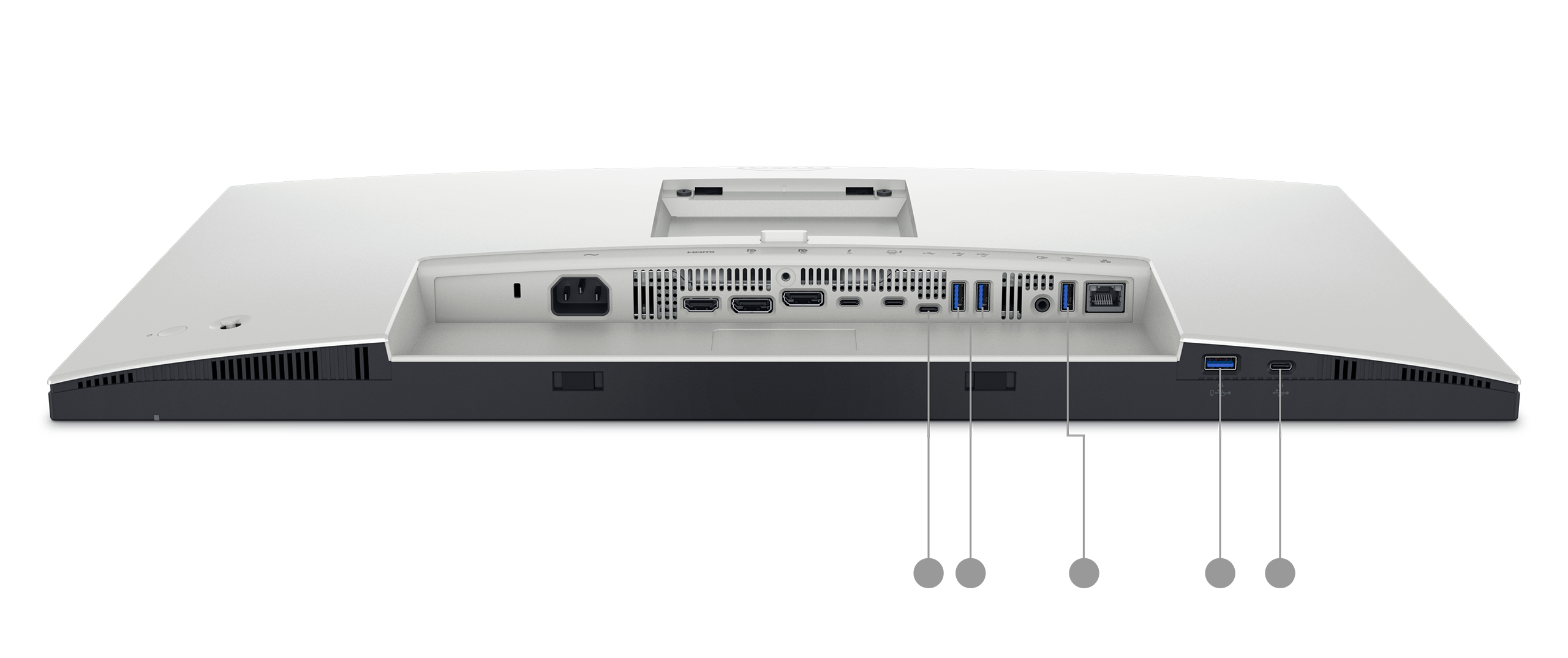
Стыковочные станции предназначены для повышения количества и разнообразия портов, доступных для ноутбука. Один кабель соединяет ноутбук со стыковочной станцией, которая предоставляет доступ к нескольким портам USB, выходам дисплея, Ethernet и т. д.
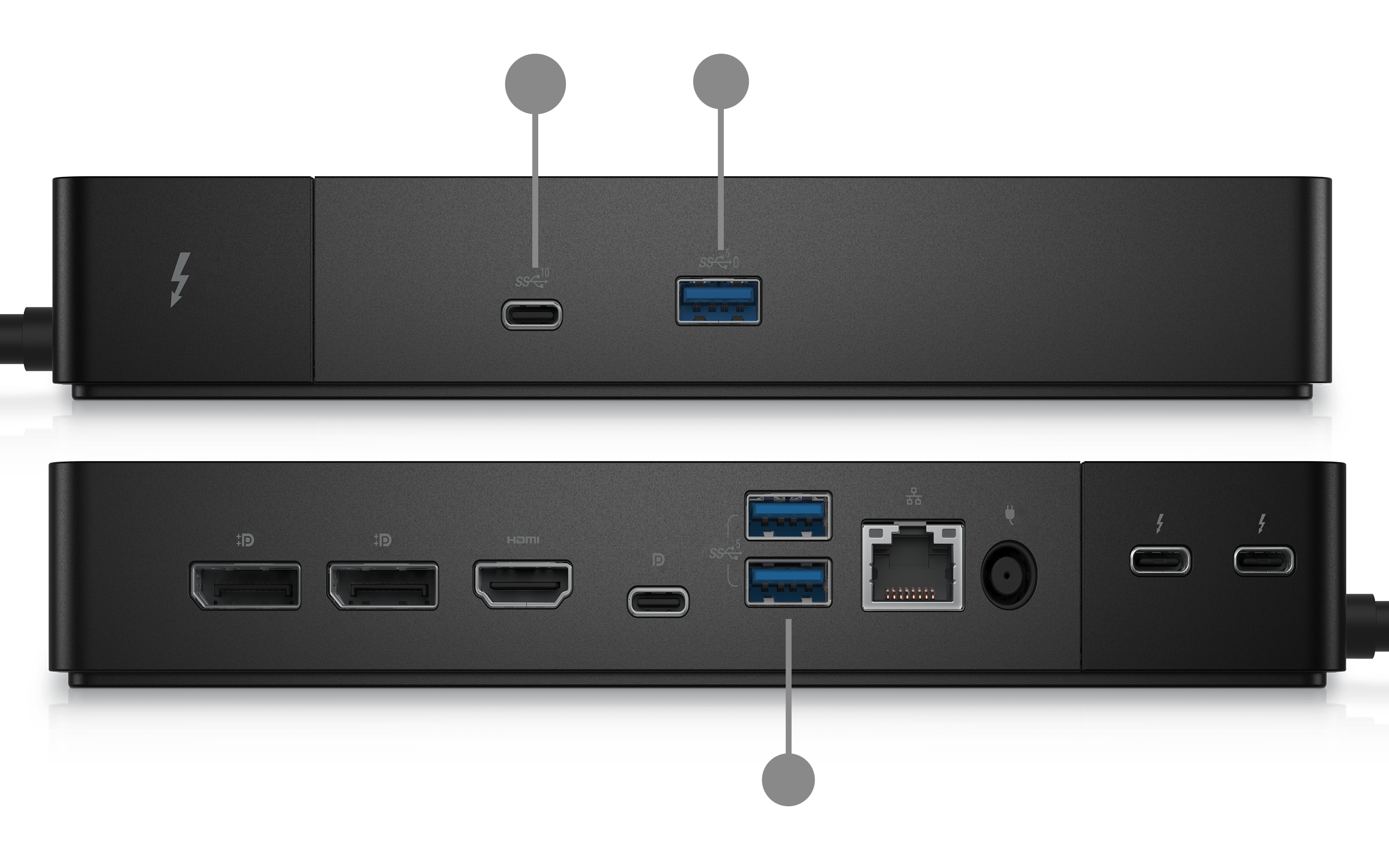
Концентраторы USB — это автономные аксессуары, которые превращают один порт USB в несколько портов. Чтобы узнать больше, см. приведенный ниже раздел Нужно больше портов USB? Используйте концентратор USB.
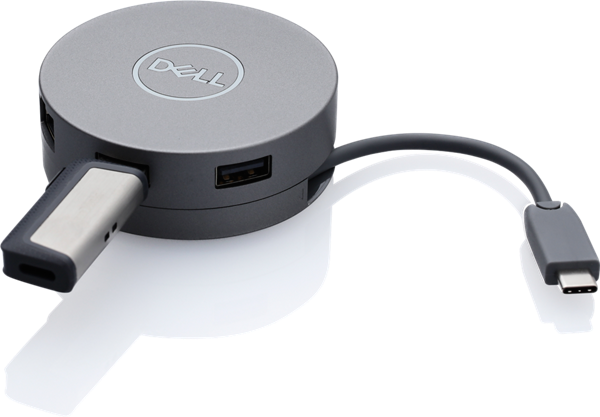
Распространенные формы портов USB и порты вашего устройства
Форма порта USB указывает, какие кабели и устройства к нему подходят. Вот распространенные типы портов, которые чаще всего можно увидеть на устройствах Dell.
- USB Type-A — широкий плоский прямоугольный порт. Это самый распространенный тип, который используется на компьютерах и устройствах уже много лет. Большинство кабелей, аксессуаров, флэш-накопителей, клавиатур и мышей USB использует этот порт.
- USB Type-B — почти квадратный порт со слегка изогнутыми верхними углами. Этот порт реже встречается непосредственно на компьютерах. В случае кабелей принтеров и сканеров разъем Type-B обычно находится на стороне устройства.
- USB Type-C — более новый и компактный порт овальной формы. Это двусторонний порт, который невозможно подключить неправильно. В зависимости от технических характеристик устройства USB-C можно использовать для зарядки, передачи данных на высокой скорости и подключения к внешним дисплеям.
USB Type-C обозначает форму порта и разъема. Он работает независимо от версии (скорости) USB. Некоторые порты USB-C поддерживают скорость USB 4, в то время как другие могут поддерживать лишь скорость USB 2.0. Аналогичным образом скорость USB 3.2 доступна как на портах USB Type-A, так и USB Type-C. Чтобы узнать поддерживаемую портом скорость, проверьте технические характеристики устройства.
Типы разъемов USB и разъемы вашего кабеля или устройства
Порт на устройстве обеспечивает лишь половину подключения. Другую половину создает разъем кабеля или аксессуара. На разных устройствах используются разные формы разъемов. Знание этих форм позволяет предотвратить использование неправильных кабелей.
Разъем USB Type-A
Это широкий плоский прямоугольный разъем, который большинство людей ассоциируют с USB. Это стандартный разъем флэш-накопителей, клавиатур, мышей и одного из концов большинства кабелей USB.
Обычно встречается на флэш-накопителях, клавиатурах, мышах, концентраторах USB и одном из концов кабелей для зарядки и передачи данных.
Разъем USB Type-B
Это почти квадратный разъем со слегка изогнутыми верхними углами. В случае кабелей принтеров и сканеров он, как правило, предусмотрен на стороне устройства, т. е. на конце кабеля, который подключается к принтеру, а не к компьютеру.
Обычно встречается на принтерах, сканерах и некоторых старых внешних жестких дисках.
Разъем Mini-USB
Mini USB — небольшой разъем с характерной трапециевидной формой, широкий сверху и узкий снизу. Он был разработан для компактных устройств до стандартизации Micro USB. В значительной степени его заменили Micro USB и USB-C, но его можно встретить на старых устройствах.
Обычно встречается на старых цифровых камерах, старых устройствах GPS, некоторых старых MP3-плеерах и старых портативных жестких дисках.
Разъем Micro USB
Micro USB меньше и тоньше, чем Mini USB. У него плоский нижний край и слегка изогнутые верхние углы. На протяжении многих лет это был стандартный разъем для зарядки и передачи данных на телефонах и планшетах Android и широком спектре аксессуаров.
Обычно встречается на старых телефонах и планшетах Android, портативных зарядных устройствах (пауэрбанках), динамиках и наушниках Bluetooth, электронных книгах и многих небольших аксессуарах.
Разъем Micro USB 3.0
Micro USB 3.0 имеет необычную форму: он напоминает стандартный разъем Micro USB, но с дополнительной секцией, прикрепленной сбоку, что делает его заметно шире. В этой секции находятся дополнительные соединения, необходимые для поддержки скорости USB 3.0.
Обычно встречается на старых портативных внешних жестких дисках.
Разъем USB Type-C
USB Type-C — маленький овальный разъем, который стремительно становится новым стандартным разъемом для всех устройств. В отличие от более старых разъемов, это двусторонний разъем, который невозможно подключить неправильно. Он поддерживает более высокую скорость передачи данных, более быструю подачу питания и большее количество функций, чем разъемы предыдущих типов.
Обычно встречается на современных ноутбуках (включая новые компьютеры Dell), смартфонах, планшетах, мониторах, стыковочных станциях и новых аксессуарах.
Краткая справка: обзор форм разъемов
| Разъем | Форма | Распространен в настоящее время? | Обычно используется на устройствах |
|---|---|---|---|
| USB Type-A | Широкий плоский прямоугольный | Да | Флэш-накопители, клавиатуры, мыши |
| USB Type-B | Квадратный с изогнутыми верхними углами | Встречается реже | Принтеры, сканеры |
| контроллер Mini USB | Небольшой трапециевидный | Только на старых устройствах | Старые камеры, MP3-плееры |
| Micro USB | Тонкий плоский | Да | Аксессуары для Android, пауэрбанки |
| Micro USB 3.0 | Широкий Micro USB (двунаправленный) | Встречается реже | Старые портативные жесткие диски |
| USB Type-C | Маленький овальный двусторонний | Да, становится все более стандартным | Современные ноутбуки, телефоны, аксессуары |
Версии и скорости USB: в чем разница?
За прошедшие годы технология USB значительно улучшилась. Порты более новых версий передают файлы намного быстрее, чем порты более старых версий.
Версия USB, поддерживаемая тем или иным портом, не зависит от его формы. Например, порт USB Type-C на старом устройстве может поддерживать только скорость USB 2.0, а порт USB Type-A на новом устройстве может поддерживать скорость USB 3.2. В руководстве пользователя указано, какие именно порты поддерживаются на устройстве.
Вот простое руководство по наиболее распространенным версиям USB.
| Версия USB | Также называется | Быстродействие | Применение |
|---|---|---|---|
| USB 2.0 | Hi-Speed USB | До 480 Мбит/с | Клавиатуры, мыши, базовые флэш-накопители |
| Порт USB 3.2 1-го поколения | USB 3.0 / SuperSpeed USB 5 Гбит/с | До 5 Гбит/с | Внешние жесткие диски, флэш-накопители, веб-камеры |
| USB 3.2 Gen 2 | SuperSpeed USB 10 Гбит/с | До 10 Гбит/с | Быстрые внешние SSD, быстрая передача видео высокого разрешения |
| USB 4 | USB4 | До 40 Гбит/с | Высокопроизводительные хранилища, внешние дисплеи |
Что означают термины «Мбит/с» и «Гбит/с»? Это единицы скорости передачи данных. Мбит/созначает «мегабит в секунду», а Гбит/с — «гигабит в секунду». 1 Гбит/с примерно в 1000 раз быстрее, чем 1 Мбит/с. Говоря простыми словами, использование более быстрой версии USB означает уменьшение времени ожидания при копировании больших файлов.
Стоит знать несколько факторов.
- Новые порты работают со старыми устройствами. Если подключить устройство USB 2.0 к порту USB 3.0, оно будет работать, только на более низкой скорости USB 2.0. Совместимость никогда не теряется.
- Кабель тоже имеет значение. Даже если порт поддерживает скорость USB 3.0, использование старого кабеля или кабеля низкого качества может замедлять работу. Для обеспечения максимальной производительности используйте кабель, поставляемый в комплекте с устройством, или кабель, соответствующий версии USB порта.
- Ищите символ «SS». Порты USB 3.0 и более быстрые порты часто отмечаются буквами «SS» (SuperSpeed). В некоторых случаях внутри отверстия порта имеется вставка синего цвета, однако не все производители применяют такие вставки.
- USB 4 — это новейший стандарт. Он используется на новых устройствах Dell высокого класса. Он обеспечивает максимальную скорость и поддерживает большинство функций, но для использования всех его преимуществ вам потребуются кабель и устройство, совместимые с USB 4.
Для чего можно использовать порты USB?
Порты USB работают с широким спектром повседневных устройств, включая следующие.
- Клавиатуры и мыши
- Флэш-накопители USB и внешние жесткие диски
- Телефоны и планшеты (зарядка и передача файлов)
- Принтеры и сканеры
- Веб-камеры и камеры
- Концентраторы USB (для добавления портов USB)
Большинство устройств начинают работать сразу после их подключения, устройство распознает их автоматически.
Порты USB на мониторах Dell
Многие мониторы Dell оснащены встроенными портами USB, которые позволяют легко подключать аксессуары, такие как клавиатура, мышь, веб-камера или флэш-накопитель, непосредственно к монитору, а не к компьютеру. Чтобы использовать эти порты, важно понять, как они функционируют.
Восходящие и нисходящие порты на мониторах
Монитор Dell с портами USB работает как концентратор USB. Он оснащен портами USB двух типов — восходящими и нисходящими. Каждый из них играет свою роль.
Восходящий порт — это порт для подключения монитора к компьютеру. Его следует рассматривать как связующее звено между монитором и компьютером. Один конец кабеля USB подключается к восходящему порту на мониторе, а другой — к порту USB на компьютере. Это подключение позволяет работать портам USB, встроенным в монитор. Без него нисходящие порты монитора не будут функционировать.
- Восходящий порт обычно отмечен соответствующим образом.
- Поддерживаемые мониторы Dell имеют один восходящий порт.
- Восходящий порт обычно представляет собой порт USB Type-B или USB Type-C в зависимости от модели монитора.
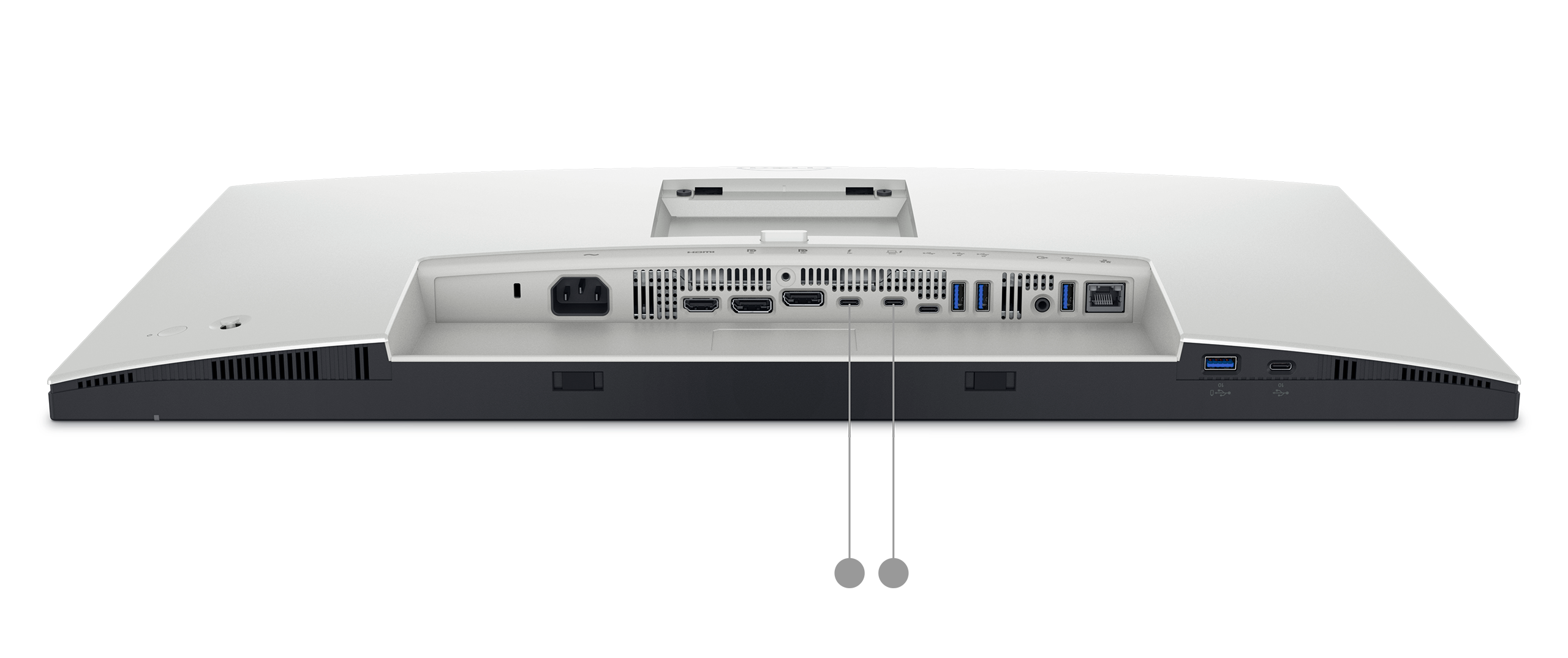
Нисходящие порты — это порты, которые используются для подключения аксессуаров. После подключения восходящего кабеля к компьютеру любое устройство, которое вы подключите к нисходящему порту монитора, например клавиатура, мышь или флэш-накопитель, будет обмениваться данными непосредственно с компьютером, как если бы вы подключили его к самому компьютеру.
- Нисходящие порты обычно представляют собой порты USB Type-A или USB Type-C.
- Поддерживаемые мониторы Dell могут иметь от двух до четырех нисходящих портов.
- Некоторые нисходящие порты поддерживают зарядку, позволяя заряжать телефон или планшет, даже когда монитор находится в режиме ожидания. Чтобы узнать, относится ли это к вашей модели, см. руководство пользователя монитора.
Как все это работает вместе
Вот простой способ представить это: восходящий порт — единственная дорога, которая соединяет монитор с компьютером. Нисходящие порты — боковые улицы, отходящие от этой дороги. Все, кто передвигается по боковым улицам (например, данные, передаваемые мышью, файлы с флэш-накопителей), используют главную дорогу для доступа к компьютеру.
Это означает, что общая скорость, доступная для всех нисходящих портов, распределяется через одно восходящее подключение. Если вы передаете большие файлы с нескольких устройств одновременно, они используют доступную пропускную способность восходящего подключения.
Настройка портов USB на мониторе Dell
- Подключите монитор к компьютеру с помощью кабеля дисплея (например, HDMI, DisplayPort или USB-C).
- Подключите кабель USB от восходящего порта на мониторе к порту USB на компьютере.
- Подключите аксессуары (клавиатуру, мышь, флэш-накопитель и т. д.) к нисходящим портам на мониторе.
Компьютер должен автоматически распознать подключенные аксессуары.
Нужно больше портов USB? Используйте концентратор USB
Концентратор USB — это небольшое устройство, которое превращает один порт USB в несколько портов. Он работает как разветвитель питания, но для устройств USB. Если вам не хватает портов USB, концентратор — это простое и доступное решение.
Существует два типа концентраторов USB. Перед покупкой стоит понять разницу между ними.
Концентраторы без питания (с питанием от шины)
Концентратор без питания получает все питание непосредственно от порта USB, к которому он подключен. У него нет отдельного кабеля питания, можно просто подключить его и начать работу.
Он подходит для устройств с низким энергопотреблением, таких как клавиатуры, мыши и флэш-накопители.
Помните: поскольку концентратор использует питание от одного порта USB, возникают некоторые ограничения. Подключение слишком большого количества устройств или устройств, которым требуется больше питания (таких как внешний жесткий диск или веб-камера), может привести к неправильной работе некоторых устройств или невозможности их распознавания.
Концентраторы с питанием
Концентратор с питанием поставляется с собственным адаптером питания, который подключается к настенной розетке. Он обеспечивает каждый порт выделенным питанием независимо от устройства, к которому он подключен.
Он подходит для устройств, которым требуется больше питания, таких как внешние жесткие диски, телефоны, веб-камеры и другие аксессуары с повышенным энергопотреблением. Концентраторы с питанием надежнее при одновременном подключении нескольких устройств.
Помните: для адаптера концентратора понадобится свободная розетка.
Концентратор какого типа выбрать?
Если вы подключаете простые аксессуары, такие как клавиатура и мышь, вам подойдет концентратор без питания. Если вы планируете подключать внешние накопители, заряжать устройства или использовать несколько аксессуаров одновременно, лучше и надежнее использовать концентратор с питанием.
Совет. При покупке концентратора USB убедитесь, что он поддерживает ту же версию USB, что и порт, к которому он будет подключен, например USB 3.0. Концентратор, поддерживающий только USB 2.0, будет ограничивать скорость каждого подключенного к нему устройства, даже если эти устройства и компьютер поддерживают более высокую скорость.
Dell PowerShare
Некоторые ноутбуки Dell поддерживают функцию PowerShare. Она позволяет заряжать устройство, например телефон или планшет, через определенный порт USB, даже когда ноутбук выключен или находится в спящем режиме.
На поддерживаемых ноутбуках порт USB с функцией PowerShare отмечен небольшим значком молнии или значком аккумулятора. Значок напечатан на корпусе ноутбука рядом с портом.
Не все ноутбуки Dell поддерживают PowerShare, и не все порты USB на поддерживаемых ноутбуках обладают этой функцией. Если вы не знаете, поддерживает ли ваш ноутбук PowerShare, ознакомьтесь с руководством пользователя. Для этого выполните действия, описанные в приведенном выше разделе Какие порты USB имеются на моем устройстве?.
Подробные сведения о том, как работает функция PowerShare и как ее настроить, см. в статье Что такое функция USB PowerShare на ноутбуках Dell.
Порт USB не работает? Сначала попробуйте выполнить следующие действия
Если устройство USB не распознается или не работает, попробуйте выполнить следующие простые действия.
- Отсоедините устройство и вновь подключите его до упора.
- Попробуйте использовать другой порт USB на устройстве.
- Если вы используете порты USB на мониторе, убедитесь, что монитор и компьютер соединены восходящим кабелем USB.
- Перезагрузите компьютер и вновь подсоедините устройство.
- Попробуйте подключить устройство к другому компьютеру, чтобы узнать, связана ли проблема с устройством или портом.
- Проверьте порт и кабель на наличие видимых повреждений, таких как изогнутые контакты, трещины или ослабленное соединение.
Если ни одно из этих действий не помогло устранить проблему, выполните диагностическую проверку на компьютере.
Запустите диагностику портов USB
Инструмент онлайн-диагностики Dell может быстро проверить правильность работы портов USB на компьютере.
- Откройте страницу Диагностика портов USB Dell.
- Следуйте инструкциям на экране для проверки каждого порта USB.
По-прежнему нужна помощь?
Если проблема продолжает возникать после выполнения указанных выше действий, служба Dell Support готова помочь.
- Поиск и устранение неисправностей. Ознакомьтесь с нашим руководством по поиску и устранению неисправностей Порты USB не работают в Windows.
- Форумы сообщества. Просмотрите ответы и советы других пользователей Dell в сообществе Dell.
Дополнительная информация
Рекомендованные статьи
Ниже приведены некоторые рекомендованные статьи по этой теме, которые могут вас заинтересовать.