Data Domain: Procedura di reimpostazione BMC/iDRAC
Zhrnutie: Questo articolo fornisce istruzioni per reimpostare manualmente il BMC (Baseboard Management Controller) o l'iDRAC (Integrated Dell Remote Access Controller) sui sistemi Data Domain e PowerProtect DD. Sebbene DDOS possa tentare automaticamente un ripristino quando vengono rilevati problemi noti, potrebbe essere necessario un intervento manuale se gli avvisi persistono. ...
Tento článok sa vzťahuje na
Tento článok sa nevzťahuje na
Tento článok nie je viazaný na žiadny konkrétny produkt.
V tomto článku nie sú uvedené všetky verzie produktov.
Symptómy
Applicabile a:
- Tutti i sistemi Data Domain
Possibili sintomi:
- BMC non risponde.
- iDRAC è offline o irraggiungibile.
- Avvisi falsi o temporanei correlati a:
- Ventole
- Alimentatori
- Sensori di temperatura
- Più sensori dell'unità principale vengono segnalati come "Non disponibili","Assenti" o "Guasti".
- Avviso pubblicato
-
EVT-ENVIRONMENT-00039: BMC failure has been detected. File system is unchanged.
-
Príčina
BMC o iDRAC potrebbe smettere di rispondere a causa di guasti interni o traffico eccessivo, generando avvisi obsoleti o errati. Un ripristino elimina queste condizioni e ripristina la funzionalità del sensore.
Riešenie
Procedura di reimpostazione di tutti i sistemi DD BMC/iDRAC:
- Spegnere il sistema Data Domain emettendo il comando DD-CLI:
-
#system poweroff
-
- Attendere che il sistema DD si arresti gradualmente.
- Rimuovere tutti i cavi di alimentazione CA dall'unità principale/controller DD.
- Attendere 2 minuti.
- Ricollegare tutti gli alimentatori e avviare il sistema premendo il pulsante di alimentazione sul pannello anteriore.
- Se il sistema continua a riscontrare problemi BMC, contattare il fornitore di supporto.
NOTA: Procedura di svuotamento delle pulci di Dell PowerEdge:
Data Domain: DD3300/DD6900/ DD9400/DD9900 Procedura di scarico pulci piattaforma (reset BMC) .
Data Domain: DD3300/DD6900/ DD9400/DD9900 Procedura di scarico pulci piattaforma (reset BMC) .
Opzione alternativa di "soft reset" per i sistemi PowerProtect DD:
L'interfaccia grafica utente (interfaccia utente) di iDRAC fornisce un'opzione per eseguire un soft reset:
- Connettersi a iDRAC.
- Accedere all'interfaccia inserendo il nome utente e la password.
- Selezione: Diagnostica > di manutenzione > Reimpostazione di iDRAC
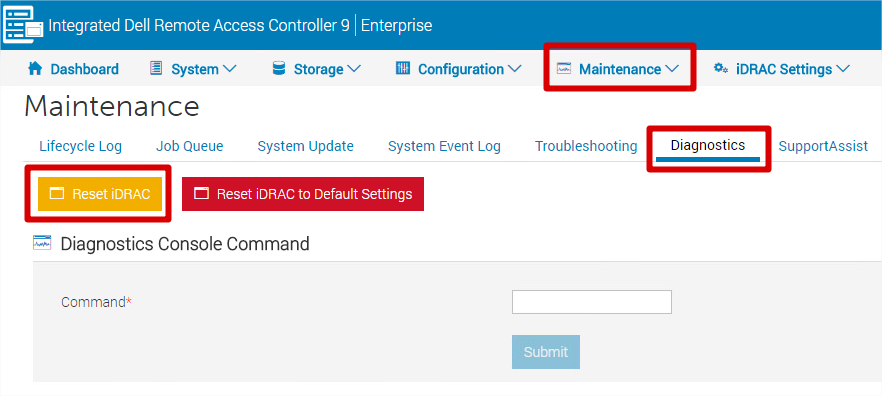
- L'iDRAC non è raggiungibile per alcuni minuti: le prestazioni del sistema non sono interessate.
Attenzione: Non selezionare "Reset iDRAC to Default Settings" a meno che non si desideri ripristinare tutte le impostazioni (inclusi IP, nome utente e password) alle impostazioni di fabbrica.
Dotknuté produkty
Data Domain, DD OS, DD2200 Appliance, DD2500 ApplianceVlastnosti článku
Číslo článku: 000079739
Typ článku: Solution
Dátum poslednej úpravy: 18 apr 2026
Verzia: 7
Nájdite odpovede na svoje otázky od ostatných používateľov spoločnosti Dell
Služby podpory
Skontrolujte, či sa na vaše zariadenie vzťahujú služby podpory.