Odstraňování problémů se systémem Windows 10, který se nevypíná správně
Zhrnutie: Objevte kroky k vyřešení problémů s vypínáním systému Windows 10 v naší příručce. Získejte informace o funkci rychlého spuštění, metodách úplného vypnutí a řešeních pro příkazový řádek. Abyste dosáhli optimálního výkonu, ujistěte se, že se systém zcela vypne. ...
Pokyny
Vypnutí systému Windows
Od verze Windows 8.1 až po verzi Windows 10 je v operačních systémech společnosti Microsoft k dispozici funkce s názvem Rychlé spuštění. Funkce se používá k urychlení procesu spouštění operačního systému a představuje hybrid mezi vypnutím systému a režimem hibernace.
Funkce rychlého spuštění v systému Windows zavře všechny spuštěné programy a soubory (jako při tradičním vypnutí), ale uloží stav jádra systému Windows na pevný disk (stejně jako během hibernace). Další informace najdete na následující stránce: Rozdíl mezi rychlým spuštěním a probuzením z režimu hibernace

Úplné vypnutí a restartování
Pokud je při odstraňování problémů se softwarem Windows potřeba vypnout počítač, měli byste použít následující metody.
- Pokud je nutné počítač vypnout, je třeba místo toho vybrat možnost Restartovat. Systém Windows při restartování počítače provede úplné vypnutí.
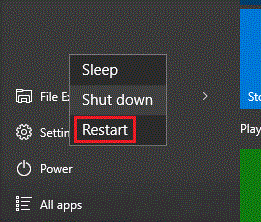
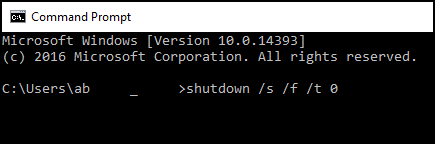
- Další možností je použít příkazový řádek.
Následující článek vysvětluje, jak otevřít příkazový řádek v systému Windows: Příkazový řádek: Co to je a jak jej používat v systému Dell
V příkazovém řádku zadejte příkaz:shutdown /s /f /t 0
Poté stiskněte Enter.
- Další možností je zakázat funkci rychlého spuštění.
Poznámka: Tato možnost by měla sloužit jako poslední řešení, protože může prodloužit dobu spouštění počítače.
- Vyhledejte a otevřete položku „Možnosti napájení“ v nabídce Start.
- Klikněte na možnost "Nastavení tlačítek napájení" na levé straně okna.
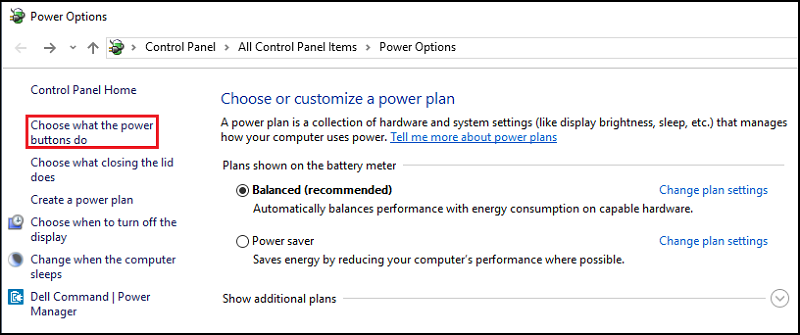
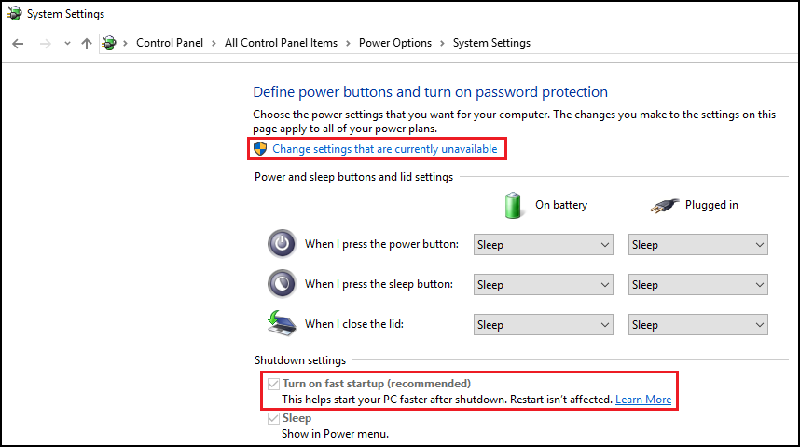
- Zkontrolujte, že v části "Nastavení vypnutí" není zaškrtnuta možnost "Zapnout rychlé spuštění".
Ďalšie informácie
Doporučené články
Zde je několik doporučených článků týkajících se tohoto tématu, které by vás mohly zajímat.