Järjestelmä ei täytä BitLockerin automaattisen laitesalauksen vaatimuksia
Zhrnutie: Näin BitLocker salataan kiintolevyn manuaalisesti Windows 10 -käyttöjärjestelmässä OptiPlex 3060, 5060, 7060 ja XE3.
Tento článok sa vzťahuje na
Tento článok sa nevzťahuje na
Tento článok nie je viazaný na žiadny konkrétny produkt.
V tomto článku nie sú uvedené všetky verzie produktov.
Symptómy
BitLockerin automaattisen laitesalauksen vaatimukset
OptiPlex 3060-, 5060-, 7060- ja XE3-järjestelmät, joissa on 64-bittinen Windows 10 Professional- tai Enterprise-versio, eivät ota BitLocker-toimintoa automaattisesti käyttöön.
Voit varmistaa BitLocker-toiminnon seuraavasti.
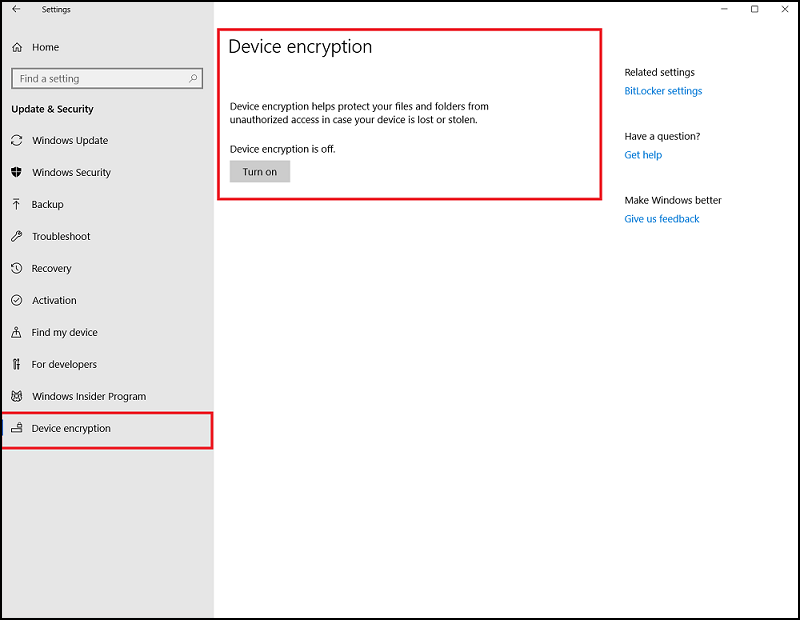
- Paina Windows-näppäintä ja kirjoita Asetukset.
- Valitse Päivittäminen ja suojaus.
- Seuraavassa näytössä näkyy, täyttääkö järjestelmä automaattisen BitLocker-salauksen vaatimukset.
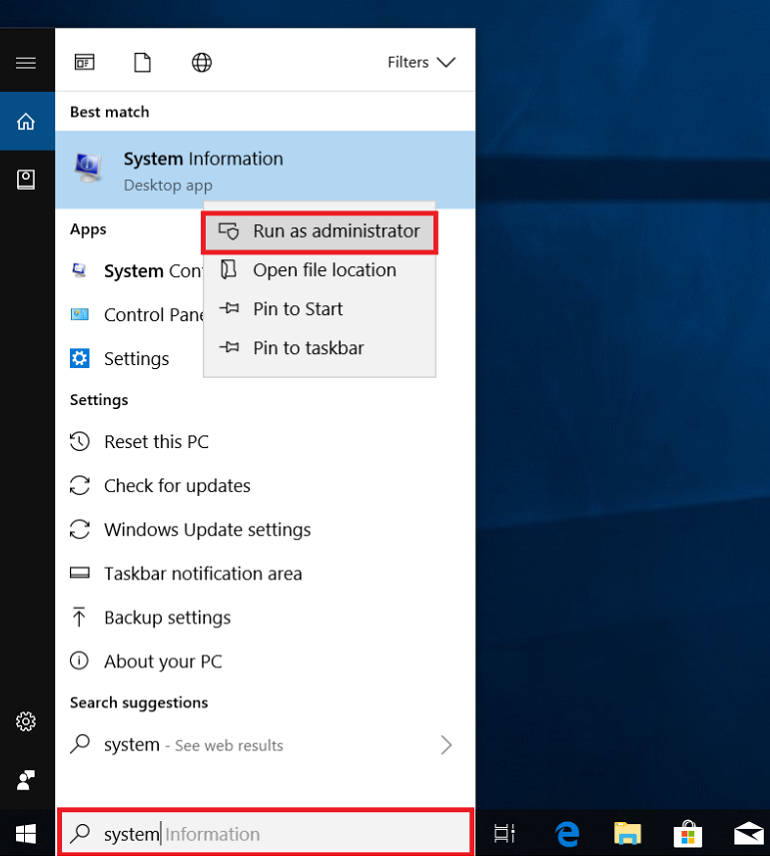
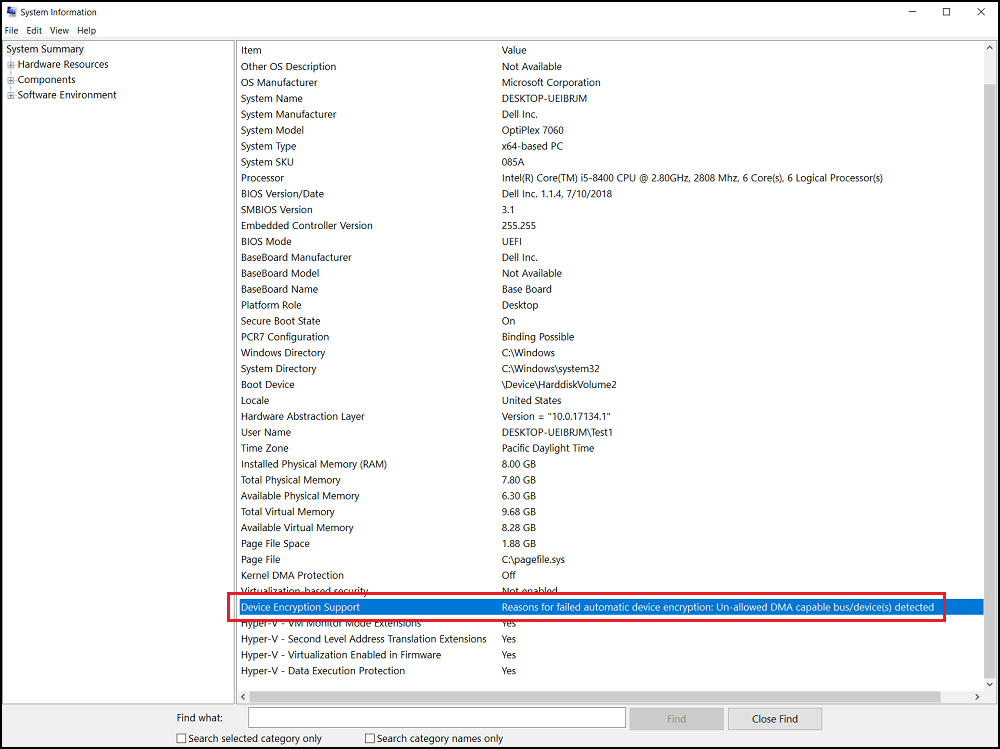
Suorita järjestelmätiedot järjestelmänvalvojana (napsauta hiiren kakkospainikkeella) ja valitse Device Encryption Support -kenttä. Tarkista "Syyt epäonnistuneeseen automaattiseen laitesalaukseen: Ei sallittu DMA-yhteensopiva väylä/laite/laitteet havaittu."
Príčina
Ei tietoja syystä.
Riešenie
BitLocker-asemansalaus on määritettävä manuaalisesti seuraavasti.
Varoitus: Seuraavat vaiheet on tarkoitettu kokeneille käyttäjille. Käyttäjien tulee varmuuskopioida järjestelmärekisteri manuaalisesti (Rekisterin varmuuskopiointi ja palauttaminen Windowsissa  tai järjestelmän palautuspisteen asettaminen).
Käyttäjien tulee myös varmuuskopioida tiedot varotoimenpiteenä.
tai järjestelmän palautuspisteen asettaminen).
Käyttäjien tulee myös varmuuskopioida tiedot varotoimenpiteenä.
Sallittujen luetteloon on lisättävä väylä tai laite. Siirry rekisteriavaimeen:
- Avaa rekisterieditori suorittamalla regedit.
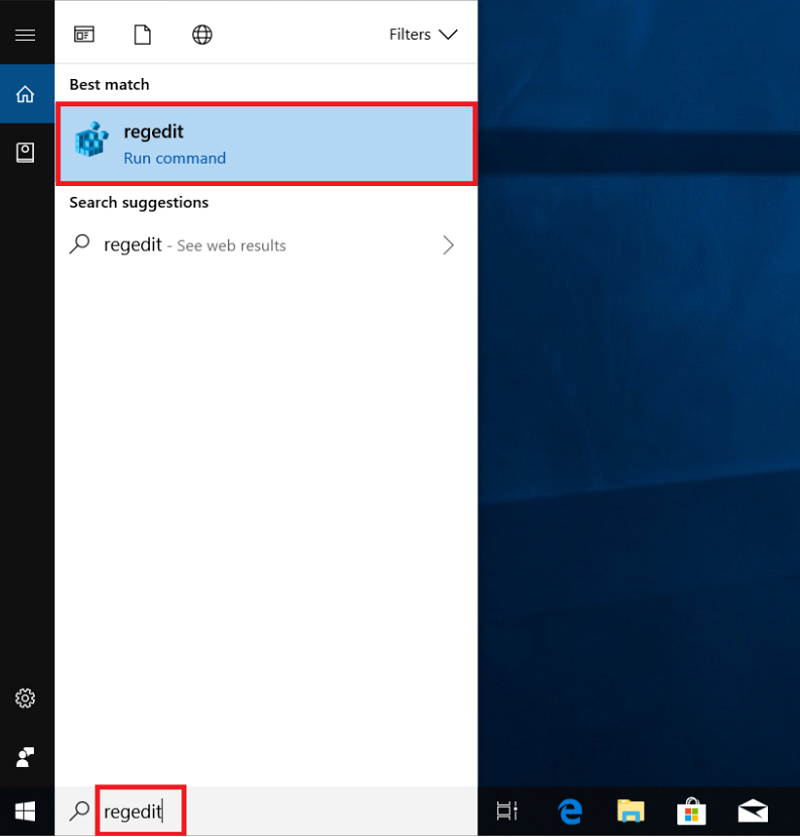
- Etsi seuraava rekisteriavaimen polku:
[HKEY_LOCAL_MACHINE\SYSTEM\CurrentControlSet\Control\DmaSecurity\AllowedBuses]
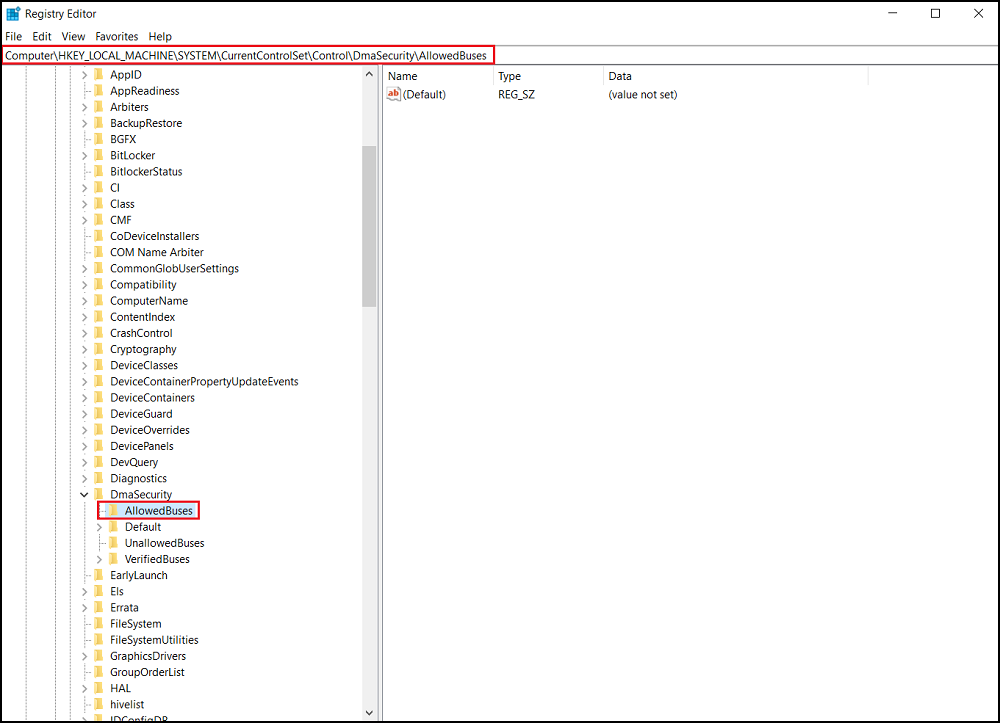
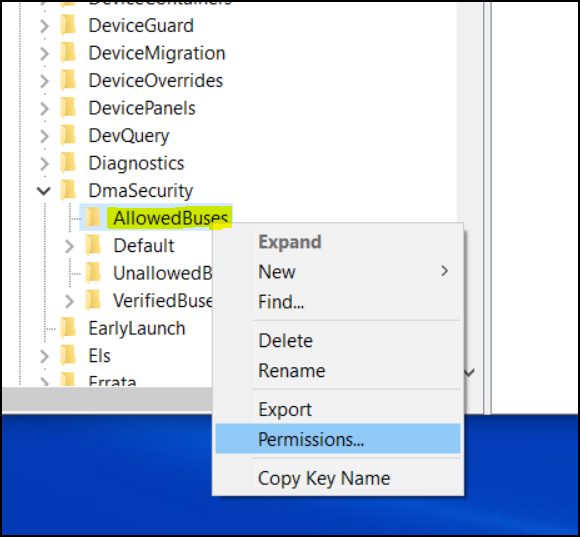
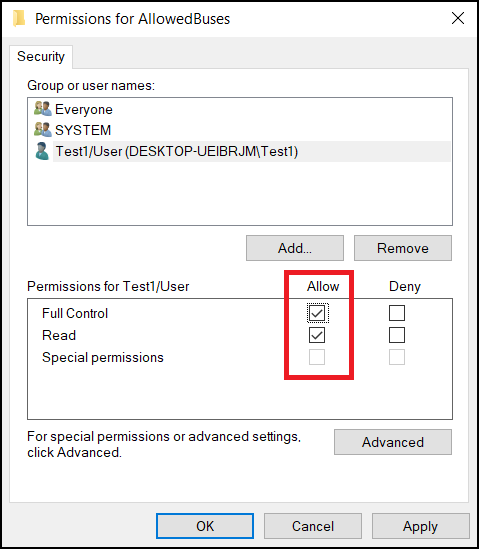
- Napsauta hiiren kakkospainikkeella "AllowedBuses" ja valitse "Käyttöoikeudet".
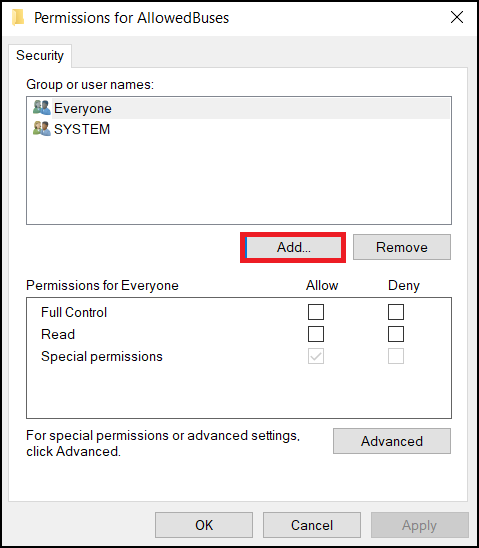
- Valitse "Lisää...", jos haluat lisätä käyttäjänimesi Permissions for AllowedBuses -ikkunaan
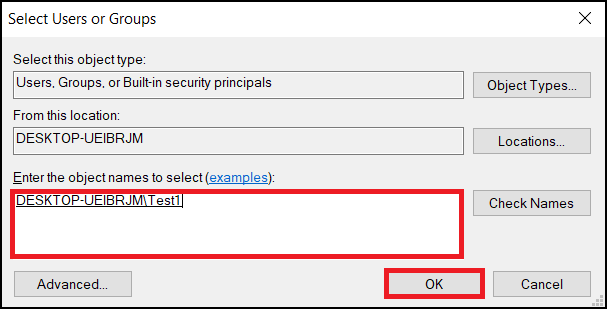
: Kirjoita Windows-käyttäjätilisi nimi ja napsauta OK lopettaaksesi.
- Valitse käyttäjätilisi täydet hallinta- ja lukuoikeudet -kohdasta "Salli" ja tallenna asetukset valitsemalla "Käytä".
- Napsauta Windowsin työpöytää hiiren kakkospainikkeella ja valitse Uusi -> tekstiasiakirja.
- Kopioi seuraava teksti ja tallenna nimellä Add_AllowedBuses.reg
Windowsin rekisterieditorin versio 5.00
[HKEY_LOCAL_MACHINE\SYSTEM\CurrentControlSet\Control\DmaSecurity\AllowedBuses]

 "Intel 300 Series Chipset Family LPC Controller(Q370)"="PCI\\VEN_8086&DEV_A306"

 "Intel 300 Series Chipset Family LPC Controller(H370)"="PCI\\VEN_8086&DEV_A304"

 "PCI-to-PCI Bridge#1"="PCI\\VEN_8086&DEV_1901"

 "PCI-to-PCI Bridge#2"="PCI\\VEN_104C&DEV_8240"

 "PCI Express Root Port #1"="PCI\\VEN_8086&DEV_A338"

 "PCI Express Root Port #2"="PCI\\VEN_8086&DEV_A339"

 "PCI Express Root Port #3"="PCI\\VEN_8086&DEV_A33A"

 "PCI Express Root Port #4"="PCI\\VEN_8086&DEV_A33B"

 "PCI Express Root Port #5"="PCI\\VEN_8086&DEV_A33C"

 "PCI Express Root Port #6"="PCI\\VEN_8086&DEV_A33D"

 "PCI Express Root Port #7"="PCI\\VEN_8086&DEV_A33E"

 "PCI Express Root Port #8"="PCI\\VEN_8086&DEV_A33F"

 "PCI Express Root Port #9"="PCI\\VEN_8086&DEV_A330"

 "PCI Express Root Port #10"="PCI\\VEN_8086&DEV_A331"

 "PCI Express Root Port #11"="PCI\\VEN_8086&DEV_A332"

 "PCI Express Root Port #12"="PCI\\VEN_8086&DEV_A333"

 "PCI Express Root Port #13"="PCI\\VEN_8086&DEV_A334"

 "PCI Express Root Port #14"="PCI\\VEN_8086&DEV_A335"

 "PCI Express Root Port #15"="PCI\\VEN_8086&DEV_A336"

 "PCI Express Root Port #16"="PCI\\VEN_8086&DEV_A337"

 "PCI Express Root Port #17"="PCI\\VEN_8086&DEV_A340"

 "PCI Express Root Port #18"="PCI\\VEN_8086&DEV_A341"

 "PCI Express Root Port #19"="PCI\\VEN_8086&DEV_A342"

 "PCI Express Root Port #20"="PCI\\VEN_8086&DEV_A343"

 "PCI Express Root Port #21"="PCI\\VEN_8086&DEV_A32C"

 "PCI Express Root Port #22"="PCI\\VEN_8086&DEV_A32D"

 "PCI Express Root Port #23"="PCI\\VEN_8086&DEV_A32E"

 "PCI Express Root Port #24"="PCI\\VEN_8086&DEV_A32F"
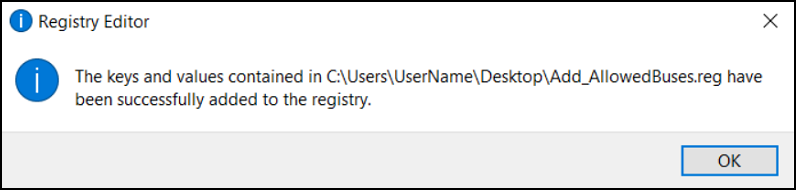
- Lisää rekisteriavaimet kaksoisnapsauttamalla Add_AllowedBuses.reg-tiedostoa.
- Jatka rekisteriavainten lisäämistä valitsemalla Yes
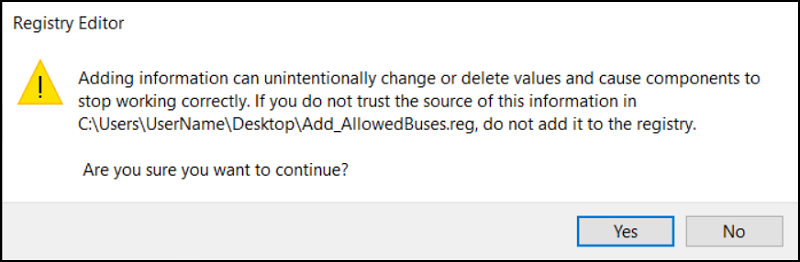
- Kaikki 8. sukupolven PCI Express Root Port -laitetunnukset on lisätty järjestelmän rekisteriavaimeen onnistuneesti.
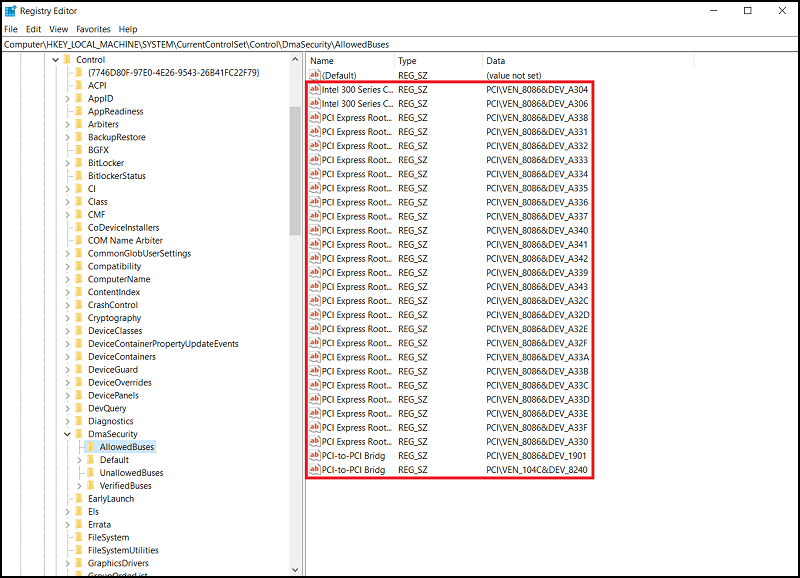
- Tarkista järjestelmän rekisteriavaimen seuraava polku, kaikki PCI Express Root Port -laitetunnukset on lisätty onnistuneesti.
- Suorita järjestelmätiedot järjestelmänvalvojana (napsauta hiiren kakkospainikkeella)
[Laitesalauksen tuki] -> [Täyttää vaatimukset]
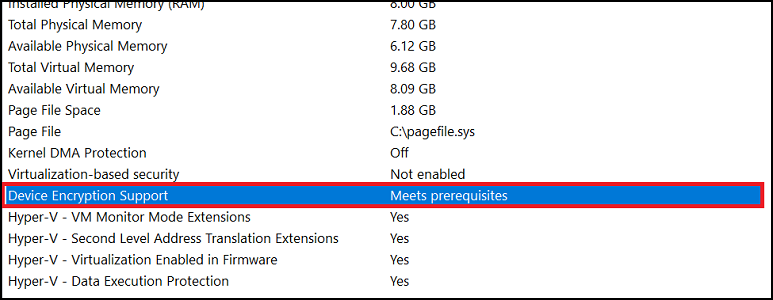
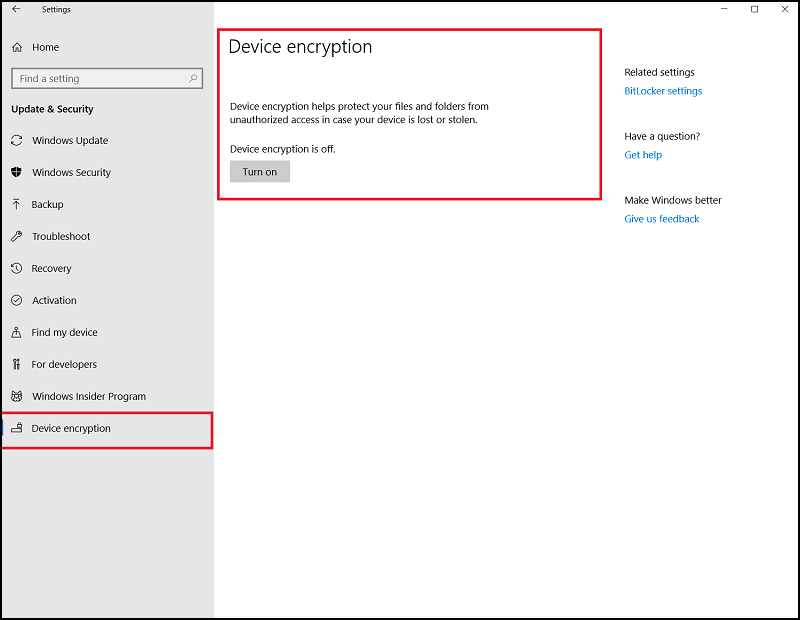
- Voit nyt napsauttaa "Ota käyttöön" -painiketta ottaaksesi laitesalauksen käyttöön kohdassa [Asetukset] -> [Laitteen salaus]
Dotknuté produkty
Security, Software, OptiPlex 3060 Tower, OptiPlex 3060 Micro, OptiPlex 3060 Small Form Factor, OptiPlex 5060 Tower, OptiPlex 5060 Micro, OptiPlex 5060 Small Form Factor, OptiPlex 7060 Tower, OptiPlex 7060 Micro, OptiPlex 7060 Small Form Factor
, Optiplex XE3
...
Vlastnosti článku
Číslo článku: 000124709
Typ článku: Solution
Dátum poslednej úpravy: 19 apr 2026
Verzia: 7
Nájdite odpovede na svoje otázky od ostatných používateľov spoločnosti Dell
Služby podpory
Skontrolujte, či sa na vaše zariadenie vzťahujú služby podpory.