Система не відповідає вимогам до автоматичного шифрування пристрою BitLocker
Zhrnutie: Кроки для ручного шифрування жорсткого диска BitLocker у системах OptiPlex 3060, 5060, 7060 і XE3 під керуванням Windows 10.
Tento článok sa vzťahuje na
Tento článok sa nevzťahuje na
Tento článok nie je viazaný na žiadny konkrétny produkt.
V tomto článku nie sú uvedené všetky verzie produktov.
Symptómy
Вимоги до автоматичного шифрування пристрою BitLocker
Системи OptiPlex 3060, 5060, 7060 і XE3 під керуванням Windows 10 64-розрядні версії Professional і Enterprise не включають функцію BitLocker автоматично.
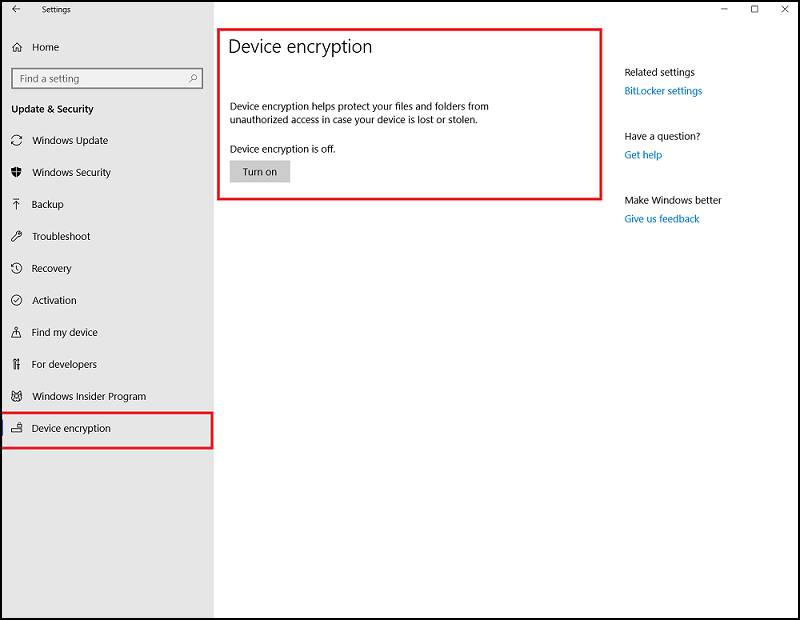
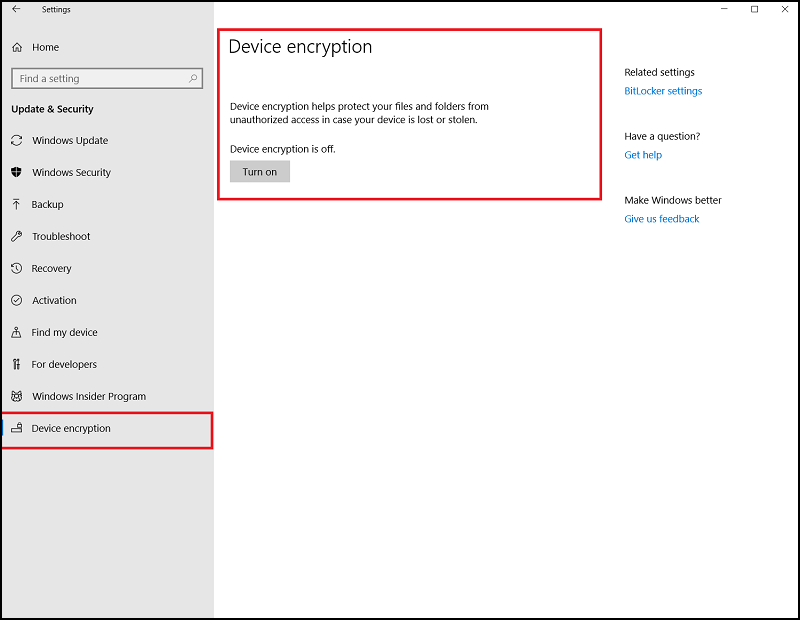
Щоб перевірити роботу засобу BitLocker, виконайте наведені нижче дії.
- Натисніть клавішу Windows і введіть Налаштування.
- Виберіть Оновлення та безпека.
- На наведеному нижче екрані показано, чи відповідає система вимогам автоматичного шифрування BitLocker.
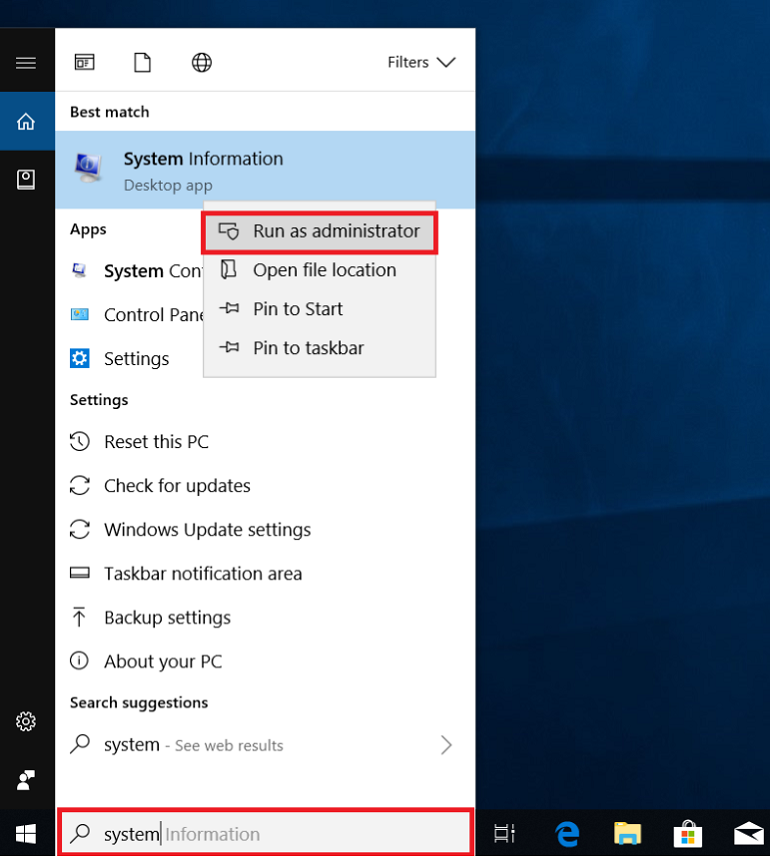
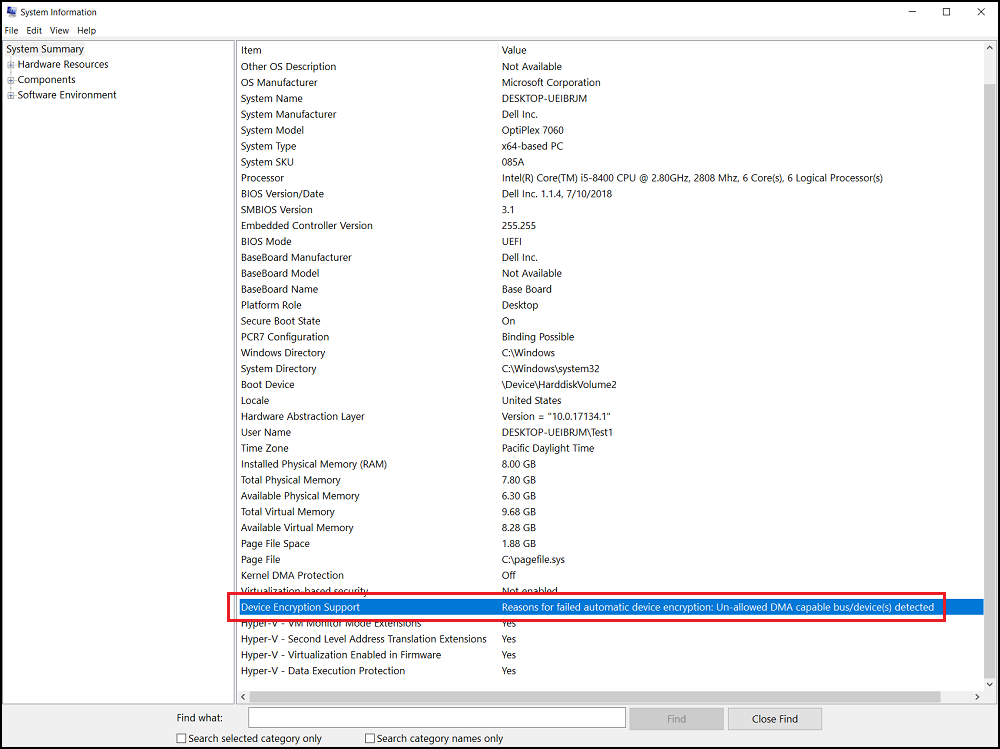
Запустіть «Інформація про систему» від імені адміністратора (клацніть правою кнопкою миші) і поставте галочку в полі «Підтримка шифрування пристрою». Перевірте наявність «Причин збою автоматичного шифрування пристрою: Виявлено недозволену шину/пристрій(и) з підтримкою DMA."
Príčina
Інформація про причини недоступна.
Riešenie
Необхідно вручну настроїти шифрування диска BitLocker, виконавши наведені нижче дії.
Попередження: Наступні кроки призначені для досвідчених користувачів. Користувачі повинні вручну створити резервну копію системного реєстру (Як створити резервну копію та відновити реєстр у Windows  або встановити точку відновлення системи.
Користувачі також повинні створювати резервні копії даних як запобіжний захід.
або встановити точку відновлення системи.
Користувачі також повинні створювати резервні копії даних як запобіжний захід.
Необхідно додати шину або пристрій до списку дозволених. Переходимо до розділу реєстру:
- Запустіть «regedit», щоб відкрити редактор реєстру.
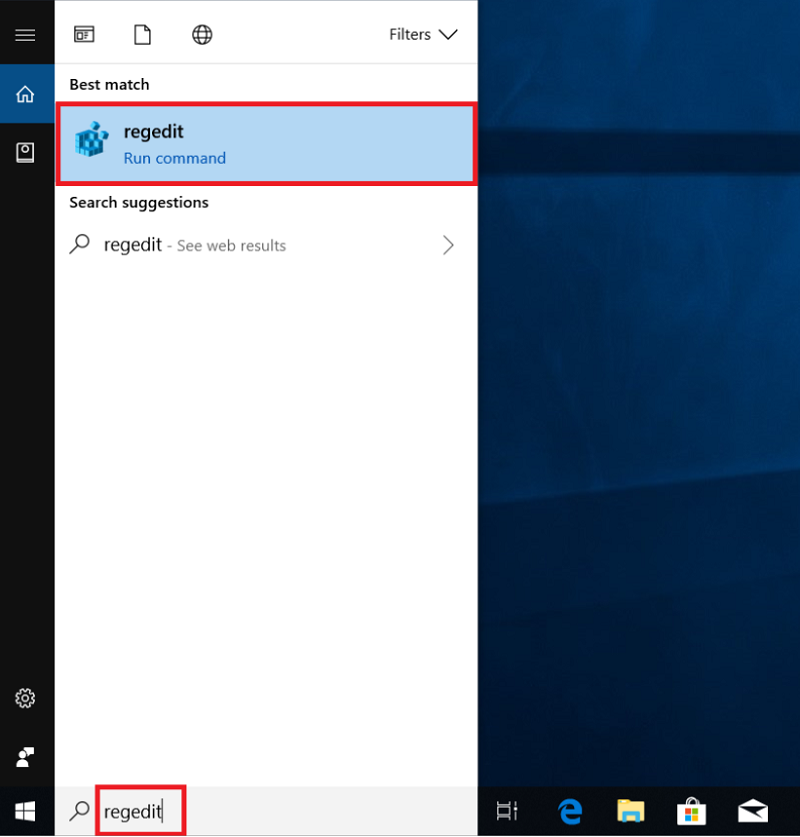
- Знайдіть такий шлях до розділу реєстру:
[HKEY_LOCAL_MACHINE\SYSTEM\CurrentControlSet\Control\DmaSecurity\AllowedBuses]
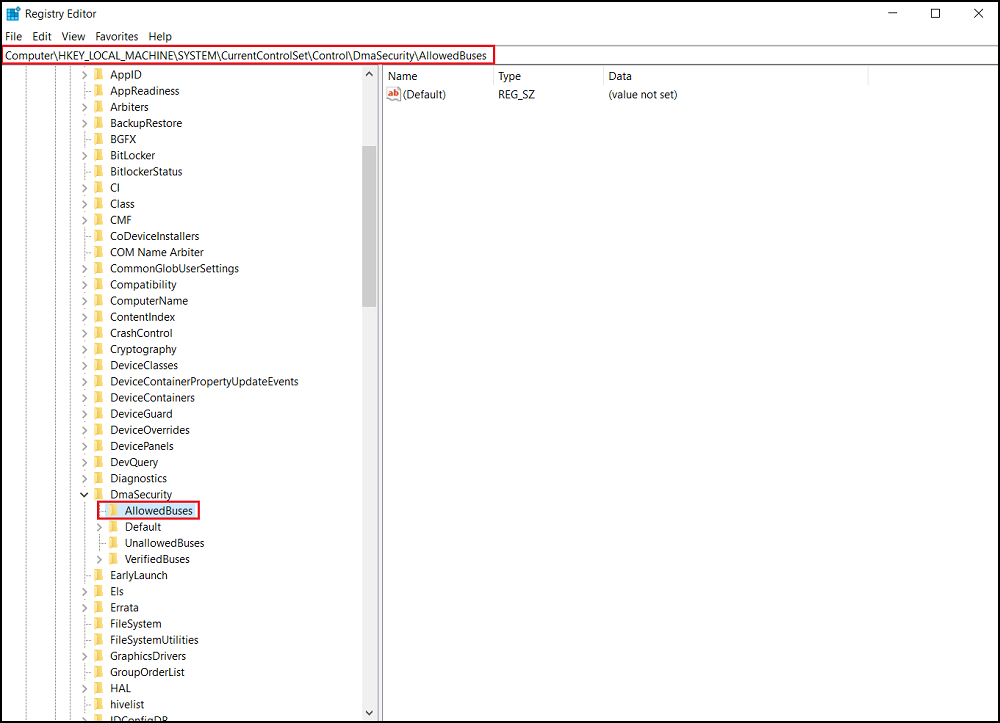
- Клацніть правою кнопкою миші «AllowedBuses» і виберіть «Дозволи».
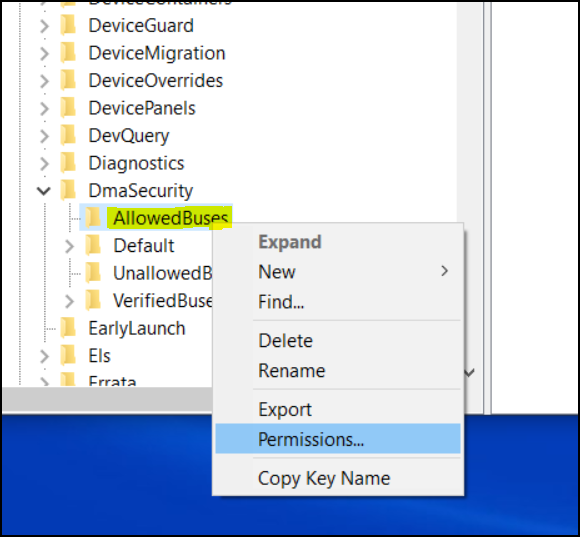
- Виберіть «Додати...», щоб додати свої імена користувачів у вікні «Дозволи
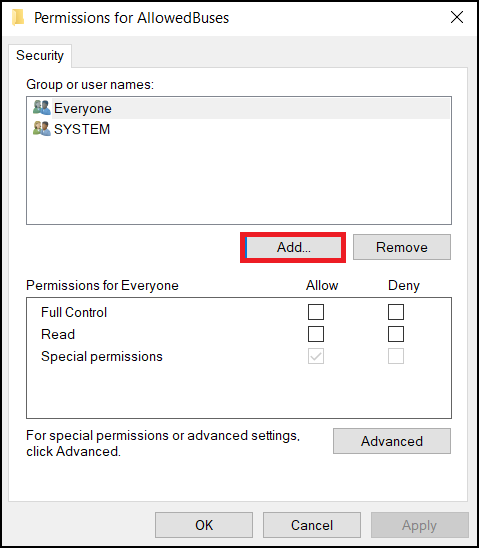
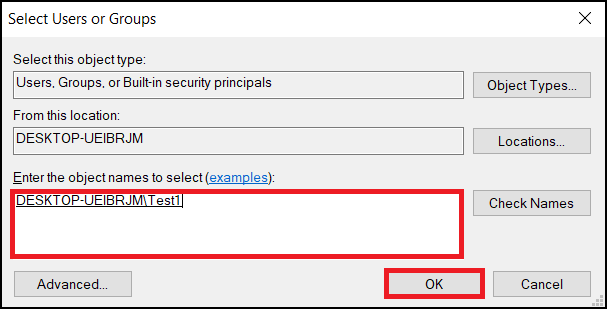
для дозволених автобусів» Введіть ім'я свого облікового запису користувача Windows і натисніть OK, щоб завершити.
- Встановіть прапорці «Дозволити» на «Повний контроль» і «Читання» Дозволи для вашого облікового запису користувача та виберіть «Застосувати», щоб зберегти налаштування.
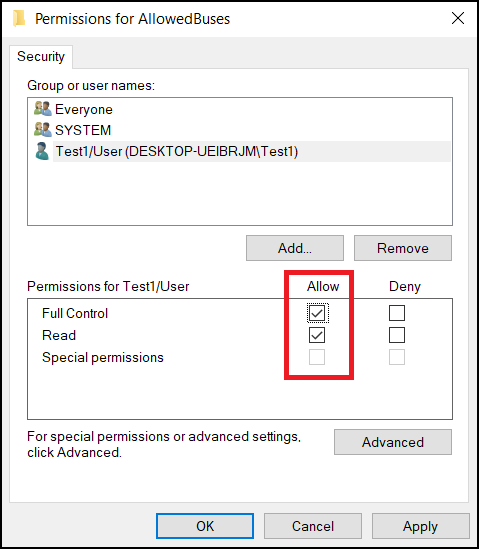
- Клацніть правою кнопкою миші на робочому столі Windows і виберіть Створити -> Текстовий документ.
- Скопіюйте наведений нижче текст і збережіть як Add_AllowedBuses.reg
редакторі реєстру Windows версії 5.00
[HKEY_LOCAL_MACHINE\SYSTEM\CurrentControlSet\Control\DmaSecurity\AllowedBuses]

 "Intel 300 Series Chipset Family LPC Controller(Q370)"="PCI\\VEN_8086&DEV_A306"

 "Intel 300 Series Chipset Family LPC Controller(H370)"="PCI\\VEN_8086&DEV_A304"

 "PCI-to-PCI Bridge#1"="PCI\\VEN_8086&DEV_1901"

 "PCI-to-PCI Bridge#2"="PCI\\VEN_104C&DEV_8240"

 "PCI Express Root Port #1"="PCI\\VEN_8086&DEV_A338"

 "PCI Express Root Port #2"="PCI\\VEN_8086&DEV_A339"

 "PCI Express Root Port #3"="PCI\\VEN_8086&DEV_A33A"

 "PCI Express Root Port #4"="PCI\\VEN_8086&DEV_A33B"

 "PCI Express Root Port #5"="PCI\\VEN_8086&DEV_A33C"

 "PCI Express Root Port #6"="PCI\\VEN_8086&DEV_A33D"

 "PCI Express Root Port #7"="PCI\\VEN_8086&DEV_A33E"

 "PCI Express Root Port #8"="PCI\\VEN_8086&DEV_A33F"

 "PCI Express Root Port #9"="PCI\\VEN_8086&DEV_A330"

 "PCI Express Root Port #10"="PCI\\VEN_8086&DEV_A331"

 "PCI Express Root Port #11"="PCI\\VEN_8086&DEV_A332"

 "PCI Express Root Port #12"="PCI\\VEN_8086&DEV_A333"

 "PCI Express Root Port #13"="PCI\\VEN_8086&DEV_A334"

 "PCI Express Root Port #14"="PCI\\VEN_8086&DEV_A335"

 "PCI Express Root Port #15"="PCI\\VEN_8086&DEV_A336"

 "PCI Express Root Port #16"="PCI\\VEN_8086&DEV_A337"

 "PCI Express Root Port #17"="PCI\\VEN_8086&DEV_A340"

 "PCI Express Root Port #18"="PCI\\VEN_8086&DEV_A341"

 "PCI Express Root Port #19"="PCI\\VEN_8086&DEV_A342"

 "PCI Express Root Port #20"="PCI\\VEN_8086&DEV_A343"

 "PCI Express Root Port #21"="PCI\\VEN_8086&DEV_A32C"

 "PCI Express Root Port #22"="PCI\\VEN_8086&DEV_A32D"

 "PCI Express Root Port #23"="PCI\\VEN_8086&DEV_A32E"

 "PCI Express Root Port #24"="PCI\\VEN_8086&DEV_A32F"
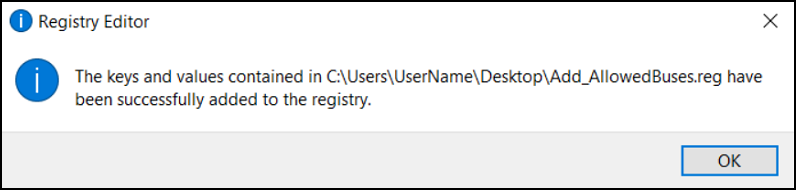
- Двічі клацніть файл Add_AllowedBuses.reg , щоб додати розділи реєстру.
- Натисніть «Так», щоб продовжити додавання розділів реєстру
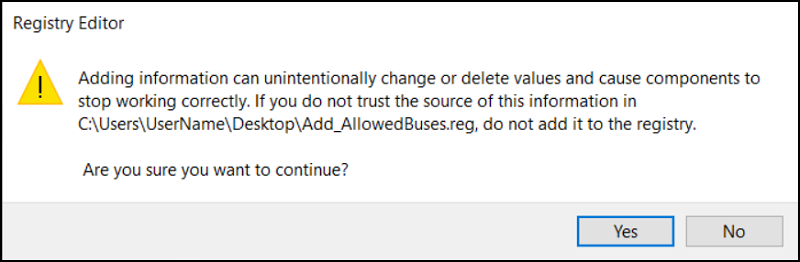
- Усі ідентифікатори пристроїв PCI Express Root Port 8-го покоління були успішно додані до системного реєстру.
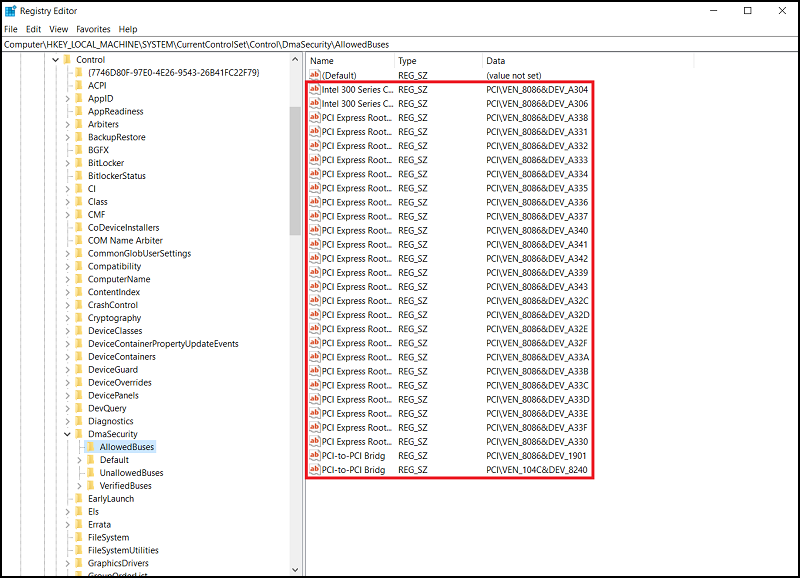
- Перевірте шлях до входу в системний реєстр, усі ідентифікатори пристроїв PCI Express Root Port успішно додано.
- Запуск системної інформації від імені адміністратора (клацання правою кнопкою миші)
[Підтримка шифрування пристрою] -> [Відповідає вимогам]
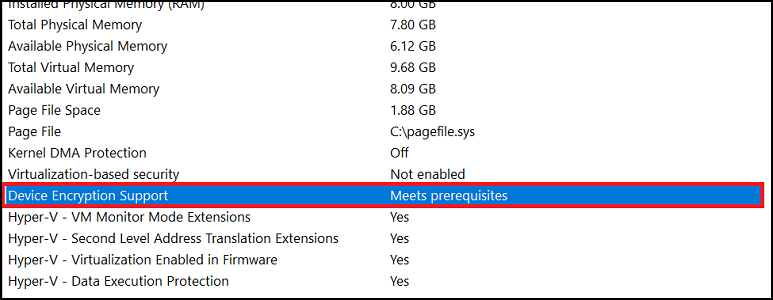
- Тепер ви можете натиснути кнопку «Увімкнути», щоб увімкнути шифрування пристрою в [Налаштування] -> [Шифрування пристрою]
Dotknuté produkty
Security, Software, OptiPlex 3060 Tower, OptiPlex 3060 Micro, OptiPlex 3060 Small Form Factor, OptiPlex 5060 Tower, OptiPlex 5060 Micro, OptiPlex 5060 Small Form Factor, OptiPlex 7060 Tower, OptiPlex 7060 Micro, OptiPlex 7060 Small Form Factor
, Optiplex XE3
...
Vlastnosti článku
Číslo článku: 000124709
Typ článku: Solution
Dátum poslednej úpravy: 19 apr 2026
Verzia: 7
Nájdite odpovede na svoje otázky od ostatných používateľov spoločnosti Dell
Služby podpory
Skontrolujte, či sa na vaše zariadenie vzťahujú služby podpory.