Dell Threat Defense-administrationsvejledning Vejledning til tilpasset godkendelse
Zhrnutie: Med Dell Threat Defenses brugerdefinerede godkendelsesindstilling kan du tilføje Microsoft Azure som din eksterne identifikationsudbyder. Dette omfatter Single Sign-On (SSO).
Tento článok sa vzťahuje na
Tento článok sa nevzťahuje na
Tento článok nie je viazaný na žiadny konkrétny produkt.
V tomto článku nie sú uvedené všetky verzie produktov.
Pokyny
Bemærk:
- Fra maj 2022 har Dell Threat Defense nået afslutningen for sin vedligeholdelse. Denne artikel opdateres ikke længere af Dell. Du kan få flere oplysninger i Politik for produktets levetid (slutdato for levetid/slutdato for support) for Dell Data Security. Hvis du har spørgsmål til alternative artikler, kan du kontakte din salgsafdeling eller endpointsecurity@dell.com.
- Se Slutpunktssikkerhed for at få yderligere oplysninger om aktuelle produkter.
Berørte produkter:
- Dell Threat Defense
- Log på din Azure-konto, og opret et nyt Active Directory.
- Klik på Gennemse (nederst i venstre navigationsrude).
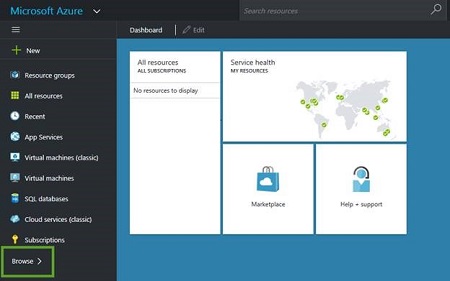
- Klik på Active Directory.
- Klik på Ny (nederst til venstre).
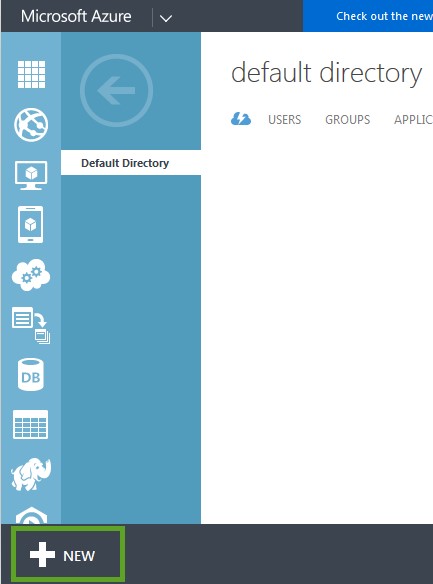
- Klik på Adresseliste > Brugerdefineret oprettelse. Tilføj derefter biblioteksvindue vises.
- Indtast biblioteksoplysningerne (navn, domænenavn og land eller område), og klik derefter på fluebenet for at gemme.
- Vælg biblioteket, og klik derefter på Tilføj bruger for at føje brugere til dette aktive bibliotek.
Bemærk: Brugernavnet i Active Directory skal stemme overens med brugernavnet i Threat Defense.
- Klik på Gennemse (nederst i venstre navigationsrude).
- Føj programmet til din organisation.
- Klik på Tilføj (nederst i midten).
- Klik på Tilføj et program, som min organisation udvikler.
- Skriv et navn, sørg for, at Webprogram og Web-API er valgt, og klik derefter på Næste (pil).
- For en URL-adresse til logon skal du bruge følgende (baseret på dit område):
- For App ID URI skal du bruge følgende (baseret på dit område):
- Klik på Gem (flueben).
- Klik på Vis slutpunkter (nederst i midten).
- Kopier X.509-certifikatet.
- Kopiér URL-adressen til dokumentet Samlingsmetadata, indsæt det på en ny browserfane, og tryk derefter på Enter. XML-filen vises på browserfanen.
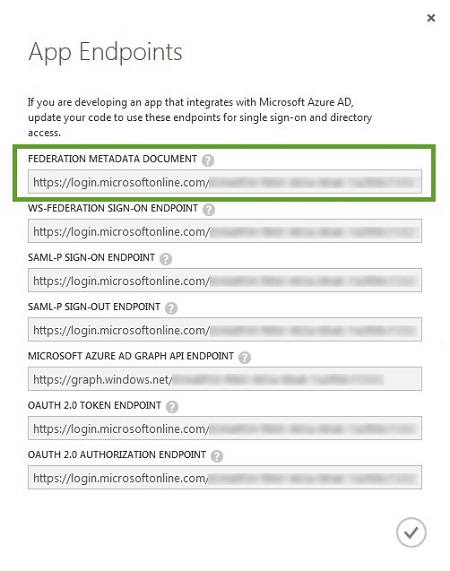
- Kopier X509-certifikatet, og indsæt det i et tekstdokument.
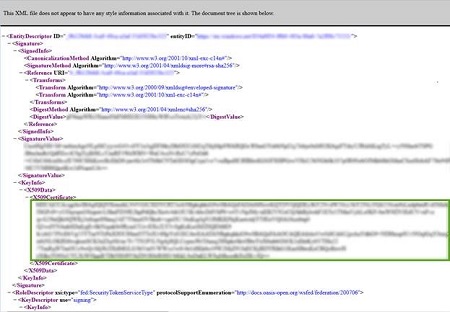
- Luk browserfanen XML-fil.
- Kopiér URL-adressen til SAML-P Sign-on-slutpunktet, og indsæt den i et tekstdokument.
- Log ind på Cylance Console.
- Gå til Indstillinger > applikationer.
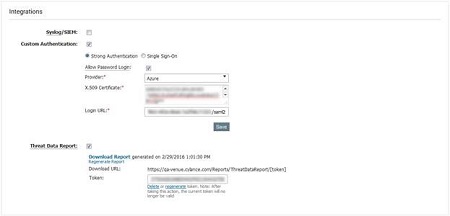
- Vælg Brugerdefineret godkendelse under Integration.
- Vælg Azure på listen over udbydere.
- Indsæt Azure-certifikatet (X.509-certifikat, hentet i trin 4).
- Tilføj URL-adressen til SAML-P Sign-on Endpoint (leveret af Azure, hentet i trin D).
- Klik på Gem.
- Kopiér URL-adressen til dokumentet Samlingsmetadata, indsæt det på en ny browserfane, og tryk derefter på Enter. XML-filen vises på browserfanen.

Fejlfinding
Hvis din Microsoft Azure-godkendelse ikke virker, når du forsøger at logge på Cylance Console:
- Kontrollér dine indstillinger for Microsoft Azure og Threat Defense Console for at sikre, at indstillingerne er angivet korrekt.
- I trin 2 kan du prøve at konfigurere URI'en for app-id et med de samme oplysninger som URL-adressen til logon (f.eks. https://dellthreatdefense.cylance.com/EnterpriseLogin/ConsumeSaml)
For at kontakte support kan du bruge internationale supporttelefonnumre til Dell Data Security.
Gå til TechDirect for at oprette en anmodning om teknisk support online.
Hvis du vil have yderligere indsigt og ressourcer, skal du tilmelde dig Dell Security Community-forummet.
Ďalšie informácie
Videá
Dotknuté produkty
Dell Threat DefenseVlastnosti článku
Číslo článku: 000124769
Typ článku: How To
Dátum poslednej úpravy: 19 apr 2026
Verzia: 11
Nájdite odpovede na svoje otázky od ostatných používateľov spoločnosti Dell
Služby podpory
Skontrolujte, či sa na vaše zariadenie vzťahujú služby podpory.