Déchiffrement d’un disque protégé par des données Dell sans désinstaller Dell Data Protection Personal Edition
Zhrnutie: Cet article fournit une procédure pas à pas du processus de déchiffrement sans désinstaller Dell Data Protection | Personal Edition.
Tento článok sa vzťahuje na
Tento článok sa nevzťahuje na
Tento článok nie je viazaný na žiadny konkrétny produkt.
V tomto článku nie sú uvedené všetky verzie produktov.
Pokyny
Produits concernés :
- Dell Data Protection | Personal Edition
Versions concernées :
- v8.0 : 8,13
Systèmes d’exploitation concernés :
- Windows
Les utilisateurs peuvent vouloir supprimer le chiffrement de l’ordinateur pour différentes raisons. Si l’utilisateur souhaite déchiffrer un lecteur sans désinstaller le logiciel Dell Data Protection, ce guide explique comment supprimer le logiciel pour Windows 7, 8.1 et 10.
Comment supprimer le chiffrement dans Windows :
- Lancez Dell Data Protection | Logiciel de chiffrement .
Windows 10
- Accédez à l’icône Démarrer dans la barre des tâches.

- Accédez à Toutes les applications.

- Accédez à Dell.

- Qu'est-ce que Dell Data Protection - Encryption ?
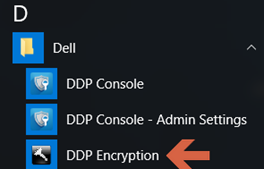
Windows 8.1
- Accédez à l’icône Démarrer.

- Sélectionnez la flèche pour afficher les Applications.

- Accédez au dossier Dell et sélectionnez Dell Data Protection | Chiffrement.
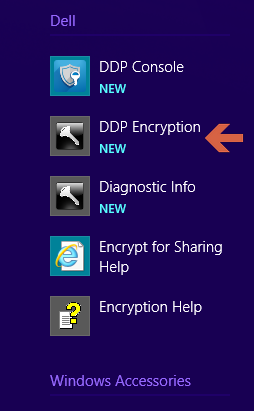
Windows 7
- Accédez à l’icône Démarrer.

- Accédez à Tous les programmes.

- Accédez à Dell.
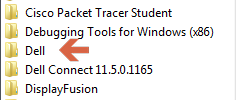
- Qu'est-ce que Dell Data Protection - Encryption ?

- Accédez à l’icône Démarrer dans la barre des tâches.
- Sélectionnez Advanced dans le coin inférieur droit.
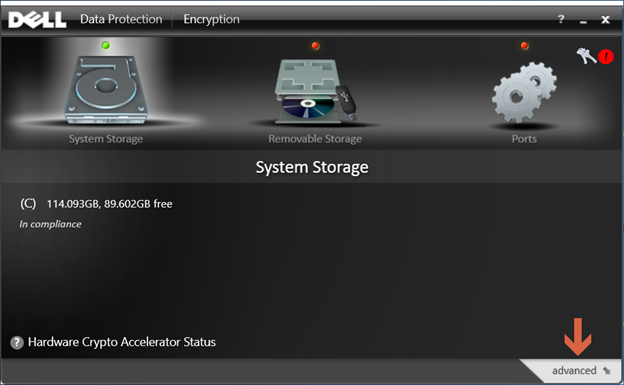
- Choisissez Paramètres par défaut.
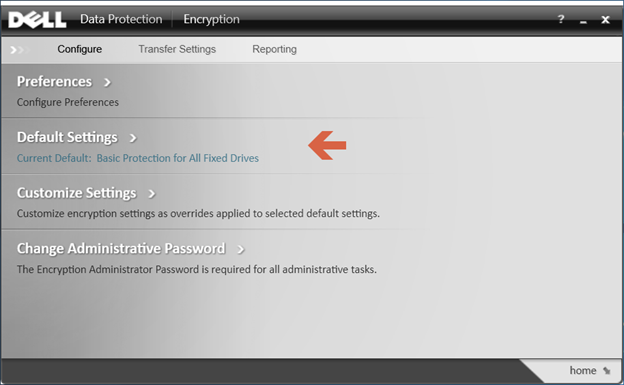
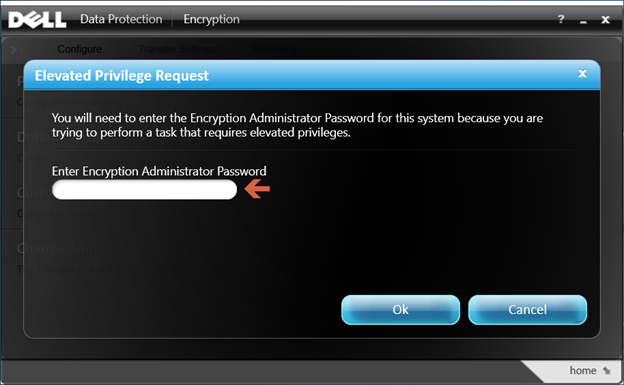
- Saisissez le mot de passe de l’administrateur de chiffrement créé lors de la configuration du logiciel Dell Data Protection.
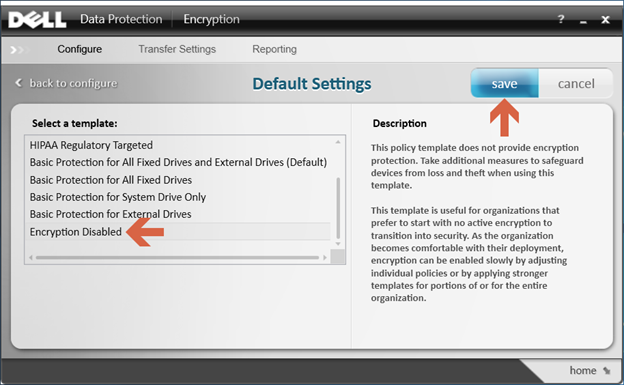
- Sous Sélectionner un modèle, utilisez les options de défilement pour accéder à l’option Chiffrement désactivé , puis sélectionnez Enregistrer.
- Sélectionnez l’option permettant d’accéder à la page d’accueil dans le coin inférieur droit.
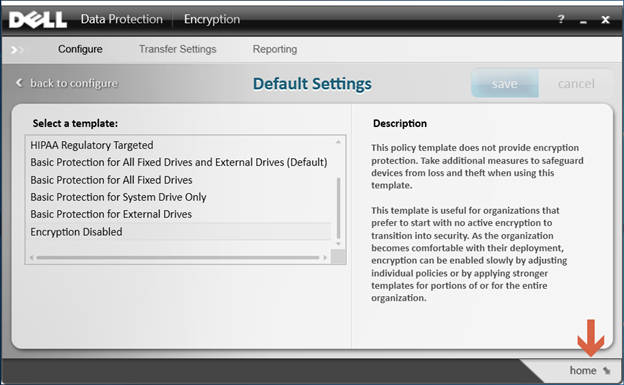
- Le processus d’arrêt commence.
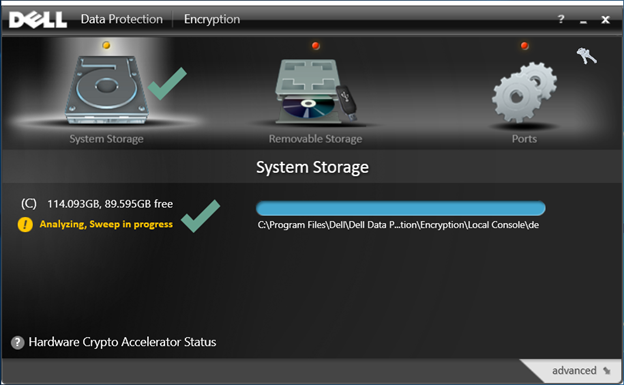 Remarque : Cette opération peut prendre plusieurs heures en fonction de l’ordinateur et du nombre de fichiers chiffrés.
Pour contacter le support technique, consultez l’article Numéros de téléphone du support international Dell Data Security.
Accédez à TechDirect pour générer une demande de support technique en ligne.
Pour plus d’informations et de ressources, rejoignez le Forum de la communauté Dell Security.
Dotknuté produkty
Dell EncryptionVlastnosti článku
Číslo článku: 000125212
Typ článku: How To
Dátum poslednej úpravy: 19 apr 2026
Verzia: 15
Nájdite odpovede na svoje otázky od ostatných používateľov spoločnosti Dell
Služby podpory
Skontrolujte, či sa na vaše zariadenie vzťahujú služby podpory.