Een Dell Data Protected schijf ontsleutelen zonder Dell Data Protection Personal Edition te verwijderen
Zhrnutie: In dit artikel wordt het ontsleutelingsproces doorlopen zonder Dell Data Protection | Persoonlijke editie.
Tento článok sa vzťahuje na
Tento článok sa nevzťahuje na
Tento článok nie je viazaný na žiadny konkrétny produkt.
V tomto článku nie sú uvedené všetky verzie produktov.
Pokyny
Betreffende producten:
- Dell Data Protection | Mobile Edition
Betreffende versies:
- v8.0 - 8.13
Betreffende besturingssystemen:
- Windows
Gebruikers kunnen om verschillende redenen de versleuteling van de computer willen verwijderen. Als de gebruiker een schijf wil ontsleutelen zonder de Dell Data Protection software te verwijderen, laat deze handleiding zien hoe u de software voor Windows 7, 8.1 en 10 verwijdert.
Versleuteling in Windows verwijderen:
- Start het Dell Data Protection | Versleutelingssoftware .
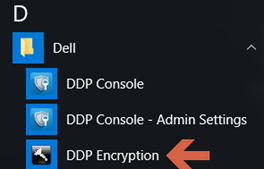
Windows 10
- Ga naar het Start-pictogram op de taakbalk.

- Ga naar Alle apps.

- Ga naar Dell.

- Vervangen door Dell Data Protection | Encryption
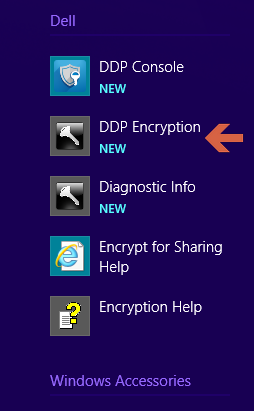
Windows 8.1
- Ga naar het menu Start.

- Selecteer de pijl om de Applicaties weer te geven.

- Ga naar de map Dell en selecteer Dell Data Protection | Versleuteling.
Windows 7
- Ga naar het menu Start.

- Ga naar alle programma's.

- Ga naar Dell.
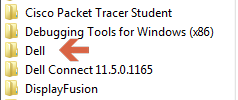
- Vervangen door Dell Data Protection | Encryption

- Ga naar het Start-pictogram op de taakbalk.
- Selecteer geavanceerd in de rechterbenedenhoek.
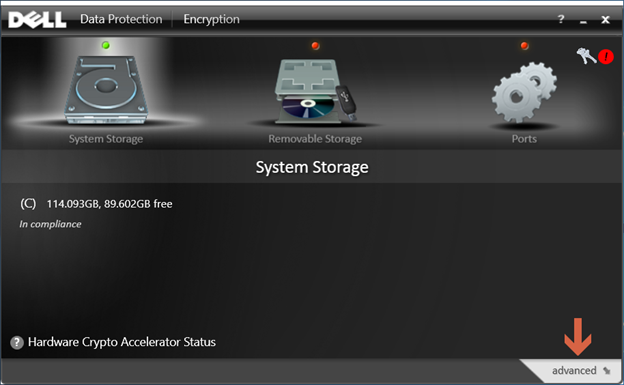
- Kies Standaardinstellingen.
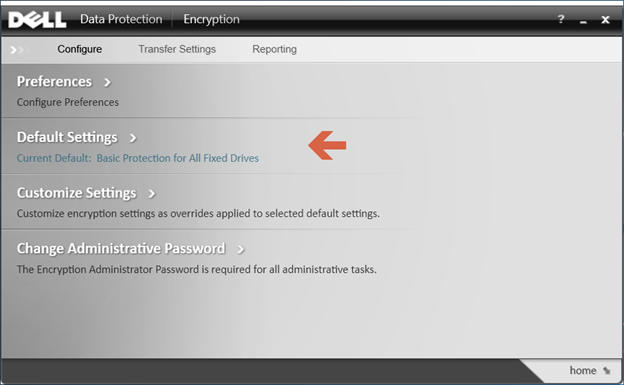
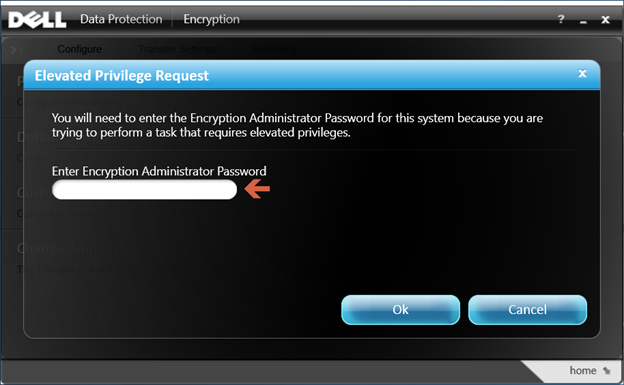
- Voer het Encryption Administrator-wachtwoord in dat wordt aangemaakt bij de installatie van de Dell Data Protection software.
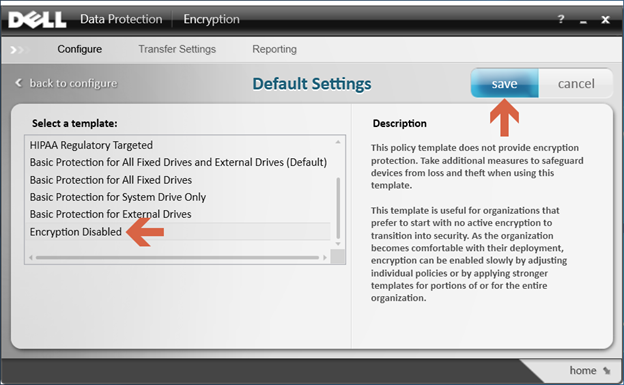
- Gebruik onder Een sjabloon selecteren de schuifopties om naar de optie voor Versleuteling uitgeschakeld te gaan en selecteer vervolgens Opslaan.
- Selecteer de optie om naar huis te gaan in de rechterbenedenhoek.
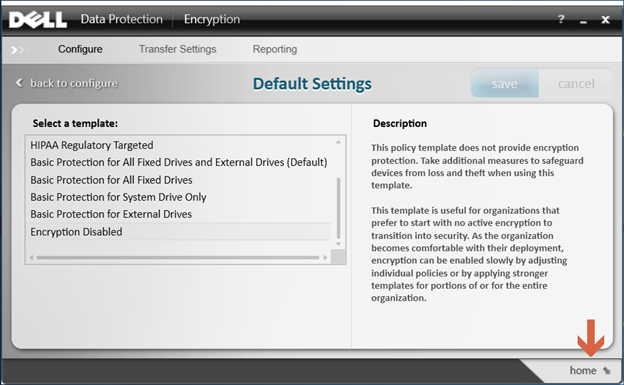
- Het activeringsproces begint.
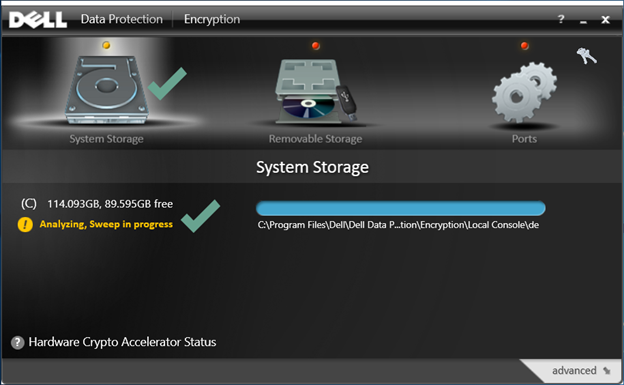 Opmerking: Dit kan enkele uren in beslag nemen, afhankelijk van de computer en het aantal versleutelde bestanden.
Als u contact wilt opnemen met support, raadpleegt u de internationale telefoonnummers voor support van Dell Data Security.
Ga naar TechDirect om online een aanvraag voor technische support te genereren.
Voor meer informatie over inzichten en hulpbronnen kunt u zich aanmelden bij het Dell Security Community Forum.
Dotknuté produkty
Dell EncryptionVlastnosti článku
Číslo článku: 000125212
Typ článku: How To
Dátum poslednej úpravy: 19 apr 2026
Verzia: 15
Nájdite odpovede na svoje otázky od ostatných používateľov spoločnosti Dell
Služby podpory
Skontrolujte, či sa na vaše zariadenie vzťahujú služby podpory.