Odszyfrowywanie dysku Dell Data Protected bez odinstalowywania programu Dell Data Protection Personal Edition
Zhrnutie: Ten artykuł zawiera opis procesu odszyfrowywania bez odinstalowywania Dell Data Protection | Wersja osobista.
Tento článok sa vzťahuje na
Tento článok sa nevzťahuje na
Tento článok nie je viazaný na žiadny konkrétny produkt.
V tomto článku nie sú uvedené všetky verzie produktov.
Pokyny
Dotyczy produktów:
- Dell Data Protection | Personal Edition
Dotyczy wersji:
- Wersja 8.0 - 8.13
Dotyczy systemów operacyjnych:
- Windows
Użytkownicy mogą chcieć usunąć szyfrowanie z komputera z różnych powodów. Jeśli użytkownik chce odszyfrować dysk bez odinstalowywania oprogramowania Dell Data Protection, w tym przewodniku przedstawiono sposób usuwania oprogramowania dla systemów Windows 7, 8.1 i 10.
Jak usunąć szyfrowanie w systemie Windows:
- Uruchom aplikację Dell Data Protection | Oprogramowanie szyfrujące .
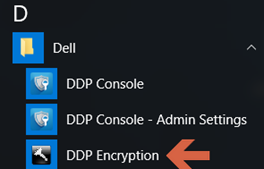
Windows 10
- Przejdź do ikony Start na pasku zadań.

- Przejdź do sekcji Wszystkie aplikacje.

- Przejdź do firmy Dell.

- Przejdź do Dell Data Protection Encryption.
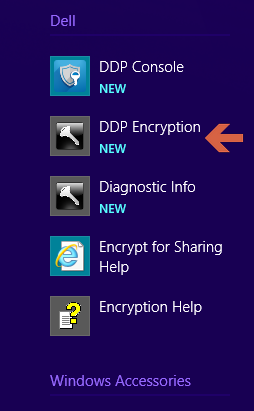
Windows 8.1
- Przejdź do ikony Start.

- Wybierz strzałkę , aby wyświetlić aplikacje.

- Przejdź do folderu Dell i wybierz pozycję Dell Data Protection | Szyfrowanie.
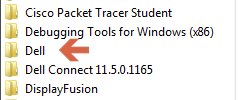
Windows 7
- Przejdź do ikony Start.

- Przejdź do opcji Wszystkie programy.

- Przejdź do firmy Dell.
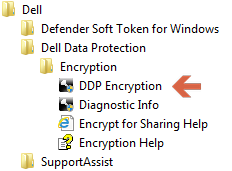
- Przejdź do Dell Data Protection | Szyfrowanie.
- Przejdź do ikony Start na pasku zadań.
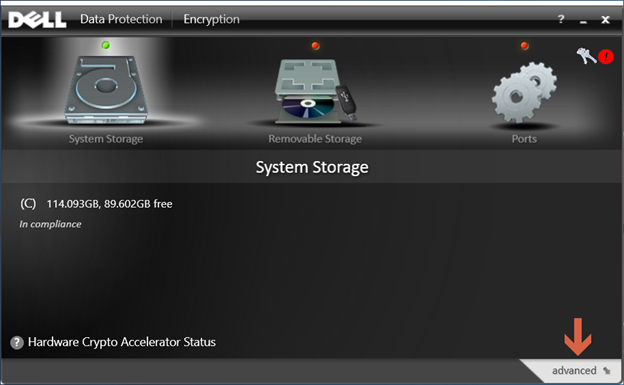
- Wybierz opcję zaawansowane w prawym dolnym rogu.
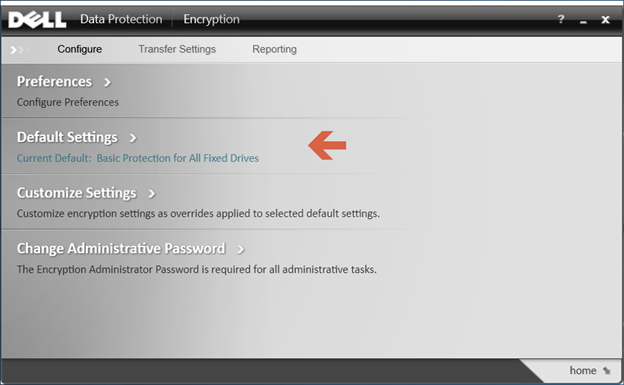
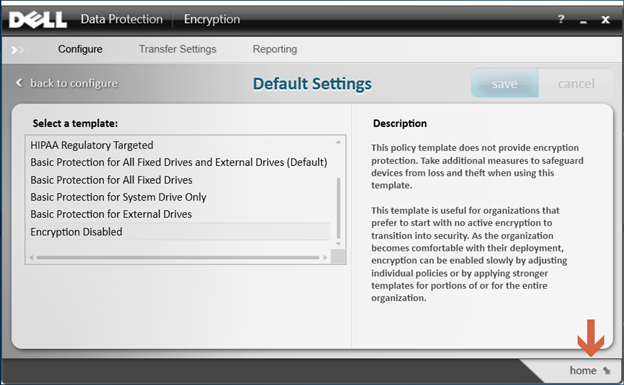
- Wybierz opcję Default Settings.
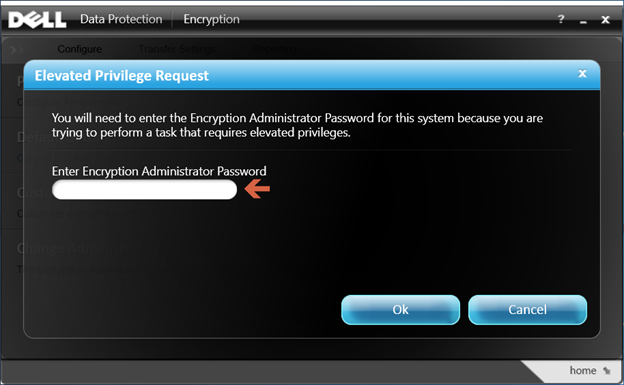
- Wprowadź hasło administratora szyfrowania , które zostanie utworzone podczas konfiguracji oprogramowania Dell Data Protection.
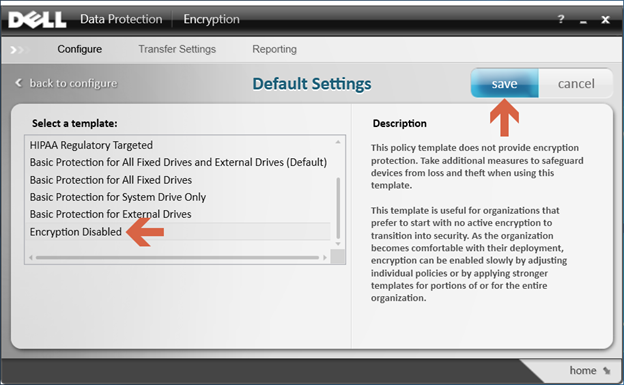
- W obszarze Wybierz szablon użyj opcji przewijania, aby przejść do opcji Szyfrowanie wyłączone , a następnie wybierz pozycję Zapisz.
- Wybierz opcję powrotu do strony głównej w prawym dolnym rogu.
- Rozpocznie się proces odszyfrowywania.
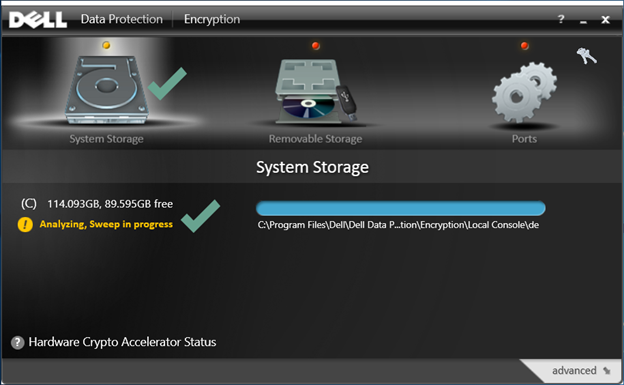 Uwaga: Może to zająć kilka godzin, w zależności od komputera i liczby zaszyfrowanych plików.
Aby skontaktować się z pomocą techniczną, przejdź do sekcji Numery telefonów międzynarodowej pomocy technicznej Dell Data Security.
Przejdź do TechDirect, aby wygenerować zgłoszenie online do pomocy technicznej.
Aby uzyskać dodatkowe informacje i zasoby, dołącz do Forum społeczności Dell Security.
Dotknuté produkty
Dell EncryptionVlastnosti článku
Číslo článku: 000125212
Typ článku: How To
Dátum poslednej úpravy: 19 apr 2026
Verzia: 15
Nájdite odpovede na svoje otázky od ostatných používateľov spoločnosti Dell
Služby podpory
Skontrolujte, či sa na vaše zariadenie vzťahujú služby podpory.