Dell Data Security kernelextensies toestaan op macOS
Zhrnutie: Ontdek hoe u kernelextensies toestaat voor Dell Endpoint Security Suite Enterprise for Mac, Dell Threat Defense, Dell Encryption Enterprise for Mac, CrowdStrike Falcon Sensor of VMware Carbon Black Cloud Endpoint. ...
Pokyny
- Sinds 2021 februari heeft Dell Encryption Enterprise voor Mac het einde van het onderhoud bereikt. Dit product en de artikelen worden niet meer bijgewerkt door Dell.
- Vanaf december 2022 is Dell Endpoint Security Suite Enterprise niet meer verkrijgbaar (End of Sale). Dit product en de artikelen worden niet meer bijgewerkt door Dell.
- Vanaf december 2022 is Dell Threat Defense niet meer verkrijgbaar (End of Sale). Dit product en de artikelen worden niet meer bijgewerkt door Dell.
- Voor meer informatie raadpleegt u Beleid voor levenscyclus (einde van support/einde levensduur) voor Dell Data Security. Als u vragen heeft over alternatieve artikelen, neem dan contact op met uw verkoopteam of neem contact op met endpointsecurity@dell.com.
- Raadpleeg Eindpuntbeveiliging voor meer informatie over huidige producten.
System Integrity Protection (SIP) is in macOS High Sierra (10.13) nog strikter gemaakt om gebruikers te verplichten nieuwe kernelextensies van derden (KEXT's) goed te keuren. In dit artikel wordt uitgelegd hoe u Dell Data Security kernelextensies voor macOS High Sierra en hoger kunt toestaan.
Betreffende producten:
- Systeemvereisten voor Dell Endpoint Security Suite Enterprise
- Dell Threat Defense
- Dell Encryption Enterprise for Mac
- CrowdStrike Falcon Sensor
- VMware Carbon Black Cloud Endpoint
Betreffende besturingssystemen:
- macOS High Sierra (10.13) en hoger
Gebruikers zullen deze beveiligingsfunctie tegenkomen als:
- Een nieuwe installatie wordt uitgevoerd van:
- Dell Threat Defense
- Dell Endpoint Security Suite Enterprise
- Dell Encryption Enterprise for Mac
- CrowdStrike Falcon Sensor
- VMware Carbon Black Cloud Endpoint
- SIP is ingeschakeld
Gebruikers zullen deze beveiligingsfunctie niet tegenkomen als:
- Een upgrade wordt uitgevoerd van:
- Dell Threat Defense
- Dell Endpoint Security Suite Enterprise
- Dell Encryption Enterprise for Mac
- CrowdStrike Falcon Sensor
- VMware Carbon Black Cloud Endpoint
- SIP is uitgeschakeld
Het toestaan van kernelextensies verschilt tussen implementaties voor gebruikerservaring en enterprise. Selecteer de gewenste versie voor meer informatie.
Gebruikerservaring
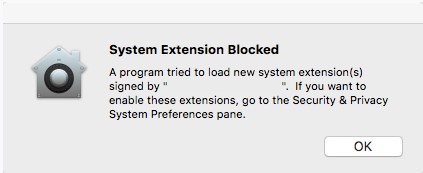
Als SIP is ingeschakeld op macOS High Sierra of hoger, zal het besturingssysteem een uitbreiding van een uitbreidingsblock-waarschuwing vertonen na installatie van Dell Endpoint Security Suite Enterprise, Dell Threat Defense, Dell Encryption Enterprise for Mac, CrowdStrike Falcon Sensor of VMware Carbon Black Cloud Endpoint. Dit kan er als volgt uitzien: "Systeemextensie geblokkeerd - Een programma heeft geprobeerd nieuwe systeemextensie(s) te laden die zijn ondertekend door "[NAME]". Als u deze extensies wilt inschakelen, gaat u naar het paneel Systeemvoorkeuren voor beveiliging en privacy."
- Dell Inc, voorheen Credant Technologies
- Credant Technologies
- Benjamin Fleischer (indien het Encryption External Media-beleid is ingeschakeld)
Het goedkeuren van de verlenging verschilt en is afhankelijk van de versie van macOS die is geïnstalleerd. Klik voor meer informatie op een van beide v11. X (Big Sur) of v10.13.X t/m 10.15.X (High Sierra, Mojave en Catalina).
v11.X (Big Sur)
Met de komst van systeem extensies in macOS Big Sur zijn er gevallen waarbij de kernelextensies bij nieuwe installaties van applicaties mogelijk niet correct worden geladen. Bij applicaties die vóór de upgrade naar macOS Big Sur zijn geïnstalleerd, moeten de kernelextensies vooraf worden geïmporteerd.
Als applicaties niet op de juiste manier kunnen worden opgestart, moet u de TeamID voor de applicatie mogelijk handmatig buiten het besturingssysteem invoeren.
- Start de getroffen Mac op in de herstelmodus.
Zie voor meer informatie "Over macOS-herstel op Intel-Macs": https://support.apple.com/nl-nl/HT201314
.
- Klik op het menu Utilities en selecteer Terminal.
- Typ in Terminal
/usr/sbin/spctl kext-consent add [TEAMID]Druk vervolgens op "Enter".Opmerking:[TEAMID][TEAMID] = de Apple TeamID voor het product dat wordt geïnstalleerd.- Apple TeamID's:
- Dell Endpoint Security Suite Enterprise:
6ENJ69K633 - Dell Threat Defense:
6ENJ69K633 - Dell Encryption Enterprise:
VR2659AZ37- Dell Encryption External Media:
3T5GSNBU6W(v10.1.0 en eerder) - Dell Encryption External Media:
VR2659AZ37v10.5.0 en hoger:
- Dell Encryption External Media:
- CrowdStrike Falcon Sensor:
X9E956P446 - VMware Carbon Black Cloud Endpoint:
7AGZNQ2S2T
- Dell Endpoint Security Suite Enterprise:
- Als VMware Carbon Black Cloud Endpoint bijvoorbeeld handmatig moet worden toegevoegd, typt u
/usr/sbin/spctl kext-consent add 7AGZNQ2S2TDruk vervolgens op "Enter".
- Sluit de Terminal-app en start opnieuw op naar macOS.
v10.13.X tot 10.15.X (High Sierra, Mojave en Catalina)
- Meld u aan bij de getroffen Mac.
- Klik in het Apple Dock op System Preferences.

- Dubbelklik op Security & Privacy.

- Klik op het tabblad General op Allow om de KEXT te laden.
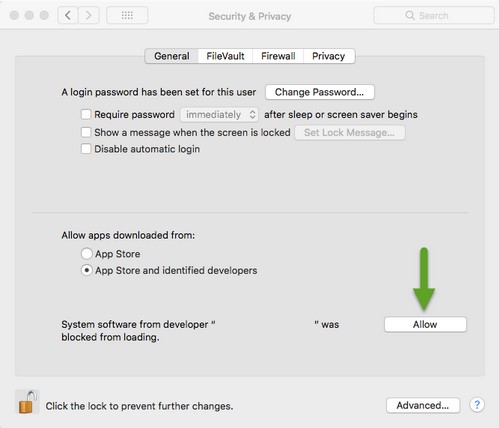 De knop Allow is slechts gedurende 30 minuten na de installatie beschikbaar. Totdat de gebruiker de KEXT goedkeurt, zullen toekomstige laadpogingen ervoor zorgen dat de goedkeuringsgebruikersinterface weer verschijnt, maar geen gebruikerswaarschuwing activeren.
Enterprise Deployments
Een Apple-beheeroplossing (zoals Workspace One, Jamf) kan een Apple TeamID gebruiken om de gebruikersgoedkeuring van een KEXT te onderdrukken.
- Apple TeamID's:
- Dell Endpoint Security Suite Enterprise:
6ENJ69K633 - Dell Threat Defense:
6ENJ69K633 - Dell Encryption Enterprise:
VR2659AZ37- Dell Encryption External Media:
3T5GSNBU6W(v10.1.0 en eerder) - Dell Encryption External Media:
VR2659AZ37v10.5.0 en hoger:
- Dell Encryption External Media:
- CrowdStrike Falcon Sensor:
X9E956P446 - VMware Carbon Black Cloud Endpoint:
7AGZNQ2S2T
- Dell Endpoint Security Suite Enterprise:
De lijst met toegestane Apple TeamIDs van een endpoint controleren:
- Open Terminal op het eindpunt.
- Type
sudo kextstat | grep -v com.appleDruk vervolgens op "Enter". - Voer het Password van de supergebruiker in en druk op Enter.