PowerEdge: 'iperf' kullanarak ağ bant genişliği nasıl test edilir
Zhrnutie: Bu makalede, iperf3 kullanarak kullanılabilir ağ bant genişliğini test etme hakkında bilgiler yer almaktadır.
Tento článok sa vzťahuje na
Tento článok sa nevzťahuje na
Tento článok nie je viazaný na žiadny konkrétny produkt.
V tomto článku nie sú uvedené všetky verzie produktov.
Pokyny
Not: Komutta  / Lawrence Berkeley Ulusal Laboratuvarı tarafından geliştirilen açık kaynaklı bir yazılımdır. Üç maddelik bir BSD lisansı altında yayınlanır. Bu, bir Dell Technologies aracı değildir.
iperf3 araç, kaynak koduyla birlikte kullanılabilen ve ESnet / Lawrence Berkeley Ulusal Laboratuvarı tarafından geliştirilen açık kaynaklı bir yazılımdır. Üç maddelik bir BSD lisansı altında yayınlanır. Bu, bir Dell Technologies aracı değildir.
Şunu indirin veya yükleyin: iperf3 kullanılan işletim sistemi (OS) için yardımcı program:
Windows Yüklemesi:
- Burada bulunan en yeni İkili dosyayı indirin
- İkili dosyayı ayıklayın
.zipDaha sonra çalıştırmak için yerel dosya sisteminde herhangi bir yere dosya yazın. - Windows için yükleme yoktur, bunun yerine yardımcı programın ayıklandığı konumda bir komut istemi açın.
Red Hat Linux Kurulumu:
- Aşağıdaki komutu süper kullanıcı ayrıcalıklarıyla (root) çalıştırın:
dnf install iperf3
Ubuntu Linux Kurulumu:
- Şu komutu ile çalıştırın:
sudoAyrıcalık:
sudo apt install iperf3
Not: Komutta
iperf yardımcı program, yerel dosya sisteminde bulunan VMware ESXi 7.0 ve daha yeni sürümlerde varsayılan olarak yüklenir: )/usr/lib/vmware/vsan/bin/iperf3)
Kullanılabilir ağ bant genişliğini test etme:
Veri alan sunucuda aşağıdaki komutu çalıştırın:
iperf3 -s
Yerel bir güvenlik duvarı etkinse kullanılan bağlantı noktası (Varsayılan 5201) açılmalıdır. Gerekirse "-p <port>" seçeneği ile belirli bir bağlantı noktası belirtebilirsiniz.
Veri gönderen sunucuda aşağıdaki komutu çalıştırın:
Veri gönderen sunucuda aşağıdaki komutu çalıştırın:
iperf3 -c x.x.x.x
Yerine takın
<x.x.x.x> 2. adımdaki sunucunun IP adresi ile.
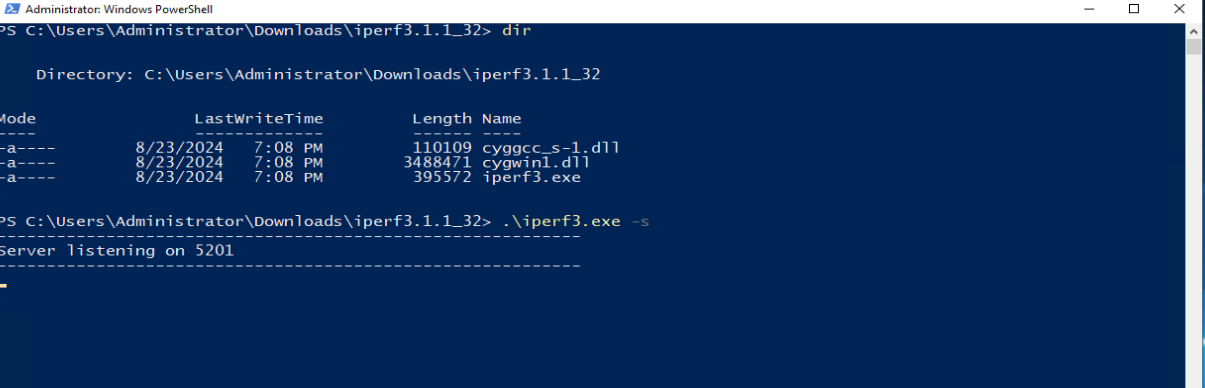
Şekil 1: Görüntüsü
iperf3 Windows üzerinde veri almaya hazır sunucu olarak çalışıyor.
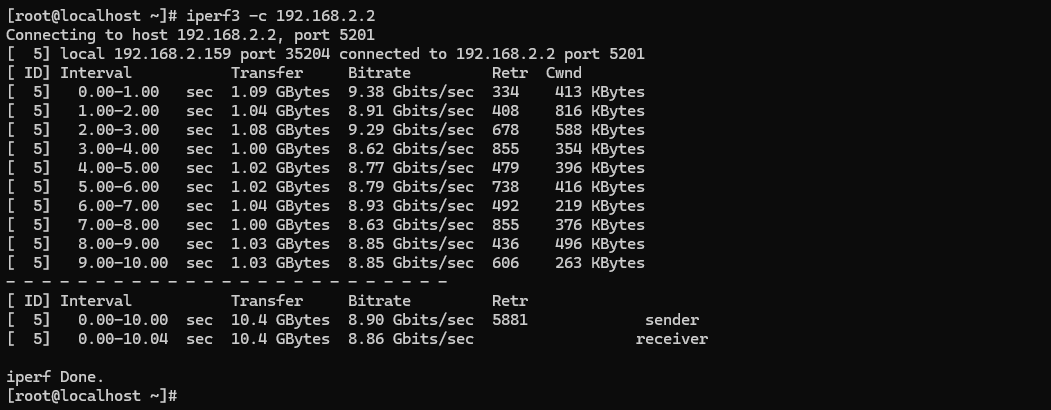
Şekil 2: Görüntüsü
iperf3 Linux'ta istemci olarak çalışan ve aktarım sonuçlarını gösteren
Ďalšie informácie
Ek Bilgiler:
iperf3 yardımcı programı, bir ağın iki sistem arasındaki aktarım hızını ölçen, yaygın olarak kullanılan bir ağ test aracıdır.
Kullanıcının bir ağı test etmek veya alternatif olarak bir ağı optimize etmek veya ayarlamak için kullanılabilecek çeşitli parametreleri ayarlamasına olanak tanır. Bir istemci ve sunucu işlevine sahiptir ve iki uç arasındaki verimi tek yönlü veya çift yönlü olarak ölçebilir. Açık kaynaklı bir yazılımdır ve Linux, Windows ve VMware dahil olmak üzere çeşitli platformlarda çalışır.
Belirli bir arabirim adresinin kullanılması gerekiyorsa, "
10G hızlarının üzerindeki ağları test ederken, istemciyi "-P <threads>" seçeneğini kullanarak birden çok iş parçacığına bağlamak en iyisidir.
Kullanıcının bir ağı test etmek veya alternatif olarak bir ağı optimize etmek veya ayarlamak için kullanılabilecek çeşitli parametreleri ayarlamasına olanak tanır. Bir istemci ve sunucu işlevine sahiptir ve iki uç arasındaki verimi tek yönlü veya çift yönlü olarak ölçebilir. Açık kaynaklı bir yazılımdır ve Linux, Windows ve VMware dahil olmak üzere çeşitli platformlarda çalışır.
Belirli bir arabirim adresinin kullanılması gerekiyorsa, "
-B <x.x.x.x>" seçeneğini seçin.
10G hızlarının üzerindeki ağları test ederken, istemciyi "-P <threads>" seçeneğini kullanarak birden çok iş parçacığına bağlamak en iyisidir.
Dotknuté produkty
Microsoft Windows Server 2016, Microsoft Windows Server 2019, Microsoft Windows Server 2022, Microsoft Windows Server 2025, Red Hat Enterprise Linux Version 7, Red Hat Enterprise Linux Version 10, Red Hat Enterprise Linux Version 9
, Red Hat Enterprise Linux Version 8, SUSE Linux Enterprise Server 15, SUSE Linux Enterprise Server 16
...
Produkty
Ubuntu Server LTS, VMware ESXi 7.x, VMware ESXi 8.x, VMware ESXi 9.xVlastnosti článku
Číslo článku: 000139427
Typ článku: How To
Dátum poslednej úpravy: 01 máj 2026
Verzia: 11
Nájdite odpovede na svoje otázky od ostatných používateľov spoločnosti Dell
Služby podpory
Skontrolujte, či sa na vaše zariadenie vzťahujú služby podpory.