Aktivere sikkerhetsfunksjonen Trusted Platform Module
Zhrnutie: Denne artikkelen inneholder informasjon om hvordan du aktiverer TPM (Trusted Platform Module).
Tento článok sa vzťahuje na
Tento článok sa nevzťahuje na
Tento článok nie je viazaný na žiadny konkrétny produkt.
V tomto článku nie sú uvedené všetky verzie produktov.
Pokyny
Innholdsfortegnelse:
- Aktivere TPM-sikkerhetsfunksjonen i Systemoppsett
- Aktivere TPM-sikkerhetsfunksjonen (Trusted Platform Module)
- Installer TPM-programvaren og -driveren
- Fullfør TPM-veiviseren
Aktivere TPM-sikkerhetsfunksjonen i Systemoppsett
Hvis du vil aktivere TPM-sikkerhetsfunksjoner i Systemoppsett (BIOS), utfører du følgende trinn:
- Start systemet på nytt.
- Når meldingen Press <F2> to enter Setup (Trykk på <F2> for å åpne Oppsett) vises, trykker du på <F2>-tasten.
- Når System Setup (Systemoppsett) vises, går du til gruppen Security (Sikkerhet) ved hjelp av pil ned-tasten.
- Trykk på <+>-tasten for å utvide gruppen.
- Kontroller at TPM Security (TPM-sikkerhet) står oppført under Security (Sikkerhet).
- Gå til delen TPM Security (TPM-sikkerhet) ved å bruke pil ned-tasten.
- Trykk på <Enter>-tasten.
- Trykk på pil høyre-tasten for å endre innstillingen til On (På).
- TPM er nå aktivert.
- Trykk på <Esc>-tasten.
- Bruk pil ned-tasten, merk Exit og trykk på <Enter>-tasten.
- Systemet startes på nytt.
Aktivere TPM-sikkerhetsfunksjonen (Trusted Platform Module)
Slik aktiverer du TPM:
- Start systemet i Systemoppsett) ved å trykke på <F2>-tasten når Dell-velkomstbildet vises.
- Gå til gruppen Security (Sikkerhet) ved å bruke <pil ned>-tasten.
- Trykk på <+>-tasten for å utvide gruppen.
- Bruk pil høyre -tasten og gå til TPM Activation (TPM-aktivering).
- I feltet TPM Activation (TPM-aktivering) velger du Activate (Aktiver).
- Trykk på <Esc>-tasten.
- Bruk pil ned-tasten, merk Save Changes and Exit (Lagre endringer og avslutt) for å velge det, og trykk på <Enter>-tasten slik at datamaskinen kan starte på nytt i operativsystemet.
Installer TPM-programvaren og -driveren
Installasjon og aktivering av TPM forårsaker at systemgjenoppretting i Microsoft® Windows® XP fjerner alle eksisterende systemgjenopprettingspunkter. Når Personal Secure-disken er aktivert og fungerer, oppretter du et gjenopprettingspunkt manuelt for å gi fremtidig stabilitet for systemet ditt.
Klikk på Start, og Kjør. Slik installerer du programvaren og driveren:
- Skriv inn C:\Dell\TPM\setup.exe i feltet Open (Åpne), og klikk på OK for å kjøre Broadcom Secure Foundation™ TPM – InstallShield-veiviseren.
- Klikk på Ja når du får beskjed om å starte datamaskinen på nytt. Hvis et egendefinert image ble lastet ned, eller hvis operativsystemet ble installert på nytt, må programvaren lastes ned fra Dell Downloads.
Programvaren ser etter den nyeste nettverksdriveren under programvareinstallasjonen. Hvis nettverksdriveren ikke er den nyeste revisjonen, vil installasjonsveiviseren be om å oppdatere driveren. TPM fungerer ikke ordentlig hvis den nyeste revisjonen blir avslått.
Fullfør TPM-veiviseren
Installasjonsveiviseren for TPM (Trusted Platform Module) konfigurerer eierkontoen for TPM og oppretter en sikkerhetskopi av TPM-informasjonen.
- Dobbeltklikk på ikonet for systemstatusfeltet (figur 1).
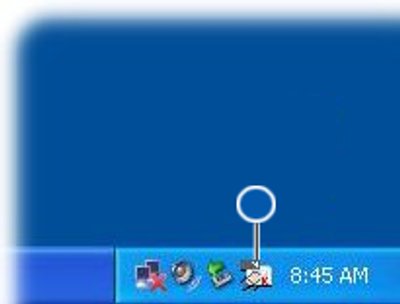
Ikon for TPM-systemstatusfelt før initialisering - Når velkomstvinduet vises, klikker du på Next (Neste).
- Angi et passord for å bli en grunnbruker av TPM-en, og klikk på Next (Neste). En Grunnbruker-konto for TPM-en beskytter e-post, krypterer filer og oppretter en Personal Secure-disk.
- Velg funksjonene du ønsker, og klikk på Next (Neste).
Hvis du vil ha flere instruksjoner for oppsett og avansert konfigurasjon, kan du se Broadcom Security Platform Help-filene eller kontakte IT-avdelingen.
Ďalšie informácie
Anbefalte artikler
Her er noen anbefalte artikler relatert til dette emnet som kan være av interesse for deg.
Vlastnosti článku
Číslo článku: 000141408
Typ článku: How To
Dátum poslednej úpravy: 01 máj 2026
Verzia: 14
Nájdite odpovede na svoje otázky od ostatných používateľov spoločnosti Dell
Služby podpory
Skontrolujte, či sa na vaše zariadenie vzťahujú služby podpory.