Aktivera säkerhetsfunktionen för Trusted Platform Module
Zhrnutie: Den här artikeln innehåller information om hur du aktiverar TPM (Trusted Platform Module).
Tento článok sa vzťahuje na
Tento článok sa nevzťahuje na
Tento článok nie je viazaný na žiadny konkrétny produkt.
V tomto článku nie sú uvedené všetky verzie produktov.
Pokyny
Innehållsförteckning:
- Aktivera TPM-säkerhetsfunktionen i systemkonfigurationen
- Aktivera säkerhetsfunktionen för Trusted Platform Module (TPM)
- Installera TPM-programvara och -drivrutin
- Slutför TPM-guiden
Aktivera TPM-säkerhetsfunktionen i systemkonfigurationen
Så här aktiverar du TPM-säkerhetsfunktioner i systemkonfigurationen (BIOS):
- Starta om systemet.
- När meddelandet ”Press <F2> to enter Setup” visas trycker du på tangenten <F2>.
- När System Setup visas går du till gruppen Security med hjälp av nedåtpilen.
- Tryck på <+>-tangenten för att expandera gruppen.
- Kontrollera att TPM Security visas under Security.
- Gå till avsnittet TPM Security med hjälp av nedåtpilen.
- Tryck på <Retur>.
- Tryck på högerpilenför att ändra inställningen till On.
- TPM är nu aktiverat.
- Tryck på <Esc>.
- Bläddra till Exit med nedåtpilen och tryck på <Retur>.
- Systemet startas om.
Aktivera säkerhetsfunktionen för Trusted Platform Module (TPM)
Så här aktiverar du TPM:
- Starta systemkonfigurationen för systemet genom att trycka på <F2>-tangenten när skärmen med Dells logotyp visas.
- Bläddra till gruppen Security med hjälp av <nedåtpilen>.
- Tryck på <+>-tangenten för att expandera gruppen.
- Använd högerpilen för att bläddra till TPM Activation.
- I fältet TPM Activation väljer du Activate.
- Tryck på <Esc>.
- Använd nedåtpilen för att bläddra till och välja Save Changes and Exit. Tryck sedan på <Retur> så startas datorn om och operativsystemet startas.
Installera TPM-programvara och -drivrutin
Installation och aktivering av TPM leder till att Microsoft® Windows® XP-systemåterställning tar bort alla befintliga systemåterställningspunkter. Skapa en återställningspunkt manuellt när PSD-enheten (Personal Secure Drive) har aktiverats och fungerar som den ska för att ge framtida stabilitet för systemet.
Klicka på Start och klicka på Kör. Så här installerar du programvara och drivrutin:
- Skriv C:\Dell\TPM\setup.exe i fältet Open och klicka på OK för att köra Broadcom Secure Foundation™ TPM - InstallShield Wizard.
- När du uppmanas att starta om datorn klickar du på Ja. Om en anpassad avbildning har lästs in eller om operativsystemet har installerats om måste programvaran laddas ner från Dell-sidan för nedladdningsbara filer.
Under programvaruinstallationen söker programvaran efter den senaste nätverksdrivrutinen. Om nätverksdrivrutinen inte är den senaste versionen visas en uppmaning från installationsguiden om att uppdatera drivrutinen. TPM fungerar inte korrekt om den senaste revision inte installeras.
Slutför TPM-guiden
Med Trusted Platform Module (TPM) Initialization Wizard konfigurerar du ägarkontot för TPM och skapar en säkerhetskopia av TPM-informationen.
- Dubbelklicka på ikon i systemfältet (bild 1).
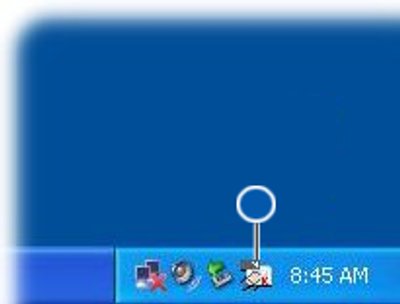
TPM-systemfältsikonen före initiering - När fönstret Welcome visas klickar du på Next.
- Ange ett lösenord för att bli vanlig användare för TPM och klicka på Next. När du har ett konto som vanlig användare för TPM innebär det att e-post skyddas och filer krypteras och att en PSD-enhet (Personal Secure Drive) skapas.
- Välj önskade funktioner och klicka på Next.
Om du vill ha ytterligare anvisningar om installation och avancerad konfiguration läser du hjälpfilerna till Broadcom Security Platform eller kontaktar IT-avdelningen.
Ďalšie informácie
Rekommenderade artiklar
Här är några rekommenderade artiklar om detta ämne som kan vara av intresse för dig.
- Så här aktiverar du TPM (Trusted Platform Module)
- Så här felsöker och löser du vanliga problem med Trusted Platform Module (TPM) och BitLocker
- Så här uppdaterar du den fasta programvaran för TPM på Dell-datorn
- Använda skript eller automatisering för uppdateringar av TPM-programvara från Dell
- Intel Platform Trust Technology (PTT)
Vlastnosti článku
Číslo článku: 000141408
Typ článku: How To
Dátum poslednej úpravy: 01 máj 2026
Verzia: 14
Nájdite odpovede na svoje otázky od ostatných používateľov spoločnosti Dell
Služby podpory
Skontrolujte, či sa na vaše zariadenie vzťahujú služby podpory.