UEFI Windows Yüklemesi Hatası
Zhrnutie: UEFI Penceresi yükleme hatasını çözme hakkında bilgiler.
Symptómy
Príčina
Neden bilgisi mevcut değildir.
Riešenie
UEFI Windows Yüklemesi Hatası
Birleşik Genişletilebilir Bellenim Arabirimi (UEFI) tabanlı Windows İşletim Sistemi (OS) yüklerken. Aşağıdaki hata mesajını alabilirsiniz: Windows bu diske yüklenemiyor. Seçilen diskte bir MBR bölümleme tablosu var.
Windows Kurulumu kullanarak UEFI tabanlı bir bilgisayara Windows yüklerken, sabit sürücü bölümleme stilinizin UEFI modunu veya eski BIOS uyumluluk modunu destekleyecek şekilde ayarlanması gerekir.
Örneğin, şu hata mesajını aldığınızda: Windows bu diske yüklenemiyor. Seçilen disk GPT bölüm stilinde değil", bunun nedeni bilgisayarınızın UEFI modunda önyüklenmiş olması ancak sabit sürücünüzün UEFI modu için yapılandırılmamış olmasıdır.
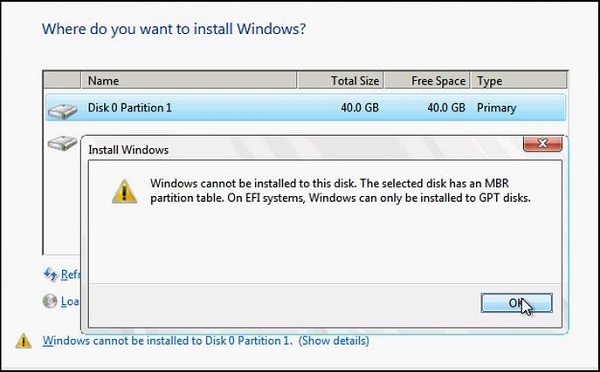
Windows Bölümü
- Bilgisayarı eski BIOS uyumluluk modunda yeniden başlatın. Bu seçenek, mevcut bölüm stilini korumanıza izin verir. Daha fazla bilgi için bkz. UEFI Moduna Önyükleme veya Eski BIOS Modu
.
- GPT bölüm stilini kullanarak sürücünüzü UEFI için yapılandırın. Bu seçenek, bilgisayarınızın UEFI bellenim özelliklerini kullanmanıza izin verir.
Verilerinizi koruyabilir ve MBR2GPT Aracını
Farklı Bir Bölüm Stili Kullanarak Sürücüyü Yeniden Biçimlendirme
Windows Kurulumunu kullanarak sürücünüzü temizlemek ve dönüştürmek için:
- Bilgisayarı kapatın ve Windows yükleme DVD'sini veya USB sürücüsünü takın.
- Bilgisayarı UEFI modunda DVD veya USB sürücüsüne önyükleyin. Daha fazla bilgi için bkz. UEFI Moduna Önyükleme veya Eski BIOS Modu
- Yükleme türünü seçerken Özel öğesini seçin.
- "Windows'u nereye yüklemek istiyorsunuz" ekranında, sürücüdeki bölümlerin her birini seçin ve Sil'i seçin. Sürücü, ayrılmamış alanın tek bir alanını gösteriyor.
- Ayrılmamış alanı seçin ve İleri öğesine tıklayın. Windows, bilgisayarın UEFI modunda önyüklendiğini algılar ve GPT sürücü biçimini kullanarak sürücüyü yeniden biçimlendirir ve yüklemeye başlar.
Sürücüyü manuel olarak temizlemek ve GPT'ye dönüştürmek için:
- Bilgisayarı kapatın ve Windows yükleme DVD'sini veya USB sürücüsünü takın.
- Bilgisayarı UEFI modunda DVD veya USB sürücüsüne önyükleyin. Daha fazla bilgi için bkz. UEFI Moduna Önyükleme veya Eski BIOS Modu
- Windows Kurulumu içindeyken bir komut istemi penceresi açmak için Shift+F10 tuşlarına basın.
- diskpart aracını açın:
diskpart - Yeniden biçimlendirilecek sürücüyü tespit edin:
list disk - Sürücüyü seçin ve yeniden biçimlendirin:
select disk <disk number>

 clean

 convert gpt

exit - Komut istemi penceresini kapatın.
- Windows Kurulumu yüklemesine devam edin.
Yükleme türünü seçerken Özel öğesini seçin. Sürücü, ayrılmamış alanın tek bir alanı olarak görünür.
Ayrılmamış alanı seçin ve İleri öğesine tıklayın. Windows kuruluma başlar.